مایکروسافت بالاخره دارد به یکی از آزاردهنده ترین مشکلات ویندوز 11 رسیدگی می کند. این شرکت در کانال آزمایشی Windows Insider تغییراتی را برای بخش جستجوی ویندوز منتشر کرده که قرار است این قسمت را خلوت تر و کاربردی تر کند و تا حد زیادی از نمایش تبلیغات و پیشنهادهای اضافی جلوگیری کند. البته برای اینکه نتیجه بهتری بگیرید، باید چند تنظیم را هم خودتان تغییر دهید.
نسخه جدید Windows Search با ظاهر ساده تر و آرام تری شروع می شود. در طراحی جدید دیگر قرار نیست صفحه اصلی جستجو پر از موضوعات ترند، اطلاعات تصادفی و قابلیت هایی باشد که خیلی از کاربران عملاً به آنها نیازی ندارند.
در ادامه نحوه غیرفعال کردن تبلیغات مزاحم در منوی استارت ویندوز ۱۱ را توضیح میدهیم. با ما باشید.
جستجوهای اخیر واضح تر نمایش داده می شوند، نتایج نظم بهتری دارند و راحت تر می توانید بفهمید هر نتیجه دقیقاً از کجا آمده است. مثلاً خیلی سریع مشخص می شود که نتیجه پیدا شده مربوط به یک فایل روی کامپیوتر است یا از وب دریافت شده است.
اما مهم ترین تغییر، حذف محتوای تبلیغاتی از نتایج جستجوی وب است. مایکروسافت می خواهد نتایج مرتبط تر را در اولویت قرار دهد و به جای نمایش تبلیغات و محصولات پیشنهادی، چیزی را نشان دهد که واقعاً به دنبال آن هستید.
از طرف دیگر، Windows 11 حالا نتایج محلی کامپیوتر را نسبت به نتایج وب در اولویت قرار می دهد. مایکروسافت همچنین اولین مرحله از بهبود سیستم رتبه بندی نتایج را اجرا کرده تا تنظیمات و گزینه های کاربردی ویندوز راحت تر در نتایج جستجو پیدا شوند.
جستجوی جدید در بخش های دیگری هم بهتر شده است. مثلاً اگر اسم یک برنامه را اشتباه تایپ کنید و به جای Outlook بنویسید utlook، ویندوز همچنان می تواند برنامه درست را پیدا کند. جستجوی فایل ها هم دقیق تر شده و ظاهراً تعداد کرش های مربوط به Windows Search هم کاهش پیدا کرده است.
چطور تبلیغات Microsoft Store را از جستجوی ویندوز 11 حذف کنیم؟
با یک تنظیم ساده، نتایج جستجو خلوت تر می شوند
تغییرات جدید به صورت پیش فرض تمام پیشنهادهای تبلیغاتی و محتوای پیشنهادی را حذف نمی کنند. بنابراین ممکن است همچنان در بعضی جستجوها پیشنهادهایی از وب و Microsoft Store ببینید.
خبر خوب این است که مایکروسافت یک گزینه جدید هم اضافه کرده که با غیرفعال کردن آن می توانید این پیشنهادها را کنار بگذارید.
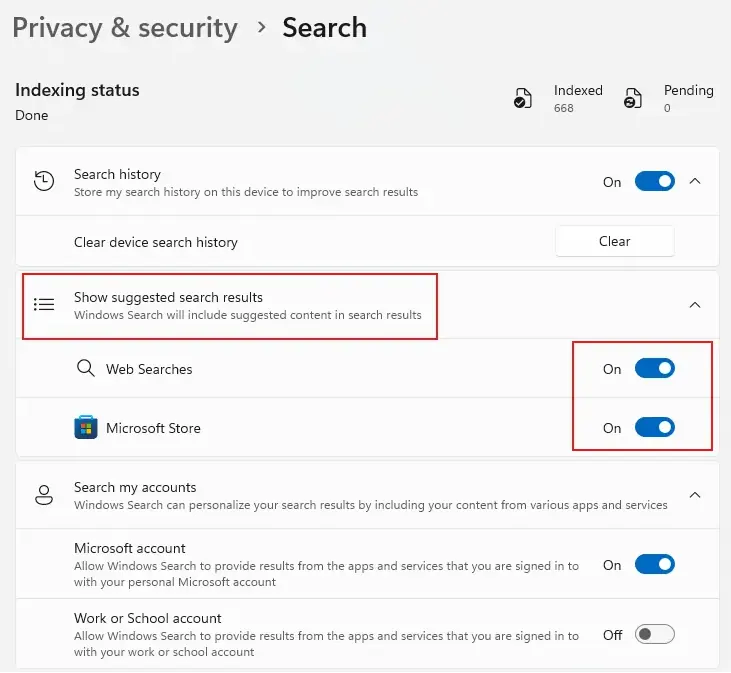
اگر این قابلیت برای نسخه ویندوز شما فعال شده، برای حذف تبلیغات و پیشنهادهای Microsoft Store از جستجوی ویندوز 11 این مراحل را انجام دهید:
- وارد Settings یا برنامه تنظیمات ویندوز ۱۱ شوید.
- روی Privacy & security کلیک کنید.
- وارد بخش Search شوید.
- در قسمت Show suggested search results، گزینه های Web searches و Microsoft Store را خاموش کنید.
بعد از انجام این کار، نتایج جستجوی ویندوز 11 باید بیشتر روی چیزی متمرکز شوند که واقعاً دنبالش هستید. البته این تنها تبلیغاتی نیست که می توانید در ویندوز 11 غیرفعال کنید. روش هایی برای حذف تبلیغات منوی Start ویندوز 11 هم وجود دارد که از بخش Personalization در تنظیمات قابل انجام است.
مایکروسافت همچنان در حال اصلاح مشکلات ویندوز است
امکانات کاربردی تر، شلوغی و نرم افزارهای اضافی کمتر
مایکروسافت در ماه مارس اعلام کرده بود که در سال ۲۰۲۶ تمرکز بیشتری روی کیفیت ویندوز خواهد داشت و قرار است تغییرات قابل توجهی در سیستم عامل ایجاد شود. در واقع، این شرکت به نوعی پذیرفته بود که در سال های گذشته بیش از حد روی سرویس ها و قابلیت هایی تمرکز کرده که همه کاربران به آنها نیاز نداشتند و در همین زمان، بعضی از بخش های اصلی تجربه کار با ویندوز کمتر مورد توجه قرار گرفته بودند.
از آن زمان تغییرات مختلفی انجام شده است. مایکروسافت تا حدی از حضور Copilot کم کرده، کنترل بیشتری برای Windows Update در اختیار کاربران گذاشته و تلاش کرده بخش هایی مثل Widgets را خلوت تر و کم دردسرتر کند.
File Explorer هم تغییرات کاربردی دریافت کرده و مایکروسافت در کنار آن روی افزایش قابلیت شخصی سازی Taskbar و ساده تر کردن برنامه Windows Insider کار کرده است. این تغییرات بدون شک خبر خوبی برای کاربران ویندوز هستند، اما همزمان نشان می دهند که فشار کاربران برای اصلاح مشکلات Windows 11 بیشتر شده است.
رشد استفاده از ویندوز 11 هم در مقطعی کند شده و ممکن است این موضوع در افزایش سهم سیستم عامل هایی مثل Linux و macOS بی تأثیر نباشد. حالا مایکروسافت امیدوار است تغییراتی مثل جستجوی جدید ویندوز 11، کاهش تبلیغات و بهبود عملکرد بخش های مختلف سیستم عامل بتوانند کاربران بیشتری را در اکوسیستم ویندوز نگه دارند. این تغییرات حتی می توانند بعضی از کاربرانی را که هنوز به دلیل پایان پشتیبانی معمول از Windows 10 در اکتبر ۲۰۲۵ به ویندوز 11 مهاجرت نکرده اند، به ارتقای سیستم عامل ترغیب کنند.
در مجموع، اگر از تبلیغات و پیشنهادهای اضافی در Search ویندوز 11 خسته شده اید، خاموش کردن پیشنهادهای Web و Microsoft Store یکی از ساده ترین کارهایی است که می توانید برای خلوت تر کردن نتایج جستجو انجام دهید.
گیم پلنت