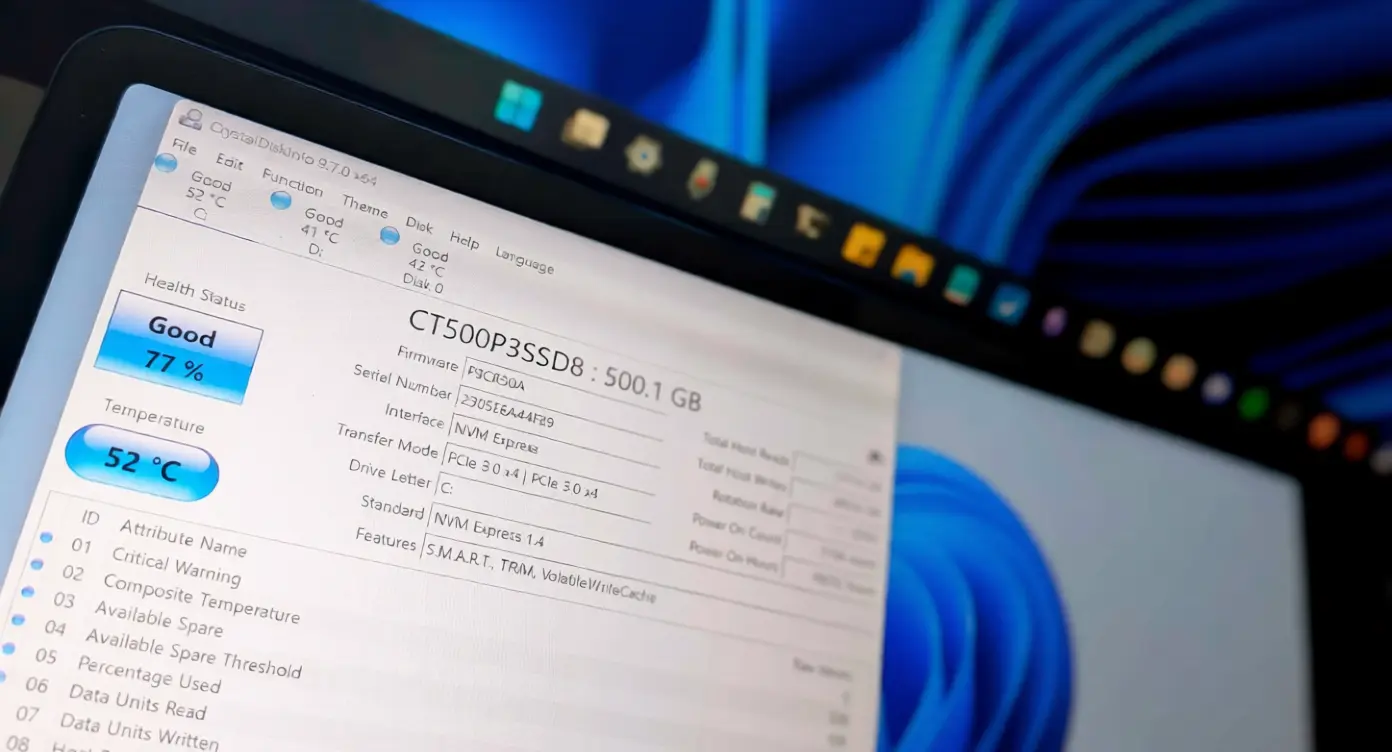
با توجه به اینکه قیمت SSD همچنان بسیار بالا است، تصمیم گرفتم وضعیت سلامت SSD خودم را بررسی کنم تا ببینم آیا واقعاً به تعویض آن نیاز دارم یا نه. ویندوز یک درصد نگرانکننده درباره سلامت درایو نمایش داد، اما هیچ اطلاعات تکمیلی ارائه نکرد؛ نه روند کاهش سلامت، نه دلیل فرسودگی و نه زمان تقریبی باقیمانده.
در آستانه خرید یک SSD جدید و گرانقیمت بودم، اما تصمیم گرفتم نظر دوم را هم بررسی کنم. در همین زمان به سراغ CrystalDiskInfo رفتم. این ابزار اطلاعاتی را که ویندوز ارائه نمیکرد در اختیارم گذاشت و نشان داد SSD من هنوز عمر زیادی دارد. همین موضوع باعث شد با اطمینان خرید SSD جدید را به تعویق بیندازم.
اطلاعاتی که ویندوز درباره سلامت SSD نمایش میدهد
بهتر از گذشته شده، اما هنوز پرسشهای مهمی بدون پاسخ باقی میمانند!
باید منصف بود؛ در Windows 11، مایکروسافت اطلاعات مفیدتری درباره سلامت SSD نسبت به گذشته ارائه میدهد. برای مشاهده این اطلاعات کافی است به مسیر زیر در برنامه Settings یا تنظیمات ویندوز ۱۱ بروید:
Settings > System > Storage > Advanced storage settings > Disks & volumes
در این بخش فهرستی از تجهیزات ذخیرهسازی شما نمایش داده میشود که وضعیت سلامت آنها را مشخص میکند و نشان میدهد آیا درایو سالم است یا در معرض خرابی قرار دارد.
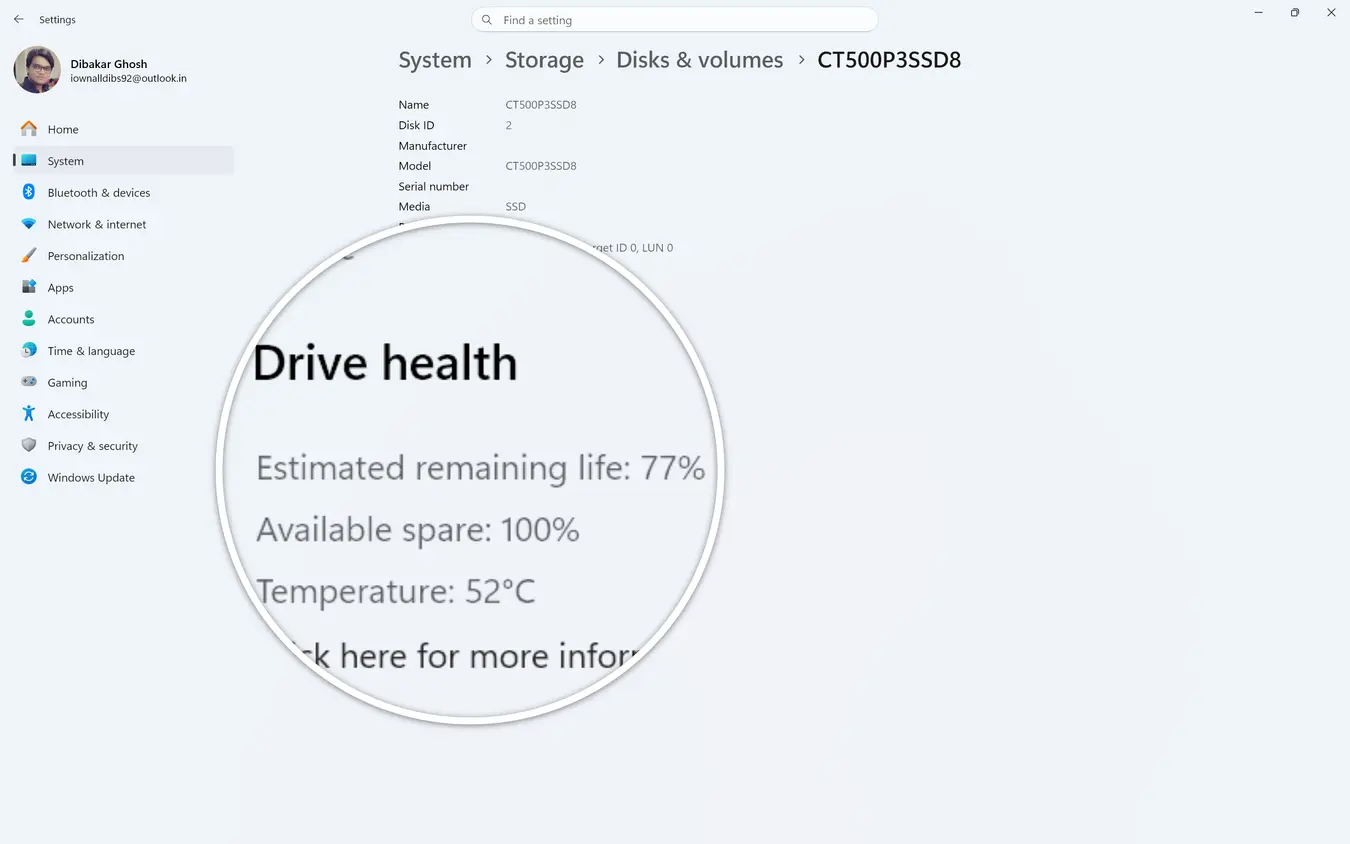
با انتخاب گزینه Properties نیز میتوانید اطلاعاتی مانند عمر تخمینی باقیمانده، ظرفیت ذخیره پشتیبان و دمای SSD را مشاهده کنید.
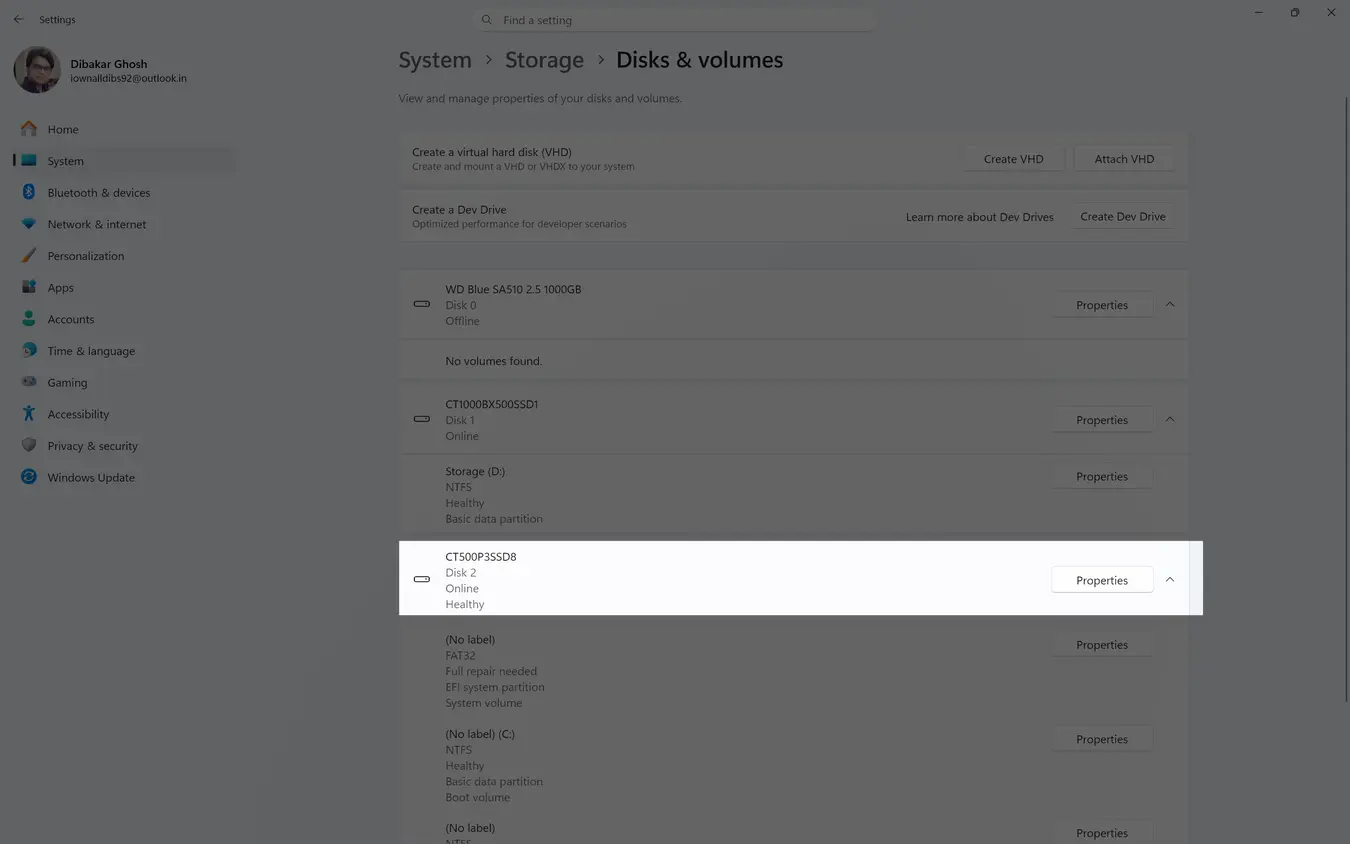
این قابلیت نسبت به Windows 10 پیشرفت قابلتوجهی محسوب میشود، اما همچنان اطلاعات کافی برای تصمیمگیری واقعی ارائه نمیدهد. به عنوان مثال، ویندوز به من اعلام کرد سلامت SSD من ۷۷ درصد است. معمولاً توصیه میشود وقتی این مقدار به کمتر از ۷۰ درصد رسید، از اطلاعات پشتیبان تهیه کنید و به فکر تعویض درایو باشید.
بنابراین SSD من به آن محدوده نزدیک شده بود، اما دقیقاً چقدر فاصله داشتم؟
چند ماه دیگر میتوانم از آن استفاده کنم؟
چند چرخه نوشتن دیگر باقی مانده است؟
چه نوع استفادهای باعث کاهش ۲۳ درصدی عمر SSD شده است؟
آیا واقعاً باید یک SSD جدید خریداری کنم؟
ویندوز هیچکدام از این پرسشها را پاسخ نمیدهد.
استفاده از CrystalDiskInfo برای درک واقعی سلامت SSD
اطلاعات کاربردی همان چیزی است که برای تصمیمگیری نیاز دارید
CrystalDiskInfo یک ابزار رایگان و متنباز است که جزئیات بسیار بیشتری درباره سلامت کلی درایو و معیارهای فنی پشت آن ارائه میدهد؛ چه از SSD استفاده کنید و چه هارددیسک معمولی.
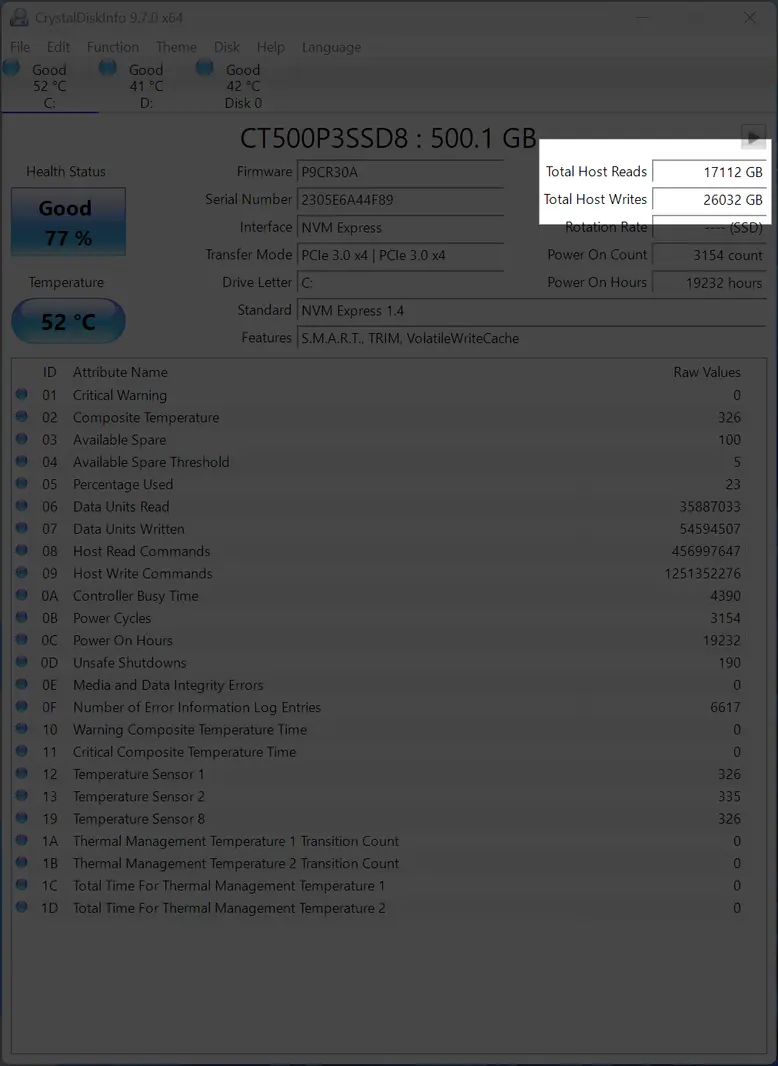
البته بررسی تمام شاخصها و توضیح معنی هرکدام خارج از محدوده این مطلب است، اما برخی معیارهای مهم وجود دارند که میتوانند برای تصمیمگیری بهتر درباره وضعیت SSD بسیار مفید باشند. اولین شاخصی که باید به آن توجه کنید، مقدار Total Host Writes یا مجموع دادههای نوشتهشده روی درایو است.
در SSD من این مقدار حدود ۲۶ ترابایت نمایش داده شد. طبق مشخصات فنی، این درایو برای ۱۱۰ ترابایت نوشتن یا 110TBW طراحی شده است. بنابراین عدد ۲۶ ترابایت توضیح میدهد چرا سلامت فعلی SSD حدود ۷۷ درصد است.
همچنین این اطلاعات نشان میدهد تقریباً ۷ ترابایت دیگر امکان نوشتن داده دارم تا زمانی که سلامت SSD به آستانه ۷۰ درصد برسد.
اما مقدار عمر باقیمانده SSD بر حسب ترابایت نوشتن داده، چقدر زمان میبرد؟
اینجاست که شاخص Power-On Hours یا ساعات روشنبودن دستگاه اهمیت پیدا میکند. عدد ثبتشده برای SSD من ۱۹٬۲۲۹ ساعت بود که تقریباً معادل ۸۰۱ روز فعالیت مداوم است. این عدد منطقی به نظر میرسد، زیرا بهندرت کامپیوترم را خاموش میکنم؛ تنها زمانی که برای ورود به لینوکس در سیستم دوگانه بوت نیاز داشته باشم.
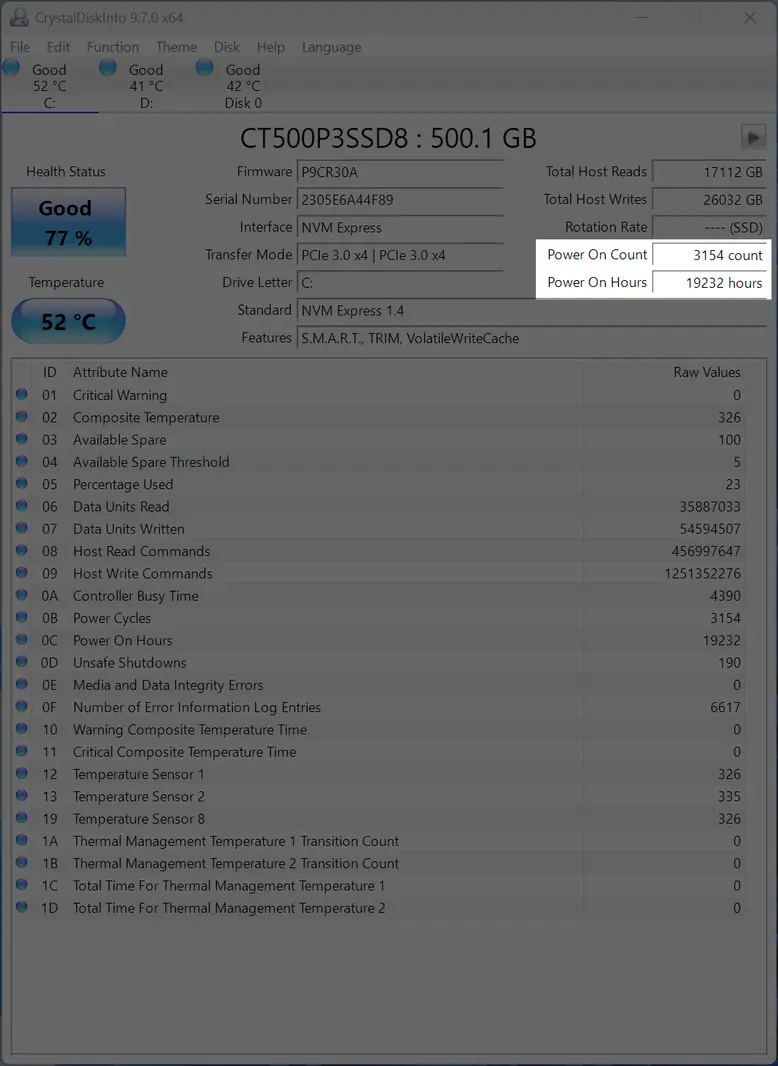
با بررسی اعداد مشخص شد اگر ۸۰۱ روز فعالیت مداوم باعث کاهش ۲۳ درصدی سلامت SSD شده باشد، میتوانم حدود ۲۵۰ روز دیگر استفاده مداوم داشته باشم تا به محدوده بعدی برسم. این نتیجه بهاندازهای اطمینانبخش بود که تصمیم گرفتم فعلاً خرید SSD جدید را به تعویق بیندازم.
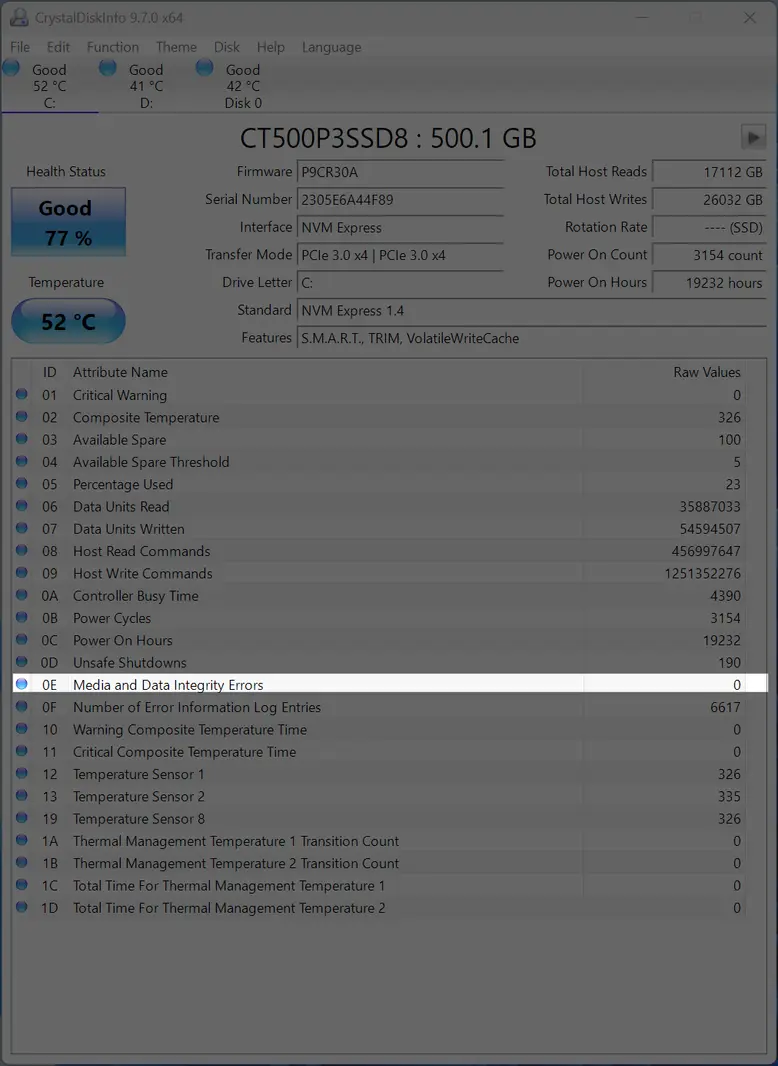
شاخص مهم دیگر Media and Data Integrity Errors یا خطاهای یکپارچگی رسانه و داده است که شاید مهمترین معیار در این بررسی باشد.
مقدار ثبتشده برای SSD من صفر بود و همین موضوع اعتماد بیشتری نسبت به قابلیت اطمینان درایو ایجاد کرد. اگر این مقدار بیشتر از صفر باشد، به این معناست که SSD واقعاً با خطاهای خواندن یا نوشتن مواجه شده است و باید بهصورت جدی به تعویض آن فکر کنید.
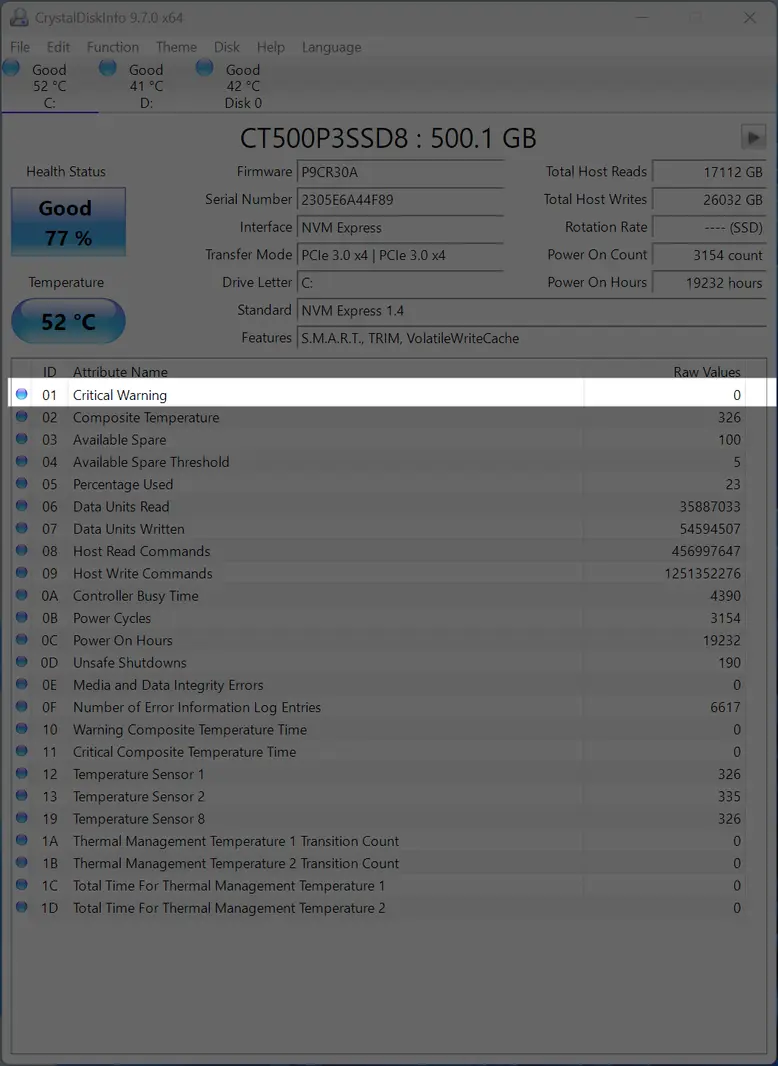
شاخص Critical Warnings نیز در SSD من مقدار صفر داشت که نشانه دیگری از عملکرد سالم و پایدار درایو است.
این ابزار لینوکسی اطلاعات بیشتری درباره SSD ارائه میدهد
وقتی حتی CrystalDiskInfo هم کافی نیست!
CrystalDiskInfo یک ابزار بسیار قدرتمند است، اما برخی ابزارها اطلاعات عمیقتری ارائه میکنند. بهعنوان نمونه، در SSD من مقدار Error Information Log Entries برابر با ۶٬۶۱۷ ثبت شده بود. در همان زمان، مقدار خطاهای یکپارچگی داده صفر بود، هشدارهای بحرانی صفر بودند و ظرفیت پشتیبان قابلاستفاده نیز روی ۱۰۰ درصد قرار داشت.
بر اساس این معیارها، تقریباً مطمئن بودم که SSD سالم است. بااینحال، مشاهده عدد ۶٬۶۱۷ برای تعداد ورودیهای گزارش خطا همچنان نگرانکننده بود و CrystalDiskInfo توضیحی درباره معنی واقعی این مقدار ارائه نمیکرد.
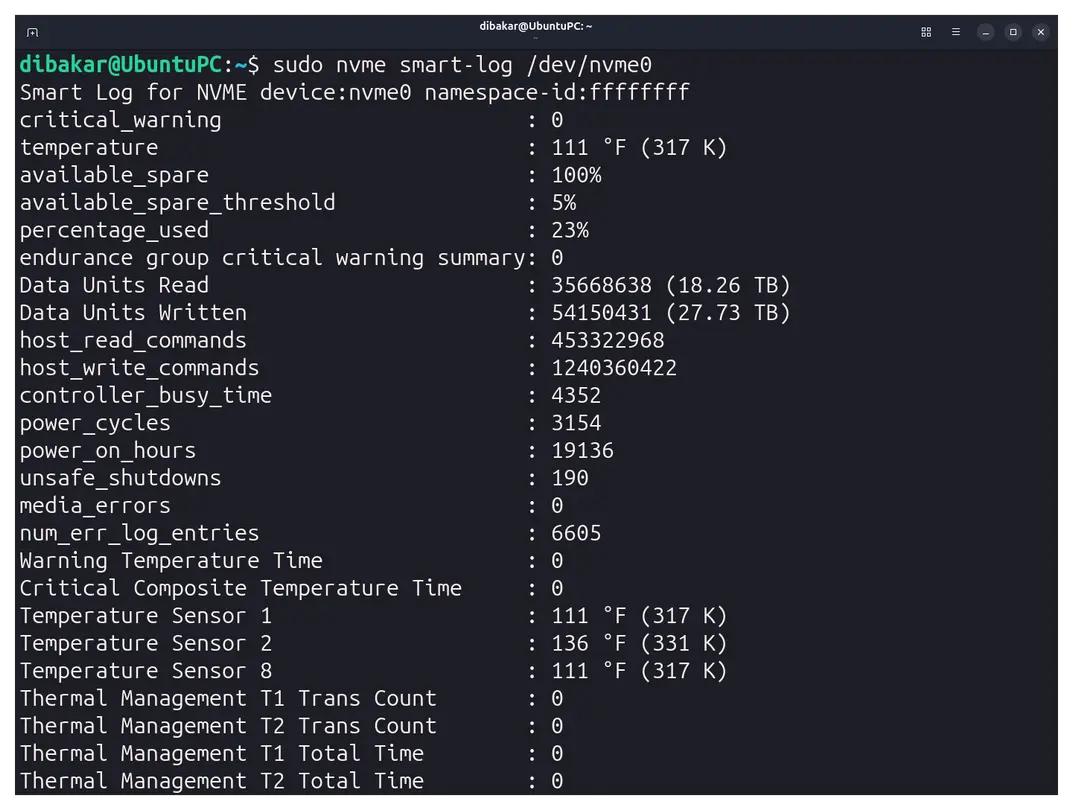
نتوانستم ابزار ویندوزی مناسبی پیدا کنم که دلیل این عدد را مشخص کند، بنابراین سیستم را با لینوکس اجرا کردم و از ابزار خط فرمان nvme-cli استفاده کردم.
این ابزار دقیقاً نشان داد دلیل ثبت این خطاها چیست. مشخص شد این موارد در واقع خطاهای جدی نبودند؛ بلکه سیستمعامل هنگام درخواست اطلاعاتی از میانافزار SSD که توسط آن پشتیبانی نمیشد، باعث ایجاد این ورودیهای گزارش شده بود. دانستن اینکه این موارد هیچ ارتباطی با خرابی واقعی SSD ندارند، اطمینان خاطر زیادی ایجاد کرد.
بنابراین اگر میخواهید کاملترین تصویر ممکن از سلامت SSD خود داشته باشید، ابزارهای لینوکسی مانند nvme-cli و smartmontools ارزش دارند که در جعبهابزار شما باقی بمانند؛ حتی اگر هر روز از ویندوز استفاده میکنید.
SSD شما بالاخره خراب خواهد شد؛ بهتر است آماده باشید
SSDها ذاتاً قطعاتی مصرفی هستند و در نهایت روزی از کار خواهند افتاد. مسئله این نیست که آیا خراب میشوند یا نه، بلکه موضوع این است که چه زمانی این اتفاق رخ خواهد داد.
به همین دلیل بهتر است بررسی سلامت SSD را به یک عادت منظم تبدیل کنید. اگر نشانه غیرعادی مشاهده کردید، آن را بهعنوان هشداری برای تهیه نسخه پشتیبان از اطلاعات و برنامهریزی برای خرید یک درایو جایگزین در نظر بگیرید.
بررسی دورهای سلامت SSD با ابزارهایی مانند CrystalDiskInfo میتواند از هزینههای غیرضروری جلوگیری کند و به شما کمک کند پیش از خرابی کامل، تصمیم درستی برای محافظت از اطلاعات خود بگیرید.
howtogeekگیم پلنت