در حال حاضر زمان مناسبی برای تعویض کارت گرافیک نیست؛ بنابراین بهتر است کمی بیشتر به کارت گرافیک فعلی خود رسیدگی کنید و تلاش کنید عمر آن را افزایش دهید، حتی اگر احساس میکنید که رسماً دیگر قدیمی شده است.
من یک متخصص کارت گرافیک هستم و در دورههایی که خرید کارت گرافیک جدید امکانپذیر نبود، کارتهای گرافیک زیادی را با انجام تعمیرات و بهینهسازیهای مختلف سرپا نگه داشتهام. اگر کارت گرافیک من قبل از خرید یک مدل جدید دچار مشکل شود، این کارها را انجام میدهم.
۱. درایور کارت گرافیک را بهصورت کاملاً پاک نصب کنید
DDU کاری را انجام میدهد که حذف معمولی درایور نمیتواند
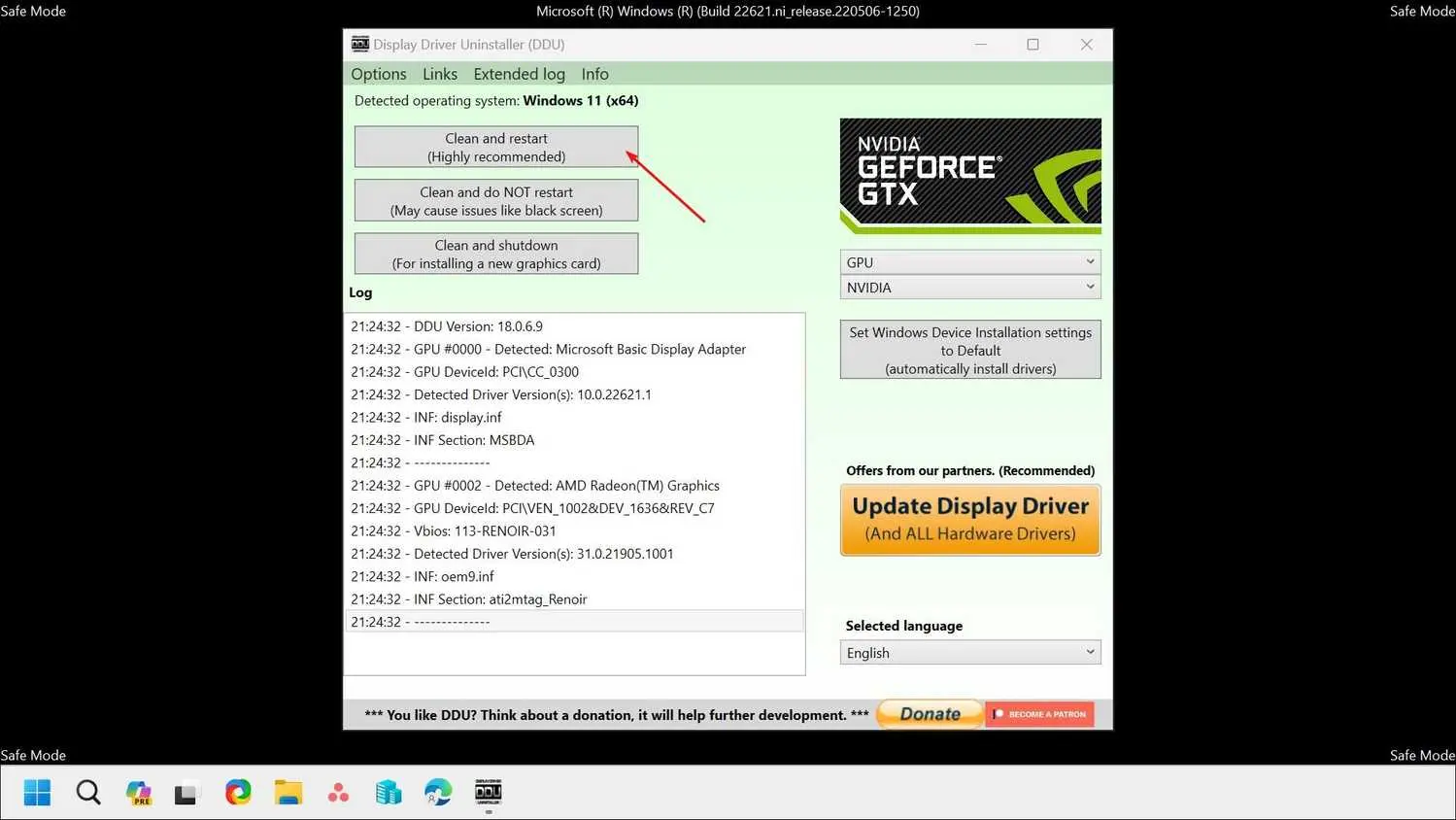
همه میدانند که باید درایورها را بهروزرسانی کرد، اما در مورد درایور کارت گرافیک، گاهی شروع دوباره از صفر میتواند مشکلات زیادی را حل کند. منظور فقط نصب تمیز معمولی نیست؛ بلکه استفاده از ابزار Display Driver Uninstaller یا DDU است تا مطمئن شوید واقعاً یک نصب کاملاً تازه انجام دادهاید.
این موضوع اهمیت بیشتری از چیزی دارد که به نظر میرسد. یک بهروزرسانی معمولی درایور، فقط فایلهای جدید را روی کلیدهای قدیمی رجیستری، کشهای شیدر و فایلهای باقیمانده در مخزن درایور نصب میکند. همین فایلهای اضافی میتوانند باعث ایجاد مشکلات مختلف در عملکرد کارت گرافیک شوند.
ابزار DDU تمام این موارد را پاک میکند تا درایور جدید روی یک سیستم پاک و بدون باقیماندههای قبلی نصب شود، نه اینکه مشکلات قدیمی را روی هم انباشته کند.
قبل از انجام این کار، بررسی کنید که Windows Update روی نصب خودکار درایورها تنظیم نشده باشد؛ زیرا در غیر این صورت دوباره همان درایور قدیمی را بارگیری میکند و اجازه نمیدهد کاری را که قصد انجام آن را دارید کامل کنید.
ابتدا جدیدترین درایور مخصوص کارت گرافیک خود را دانلود کنید و روی دسکتاپ ذخیره کنید. قرار است برای چند دقیقه اتصال اینترنت را از دست بدهید، بنابراین این کار را از قبل انجام دهید.
سپس رایانه را در حالت Safe Mode اجرا کنید، برنامه DDU را باز کنید، نوع دستگاه را روی GPU قرار دهید، برند کارت گرافیک خود را انتخاب کنید و گزینهٔ Clean and restart را بزنید. پس از پایان کار، سیستم بهصورت خودکار دوباره راهاندازی خواهد شد.
۲. تنظیمات ویندوز را اصلاح کنید
تنظیمات مصرف انرژی و زمانبندی GPU اهمیت دارند
اگر از ویندوز استفاده میکنید، قبل از اینکه تصمیم به تعویض کارت گرافیک بگیرید، چند تنظیم وجود دارد که ارزش بررسی دارند.
ابتدا به مسیر:
System > Power
بروید و تنظیمات انرژی را بررسی کنید. البته این موضوع معمولاً در رایانههای رومیزی مشکلساز نیست، اما بهتر است حالت High performance یا Balanced را انتخاب کنید.
سپس به مسیر زیر در برنامهی تنظیمات یا Settings بروید:
Settings > System > Display > Graphics > Advanced graphics settings
و گزینهٔ Hardware-accelerated GPU scheduling را فعال کنید، اگر قبلاً فعال نشده است. در همین بخش، فایل اجرایی بازی موردنظر با پسوند .exe را اضافه کنید و اولویت کارت گرافیک آن را روی High performance قرار دهید.
۳. گردوغبار را پاک کنید و دمای واقعی کارت گرافیک را بررسی کنید
گرما میتواند به یک گلوگاه بزرگ تبدیل شود
Thermal throttling یا کاهش سرعت حرارتی، یکی از رایجترین مشکلات رایانههای شخصی است و کارتهای گرافیک از جمله قطعاتی هستند که بیشترین تأثیر را از آن میگیرند.
بارها دیده شده است که یک کارت گرافیک داغ شروع به کاهش فرکانس کاری میکند؛ نتیجهٔ آن میتواند شامل موارد زیر باشد:
- افت ناگهانی FPS در بازیها
- هنگکردن سیستم
- کرشکردن بازیها
- کاهش کلی عملکرد
راهحل این مشکل بسیار ساده است و دقیقاً صفر هزینه دارد: رایانه را تمیز کنید.
هنگام تمیزکاری، کارت گرافیک را نیز خارج کنید و آن را کاملاً پاک کنید. فقط دقت کنید هنگام تمیزکردن فن، پرههای آن را نگه دارید تا در اثر چرخش بیش از حد آسیب نبینند. پس از پایان کار، کارت گرافیک را دوباره بهدرستی در جای خود نصب کنید.
۴. قابلیتهای Upscaling یا بزرگنمایی تصویر به کمک هوش مصنوعی را فعال کنید
حتی کارتهای گرافیک قدیمیتر هم اکنون میتوانند از DLSS و FSR استفاده کنند
شرکتهای AMD و NVIDIA اخیراً امکان استفاده از فناوریهای افزایش وضوح تصویر یا Upscaling را برای کارتهای گرافیک قدیمیتر نیز فراهم کردهاند. بنابراین اکنون زمان مناسبی است تا بررسی کنید آیا فناوریهایی مانند DLSS یا FSR میتوانند جان تازهای به کارت گرافیک قدیمی شما بدهند یا خیر.
در بخش NVIDIA، فناوری اصلی DLSS 4 Upscaling اکنون تا کارتهای سری RTX 20 نیز قابل استفاده است. البته قابلیت تولید فریم یا Frame Generation همچنان محدود به کارت گرافیکهای سری ۴۰۰۰ و ۵۰۰۰ انویدیاست:
- RTX 40 با قابلیت 2x Frame Generation
- RTX 50 با قابلیت Multi Frame Generation یا MFG
بااینحال، همین قابلیتهای موجود نیز بهتر از هیچ هستند. در آزمایش اخیر روی یک کارت گرافیک سری RTX 30، امکان دستیابی به نرخ فریم مناسب حتی در بازیهای سنگینی مانند 007 First Light وجود داشت.
شرکت AMD نیز فاصله را بسیار کاهش داده است. فناوری FSR 4 در زمان عرضه فقط برای کارتهای سری RX 9000 فعال بود، اما جدیدترین بهروزرسانی FSR 4.1 پشتیبانی از کارتهای RX 7000 را نیز اضافه کرده است.
البته اگر کارت گرافیک RX 7000 دارید، احتمالاً هنوز عملکرد خوبی دارد؛ اما استفاده از Upscaling یا بزرگنمایی تصویر به کمک هوش مصنوعی میتواند کمک قابلتوجهی به افزایش کارایی کند.
۵. کارت گرافیک را دوباره نصب کنید و اتصال PCIe را بررسی کنید
یک اتصال شل میتواند دقیقاً شبیه خرابی کارت گرافیک به نظر برسد
نمایش تصاویر خراب، کرش ناگهانی بازیها، خارجشدن از دسکتاپ یا شناسایینشدن کارت گرافیک میتواند نشانهٔ یک کارت گرافیک در حال مرگ باشد؛ اما در بسیاری از مواقع مشکل فقط یک اتصال نامناسب است.
برای رفع این مشکل:
- رایانه را خاموش کنید.
- کابل برق را جدا کنید.
- اتصال بدنه را برای تخلیهٔ الکتریسیتهٔ ساکن رعایت کنید.
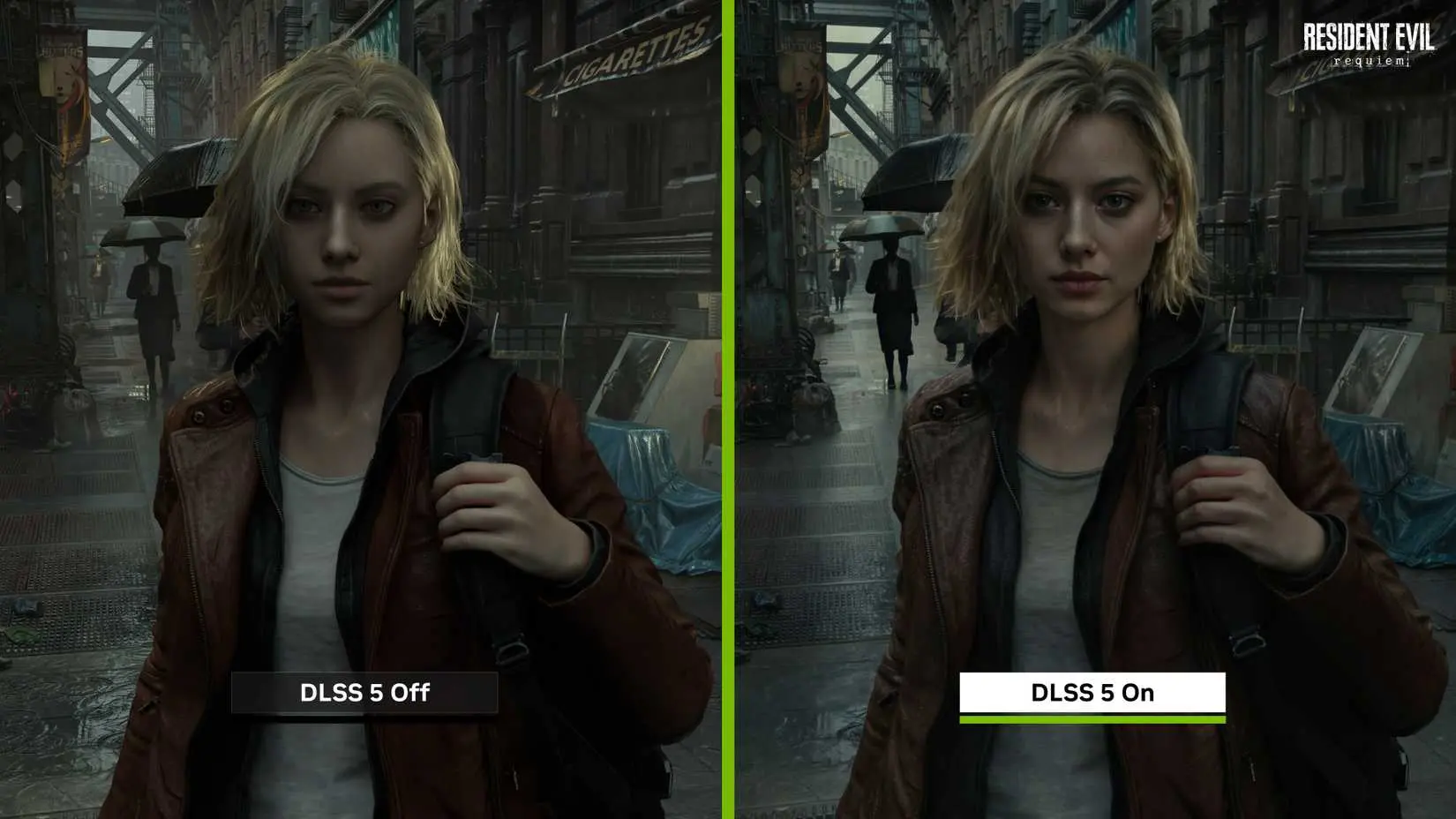
- کارت گرافیک را کاملاً از اسلات PCIe خارج کنید.
- دوباره آن را تا زمان شنیدن صدای کلیک در جای خود فشار دهید.
همچنین تمام کانکتورهای برق PCIe را بررسی کنید؛ زیرا کابلی که با زاویهٔ نامناسب نصب شده یا کاملاً جا نرفته باشد، یکی از دلایل رایج مشکلات کارت گرافیک است.
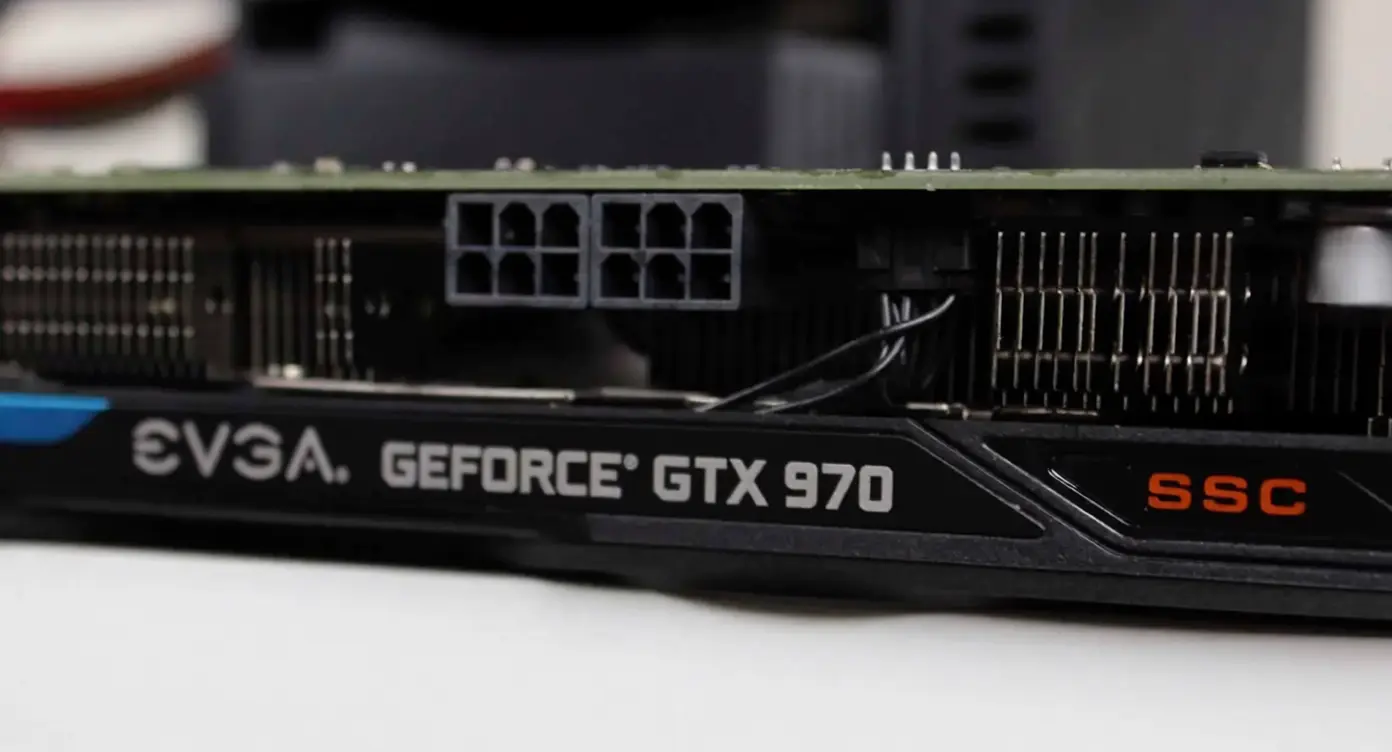
حتی برخی کارتهای گرافیک در چنین شرایطی به دلیل اتصال نامناسب دچار افزایش حرارت شدید شده و آسیب دیدهاند.
۶. برنامه Lossless Scaling را امتحان کنید
هزینهٔ آن بسیار کمتر از خرید کارت گرافیک جدید است
برنامهٔ Lossless Scaling در فروشگاه Steam تنها حدود ۷ دلار قیمت دارد و میتواند قابلیتهایی را در اختیار کارت گرافیک شما قرار دهد که بهصورت معمول از آنها پشتیبانی نمیکند.
برای مثال، این ابزار امکان استفاده از Frame Generation را روی کارتهایی فراهم میکند که بهصورت رسمی از این قابلیت پشتیبانی نمیکنند. همچنین امکانات دیگری برای بهبود تصویر و عملکرد ارائه میدهد.
حتی اگر کارت گرافیکی داشته باشید که بهراحتی بازیهای 4K را اجرا کند، باز هم میتوان کاربردهایی برای آن پیدا کرد؛ مانند:
- افزایش وضوح ویدئوهای قدیمی
- استفاده از Frame Generation در بازیهایی که با DLSS سازگاری خوبی ندارند
کارت گرافیک شما احتمالاً بیشتر از چیزی که فکر میکنید عمر میکند!
کارتهای گرافیک میتوانند سالهای بسیار زیادی دوام بیاورند. به عنوان مثال، کارت گرافیک GTX 1060 من هنوز بدون مشکل کار میکند؛ البته در یک رایانهٔ دوم. همچنین افراد زیادی را میشناسم که همچنان از کارتهای گرافیک قدیمیتر بهعنوان سیستم اصلی روزمره استفاده میکنند. اگر از کارت گرافیک خود بهخوبی مراقبت کنید، در مقابل نیز مدت بیشتری برای شما کار خواهد کرد؛ هرچند همیشه استثناهایی وجود دارد.
بنابراین خیلی زود کارت گرافیک خود را کنار نگذارید. اما اگر واقعاً به خرید مدل جدید نیاز دارید، حتماً بهدنبال قیمتهای مناسب و تخفیفها باشید؛ زیرا شرایط بازار کارت گرافیک در حال حاضر چندان آسان نیست.
howtogeekگیم پلنت