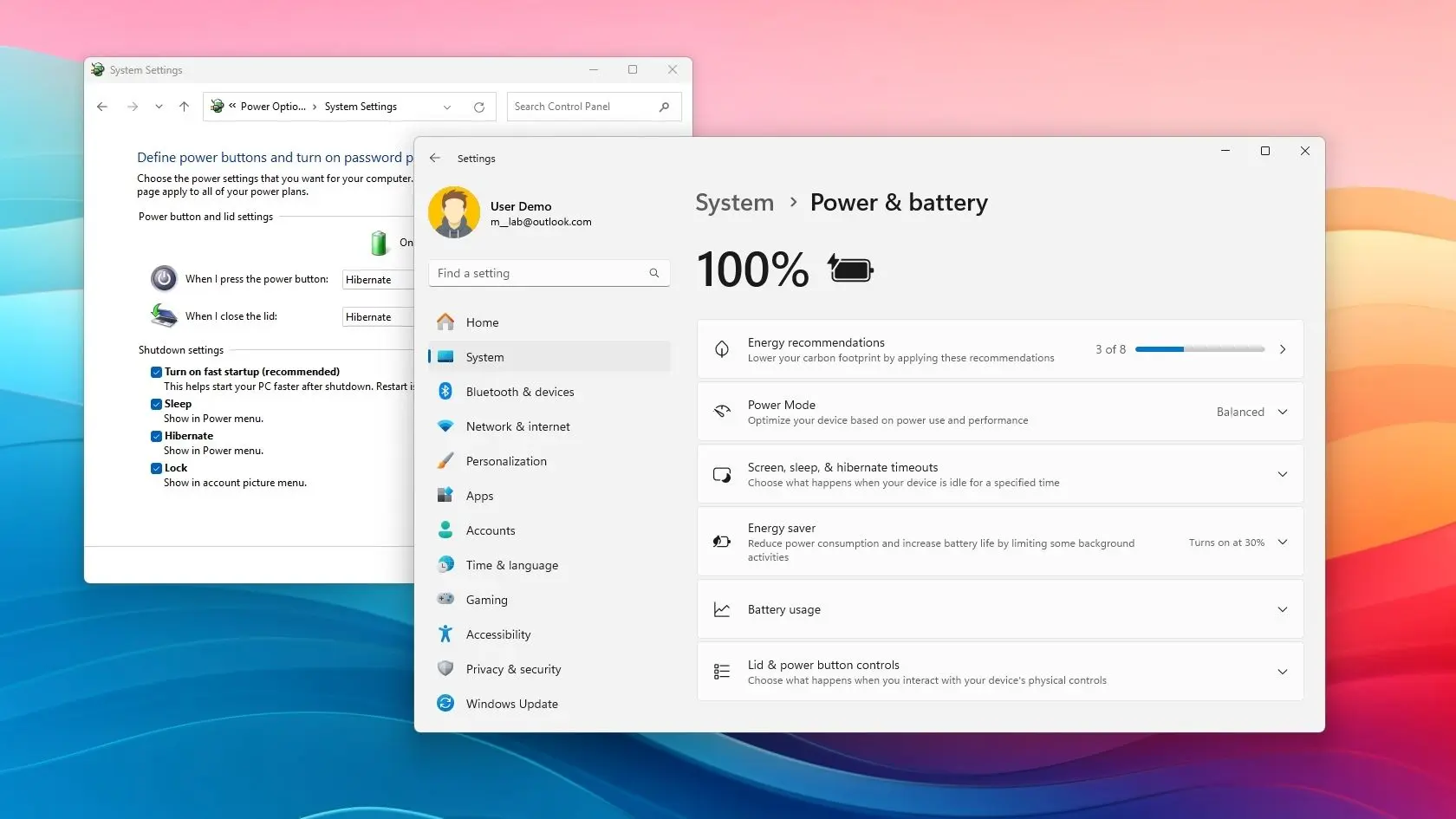
امروزه سازندگان سیستم عامل به مصرف برق اهمیت زیادی میدهند و تنظیماتی برای کاهش مصرف برق و باتری در نظر میگیرند. موضوع صرفاً کاهش مصرف باتری لپ تاپ و گوشی و تبلت نیست، حتی اگر کامپیوتر شما یک کیس معمولی و همیشه متصل به برق باشد، بهتر است که مصرف انرژی آن بهینه و پایین باشد چرا که تولید برق به روشهای مختلف، کم و بیش به محیط زیست آسیب وارد میکند.
در یک کامپیوتر مدرن، توان بیشتر معمولاً به معنای عملکرد بالاتر است و این موضوع باید بهصورت پویا تنظیم شود. این سیستم عامل است که سیاست تخصیص انرژی را تعیین میکند، اما اگر از ویندوز استفاده میکنید، ممکن است حالت کممصرف یا متوسط فعال باشد و این یعنی کامپیوتر شما با حداکثر سرعت کار نمیکند. در ادامه نحوه تغییر پلن مصرف انرژی و عملکرد را توضیح میدهیم که شاید سرعت سیستم شما را به راحتی افزایش دهد.
ویندوز احتمالاً از طرح مصرف انرژی یا Power Plan اشتباه استفاده میکند
ویندوز چندین طرح مدیریت مصرف انرژی (Power Plan) در اختیار شما قرار میدهد که هر کدام برای هدف متفاوتی طراحی شدهاند. به طور پیشفرض ۳ حالت مصرف انرژی در ویندوز پیشبینی شده و ممکن است به جز این سه مورد، حالتهای سفارشی و اضافی نیز توسط سازندهی لپتاپ یا کامپیوتر اضافه شده باشد:
- Power Saver (صرفهجویی در مصرف انرژی) تلاش میکند تا حد ممکن مصرف برق را کاهش دهد. این حالت زمانی منطقی است که از لپتاپ با باتری استفاده میکنید و میخواهید شارژ آن تا حد امکان دوام بیاورد، نه اینکه بیشترین سرعت را داشته باشد.
- حالت Balanced یا متعادل سعی میکند بین عملکرد و بهرهوری انرژی تعادل برقرار کند و معمولاً تنظیم پیشفرض لپتاپهای متصل به برق و رایانههای رومیزی است. در این حالت، ویندوز تلاش نمیکند کامپیوتر را تا جای ممکن سریع و واکنشپذیر کند، بلکه هدف آن ارائه تجربهای روان و متعادل است. مزیت دیگر این حالت این است که سیستم خنکتر و کمصداتر کار میکند.
- حالت High Performance یا عملکرد بالا یا در برخی سیستمها Ultimate Performance بالاترین عملکرد اصلاً نگران کاهش مصرف برق نیست. در این حالت، کامپیوتر همیشه در وضعیت آمادهباش قرار دارد. قطعات اجازه ندارند به پایینترین سطح خواب یا Sleep یا کمترین فرکانس کاری یا همان سرعت کلاک برسند. نتیجه این است که سیستم به شکل محسوسی سریعتر و پاسخگوتر خواهد بود.
مشکل اینجاست که گاهی ویندوز بدون هیچ دلیل منطقی، بهطور خودکار سیستم را روی حالت Power Saver قرار میدهد. در انجمنهای مختلف کاربران گزارش دادهاند که پس از ریاستارت یا حتی بعد از مدتی استفاده، رایانهشان ناگهان روی این حالت قرار گرفته است. در لپتاپها نیز ممکن است پس از جدا کردن و دوباره وصل کردن شارژر چنین اتفاقی بیفتد. در نتیجه احساس میکنید کامپیوتر کند شده است، در حالی که دلیل آن فقط این است که ویندوز بهصورت خودسرانه عملکرد سیستم را محدود کرده است.
حالت Power Saver بیش از آنچه تصور میکنید سرعت پردازنده را کاهش میدهد
اگر از یک کامپیوتر دارای کیس استفاده میکنید، بهتر است تا حد امکان از حالت Power Saver دوری کنید. از آنجا که این حالت بهشدت در مصرف انرژی صرفهجویی میکند، حتی یک کامپیوتر قدرتمند و ردهبالا نیز ممکن است کند و کمواکنش به نظر برسد. زیرا این حالت حداکثر توان مصرفی سیستم را محدود میکند؛ در نتیجه قطعاتی مانند پردازنده و کارت گرافیک نمیتوانند با حداکثر توان و بالاترین سطح عملکرد خود کار کنند.
اگر احساس میکنید رایانه رومیزی شما هنگام اجرای دستورات یا کلیکها کمی تأخیر دارد، مطمئن باشید که نرمافزارهای سنگین، برنامههای حرفهای و بازیهای ویدیویی در حالت Power Saver عملکرد بسیار ضعیفتری خواهند داشت.
مشکل دیگر این است که ویندوز تنظیمات مربوط به طرحهای انرژی را چندان در معرض دید کاربر قرار نمیدهد. اگر از وجود این منوی تنظیمات اطلاع نداشته باشید، احتمالاً تصور میکنید کامپیوترتان دچار مشکل سختافزاری یا نرمافزاری شده است، در حالی که تنها دلیل آن انتخاب یک طرح برق نامناسب است.
بدتر از همه اینکه در یک رایانه رومیزی، مقدار برقی که در ازای این افت محسوس عملکرد صرفهجویی میکنید، واقعاً چندان قابل توجه نیست. این صرفهجویی زمانی اهمیت دارد که از باتری استفاده میکنید، اما وقتی سیستم به برق شهری متصل است، مزیت چندانی ندارد.
بهتر است از کدام تنظیم استفاده کنید؟
همانطور که احتمالاً حدس زدهاید، برای بیشتر کاربران و در بیشتر مواقع، Balanced بهترین انتخاب است. این موضوع هم برای لپتاپی که به برق متصل است و هم برای رایانه رومیزی صدق میکند. در این حالت، واکنشپذیری سیستم سریع و روان باقی میماند و هر زمان که برنامهای سنگین اجرا کنید، قطعات اصلی مانند پردازنده و کارت گرافیک به اندازه نیاز خود برق دریافت میکنند.
در نتیجه، هنگام انجام کارهای روزمره، رایانهای کمصدا اما سریع خواهید داشت و هر زمان به توان بیشتری نیاز باشد، سیستم بهطور خودکار عملکرد خود را افزایش میدهد.
حالتهای High Performance و Ultimate Performance همچنان وجود دارند، اما بیشتر برای کاربردهای تخصصی، علاقهمندان به بنچمارک یا ایستگاههای کاری حرفهای طراحی شدهاند؛ جایی که به دست آوردن آخرین چند درصد عملکرد، مهمتر از بهرهوری انرژی است.
به عنوان نمونه، نویسنده این مقاله میگوید که روی لپتاپ ورکاستیشن ۲۴ هستهای خود، که همیشه به برق متصل است، حالت Ultimate Performance را فعال کرده است. همچنین از قابلیت شارژ هوشمند (Smart Charging) استفاده میکند تا شارژ باتری روی ۶۰ درصد محدود شود. تنها نقطه ضعف این تنظیمات این است که سرعت حداقل فنها در حالت بیکار (Idle) بیشتر میشود، اما از نظر او افزایش سرعت و پاسخگویی سیستم کاملاً ارزش این موضوع را دارد. با این حال، او همچنان به بیشتر کاربران توصیه میکند از همان حالت Balanced استفاده کنند.
چگونه در کمتر از یک دقیقه آن را تغییر دهید؟
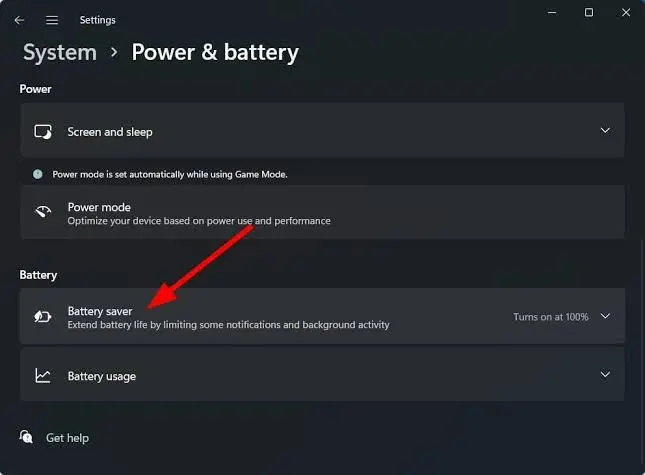
در ویندوز ۱۱ مراحل زیر را دنبال کنید:
- برنامه تنظیمات یا Settings را باز کنید.
- روی System کلیک کنید.
- روی Power & battery کلیک کنید.
- در بخش Power mode، اگر سیستم شما روی گزینه محدودکنندهتری مانند Power Saver قرار دارد، آن را به Balanced یا High Performance تغییر دهید.
در ویندوزهای قدیمیتر نظیر ویندوز ۷ مراحل تغییر پلن عملکرد و مصرف انرژی به صورت زیر است:
- Control Panel را باز کنید.
- روی Hardware and Sound کلیک کنید.
- روی Power Options کلیک کنید.
- گزینهی Balanced یا High Performance را انتخاب کنید.
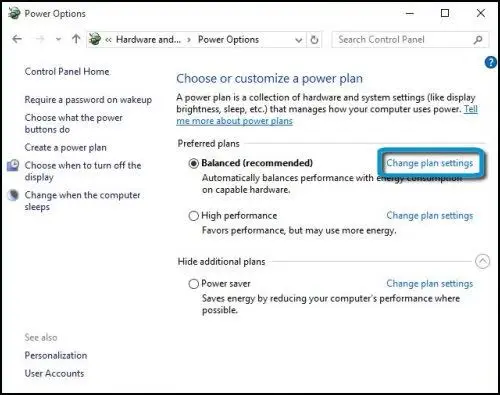
دقت کنید که اگر در حال حاضر از Power Saver استفاده میکنید، تغییر به حالتهای سریعتر نظیر Balanced بلافاصله اعمال میشود و نیازی به ریستارت کردن کامپیوتر نخواهید داشت.
گیم پلنت