آیا بدون موس میتوان در ویندوز کلیک انجام داد؟ پاسخ مثبت است و چندین روش مختلف برای انجام عمل کلیک راست بدون موس وجود دارد. زمانی که موس خراب است یا موس در اختیار شما نیست، میتوانید با یکی از روشهایی که در ادامهی مطلب معرفی میکنیم، عمل راستکلیک را به راحتی انجام بدهید.
کلیک راست در لپ تاپ ویندوز 11 با کیبورد
اگر قصد شما از راستکلیک کردن، باز کردن منوی راست کلیک باشد، میتوانید به جای استفاده از کلید راست موس، کلید خاصی از کیبورد که شورتکات راستکلیک است را بزنید. منظورمان کلیدی با علامتی شبیه به منوی کوچک است که معمولاً در ردیف پایین کیبورد و کنار کلید Ctrl قرار دارد. البته شاید کیبورد شما کامل نباشد و چنین دکمهای نداشته باشد. در این صورت میتوانید از شورتکات دیگری استفاده کنید:
کلید میانبر راستکلیک در ویندوز، Shift + F10 است.
کلیک راست در نرم افزارهای مختلف
در بسیاری از نرمافزارهای ویندوزی میتوانید کاری که کلیک راست و چپ موس انجام میدهد را از طریق کیبورد انجام بدهید. به چند مثال زیر توجه کنید:
- در ورد و اکسل و به طور کلی برنامههای آفیس، میتوانید کلید Alt را بزنید تا شورتکات مربوط به هر یک از منوهای بالای صفحه، ظاهر شود و سپس کلید مربوط به منوی موردنظر را بزنید تا باز شود. برای جابجایی و انتخاب کردن گزینههای یک منو نیز میتوانید از کلیدهای جهت کیبورد استفاده کنید.
- کلید Tab کیبورد برای سوییچ کردن و جابجایی بین بخشهای مختلف منو و گزینههای یک برنامه کاربرد دارد و با زدن Enter گزینه یا آیکون موردنظر انتخاب میشود. لذا کلیک راست و چپ با کیبورد به کمک Tab و Enter در برنامههای مختلف امکانپذیر است.
- برای باز کردن منوی استارت ویندوز و پنجرهی Run و برنامه تنظیمات ویندوز و برخی امور دیگر میتوانید از کلید Win یا ترکیب این کلید با دکمههایی نظیر R یا i استفاده کنید که نسبت به کلید کردن با موس حتی سریعتر است.
- برای سوییچ کردن بین پنجرهی برنامههای باز شده میتوانید از کلید ترکیبی Alt + Tab استفاده کنید.
در ویندوز حتی امکانات برای جابجا کردن علامت موس بدون داشتن موس در نظر گرفته شده است!
فعال کردن قابلیت Mouse Keys برای حرکت دادن موس با کیبورد
زمانی که موس شما خراب شده باشد و بخواهید نشانگر موس را جابجا کنید، میتوانید قابلیتی به اسم Mouse Keys را در برنامهی تنظیمات ویندوز فعال کنید. کافی است عبارت Mouse Keys را در منوی استارت جستجو کنید و روی Turn Mouse Keys on or off کلیک کنید تا صفحهی مربوط به این تنظیمات باز شود.
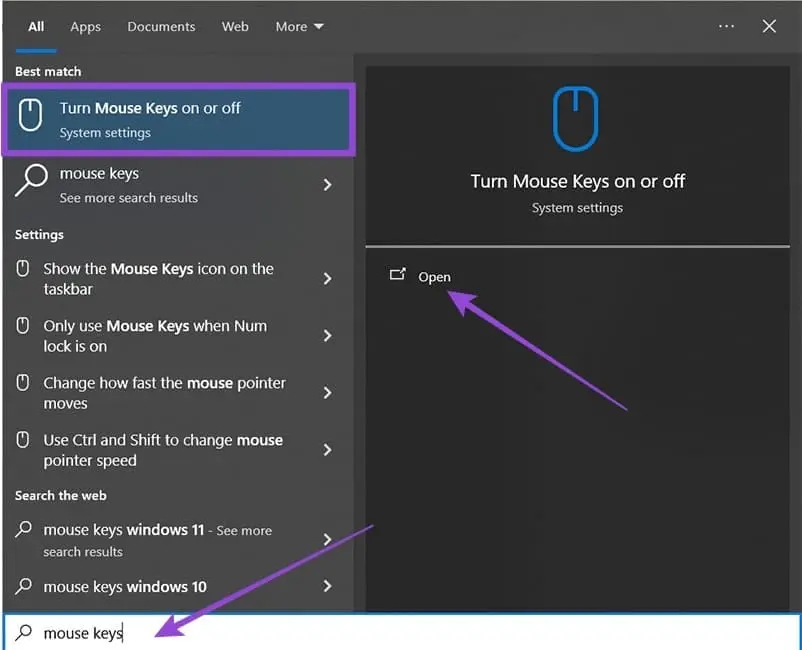
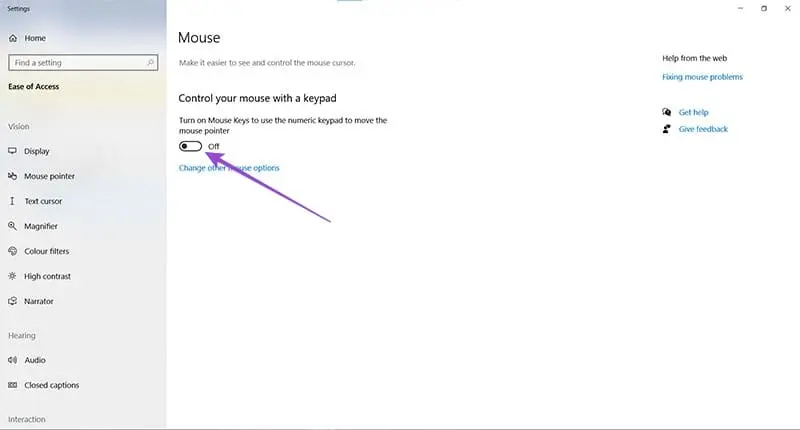
اکنون سوییچ فعالسازی قابلیت Mouse Keys را فعال کنید.
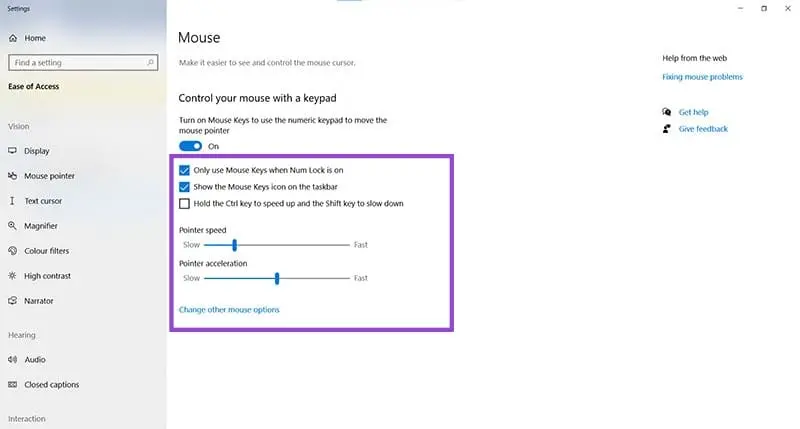
برای افزایش سرعت حرکت موس به کمک کلیدهای جهت در بخش نامپد یا اعداد کیبورد، میتوانید اسلایدر Pointer speed را به سمت راست حرکت بدهید. حتی امکان تغییر دادن شتاب حرکت موس نیز به کمک اسلایدر بعدی که Pointer acceleration است، وجود دارد.
پس از فعال کردن قابلیت موس کیز، میتوانید از کلیدهای موجود در بخش اعداد کیبورد، برای کلیک کردن، راستکلیک، جابجا کردن موس و حتی دبلکلیک کردن و درگ کردن استفاده کنید. به موارد زیر توجه کنید:
در مورد حرکت موس با کیبورد دقت کنید که باید از دکمههای ۲ و ۴ و ۶ و ۸ در بخش اعداد استفاده کنید تا نشانگر موس در جهت پایین، چپ، راست و بالا حرکت کند.
برای حرکت در جهتهای مورب نیز میتوانید از سایر اعداد استفاده کنید.
نکتهی جالب این است که کلید مرکزی یعنی عدد 5 کار کلیک با موس را انجام میدهد.
برای دبل کلیک کردن میتوانید از دکمهی + بخش اعداد استفاده کنید.
کلید 0 بخش اعداد برای گرفتن و رها کردن یا همان درگ و دراپ در نظر گرفته شده است.
برای انجام کلیک راست میتوانید ابتدا کلید / را بزنید تا عملکرد دکمهی 5 به راستکلیک تغییر کند و برای بازگشت به حالت عادی که چپکلیک است، میتوانید کلید - بخش اعداد را بزنید.
در پایان فراموش نکنید که در لپتاپها، تاچپد به جای موس در نظر گرفته شده و این یعنی کلیک کردن، دبلکلیک و کلیک راست در لپ تاپ ایسوس و لنوو و غیره به کمک تاچپد امکانپذیر است و نیازی به فعال کردن Mouse Keys وجود ندارد.
guidingtechگیم پلنت