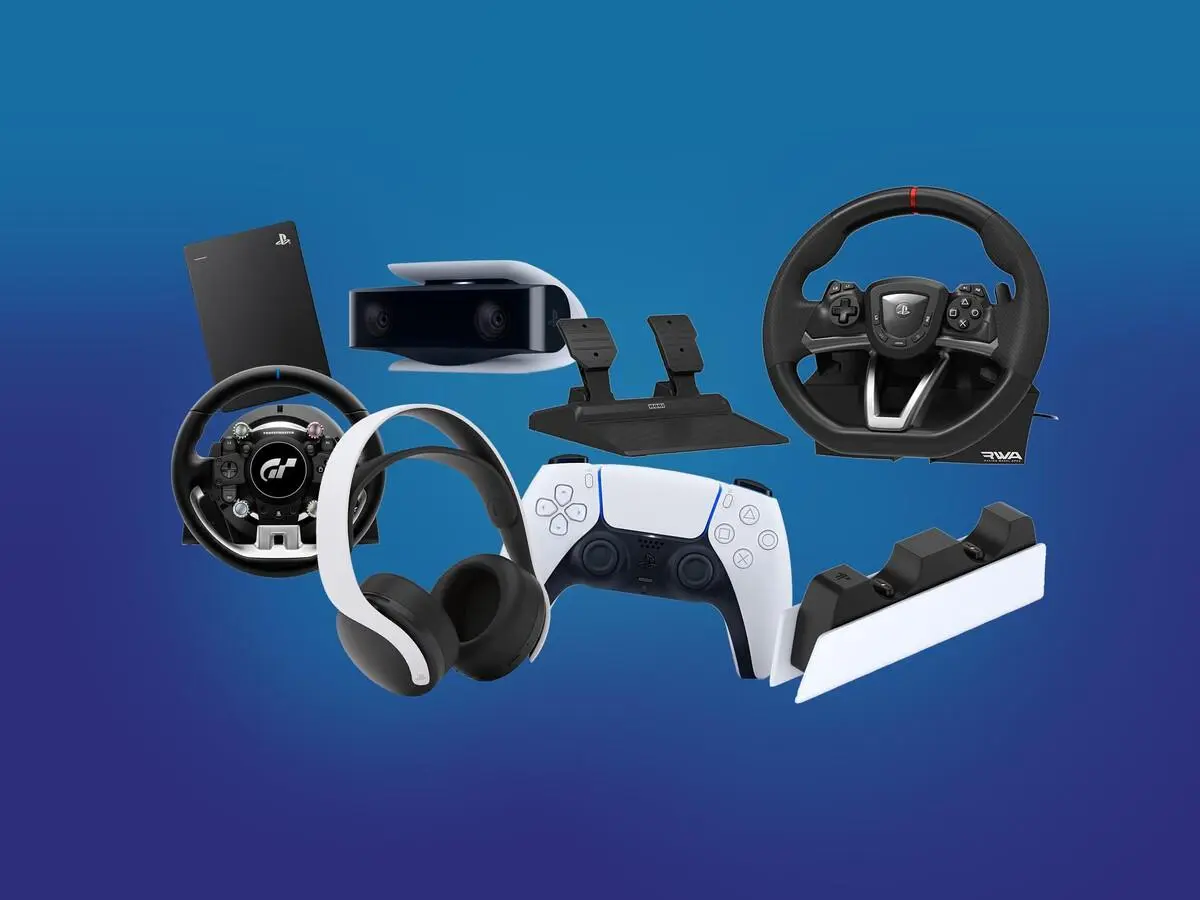
کنسول PS5 با وجود قدرت سختافزاری بالا، تعداد محدودی درگاه USB در اختیار کاربر قرار میدهد و همین موضوع زمانی که چند وسیله جانبی را همزمان استفاده میکنید، میتواند آزاردهنده باشد. کنترلر، هدست، دانگل بیسیم، حافظه جانبی، میکروفون، دوربین و تجهیزات تخصصی بازی همگی میتوانند به USB نیاز داشته باشند.
در مدلهای مختلف PS5 چهار درگاه USB وجود دارد، اما سرعت و نوع این درگاهها یکسان نیست. در مدل اولیه CFI-1000، یک USB Type-A از نوع Hi-Speed و یک USB Type-C با سرعت ۱۰ گیگابیت بر ثانیه در قسمت جلو قرار گرفته و دو USB Type-A با سرعت ۱۰ گیگابیت بر ثانیه در پشت دیده میشود. در مدلهای باریکتر CFI-2000 و مدلهای جدیدتر، آرایش درگاههای جلویی تغییر کرده و هر دو درگاه جلویی Type-C هستند که یکی از آنها Hi-Speed و دیگری SuperSpeed با سرعت ۱۰ گیگابیت بر ثانیه است. دو درگاه Type-A پشت کنسول نیز ۱۰ گیگابیت بر ثانیه هستند.
هاب USB برای پلی استیشن ۵؛ سادهترین راه برای افزایش تعداد درگاهها
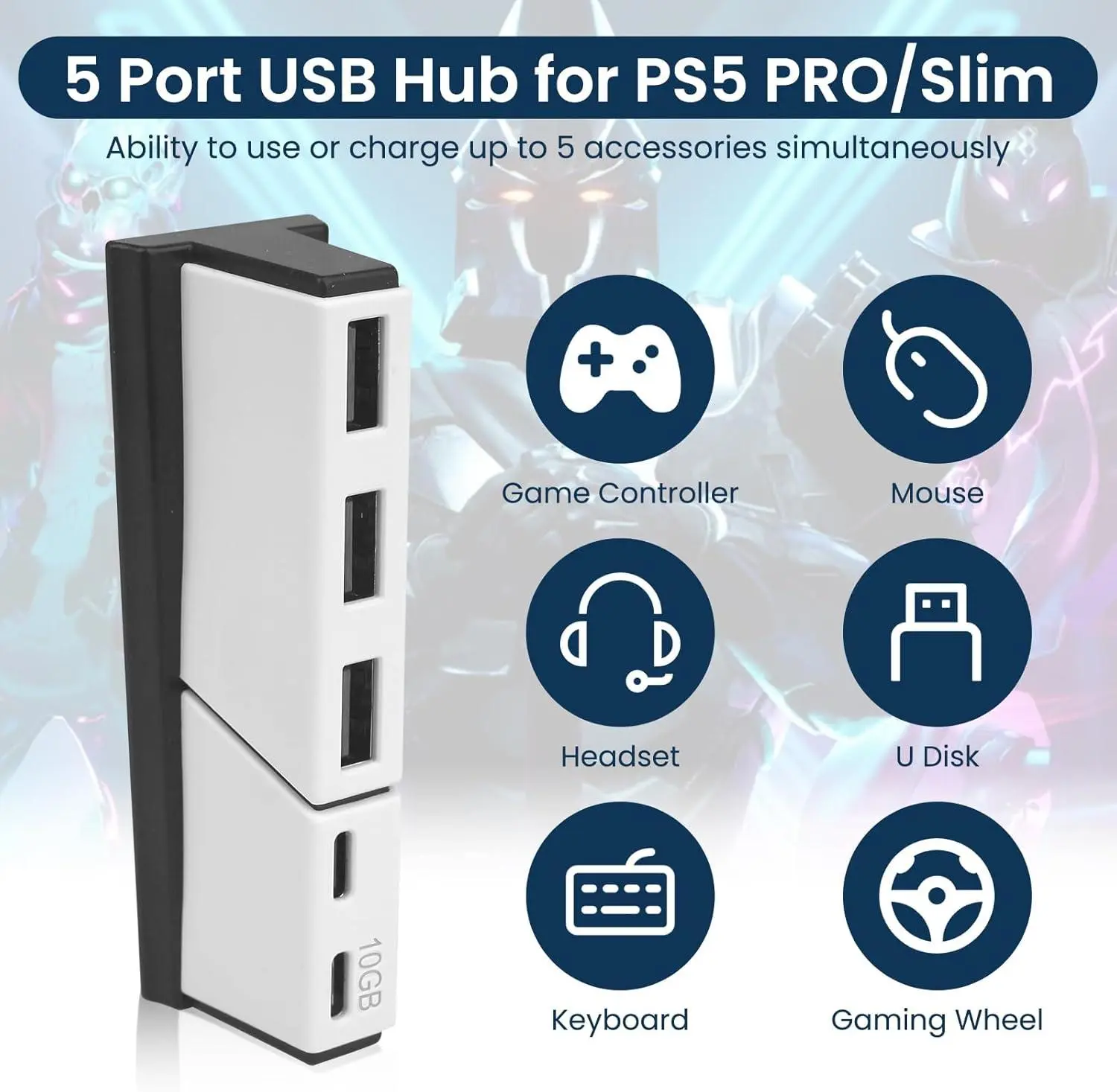
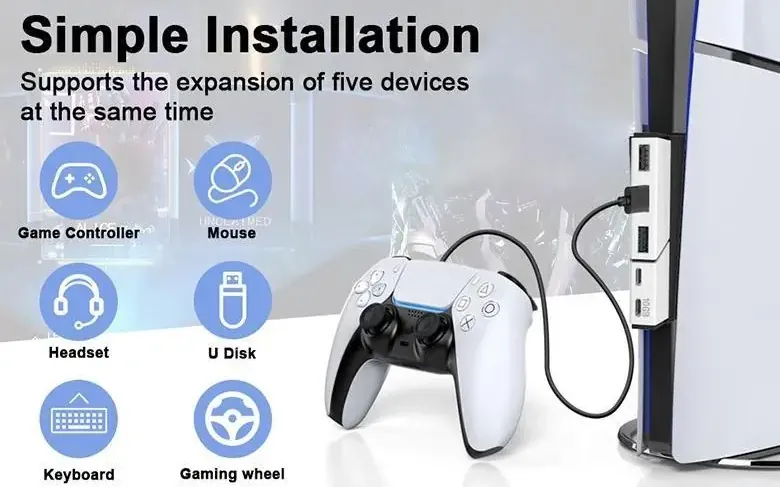
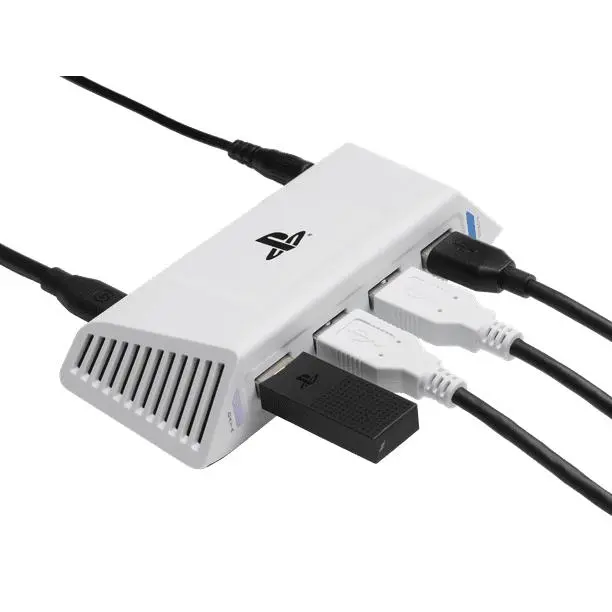
اگر چند وسیله USB را همزمان به PS5 وصل میکنید، هاب USB میتواند یکی از کاربردیترین تجهیزات جانبی باشد. با یک هاب مناسب میتوان تعداد درگاههای در دسترس را افزایش داد و وسایلی مانند کیبورد، موس، دانگل هدست و برخی لوازم جانبی کممصرف را بدون جابهجایی مداوم کابلها به کنسول متصل کرد.
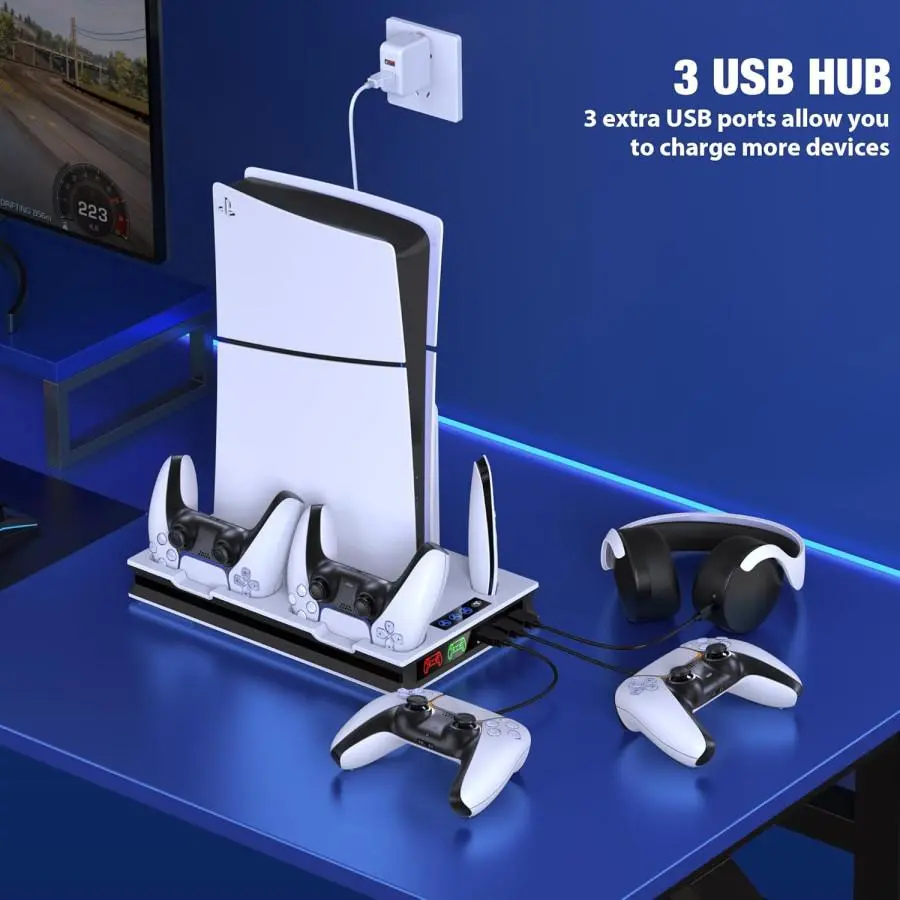
این موضوع مخصوصاً برای کسانی اهمیت دارد که از PS5 در کنار میز کامپیوتر استفاده میکنند یا هنگام بازی به کیبورد و موس نیاز دارند. سونی نیز پشتیبانی پلی استیشن ۵ از کیبورد و موس USB و Bluetooth را تأیید کرده است، هرچند اینکه یک بازی مشخص از کیبورد و موس پشتیبانی کند به سازنده همان بازی بستگی دارد.
برای اتصال چند وسیله جانبی، هاب USB چه مزیتی دارد؟
یک هاب میتواند برای اتصال همزمان چند وسیله کممصرف بسیار مفید باشد؛ به عنوان مثال میتوانید دانگل هدست بیسیم، کیبورد، موس و یک وسیله جانبی دیگر را به آن وصل کنید و درگاههای اصلی PS5 را برای تجهیزات مهمتر آزاد نگه دارید.
با این حال، هاب USB را نباید راهحلی برای همه تجهیزات در نظر گرفت. حافظه جانبی USB که بهعنوان Extended Storage استفاده میشود، باید مستقیماً به PS5 متصل شود و سونی صراحتاً اعلام کرده است که چنین حافظهای نباید از طریق هاب USB به کنسول وصل شود.
هنگام خرید هاب USB برای PS5 به چه نکاتی توجه کنیم؟
اگر هدف شما اتصال کیبورد، موس، دانگل هدست و تجهیزات مشابه است، بهتر است هابی با کیفیت ساخت مناسب و چند درگاه USB پرسرعت انتخاب کنید. هابهای بسیار ارزان و بیکیفیت ممکن است در تأمین برق چند وسیله همزمان یا حفظ اتصال پایدار مشکل داشته باشند.
برای تجهیزات پرمصرف نیز بهتر است مشخصات برقرسانی هاب را بررسی کنید. اگر چند وسیله را همزمان به هاب متصل میکنید، هاب دارای منبع تغذیه مستقل میتواند گزینه مطمئنتری باشد؛ البته نوع وسیله و نیاز برق آن اهمیت زیادی دارد.
هارد اکسترنال USB برای پلی استیشن ۵؛ افزایش فضای ذخیره سازی و آرشیو بازیها
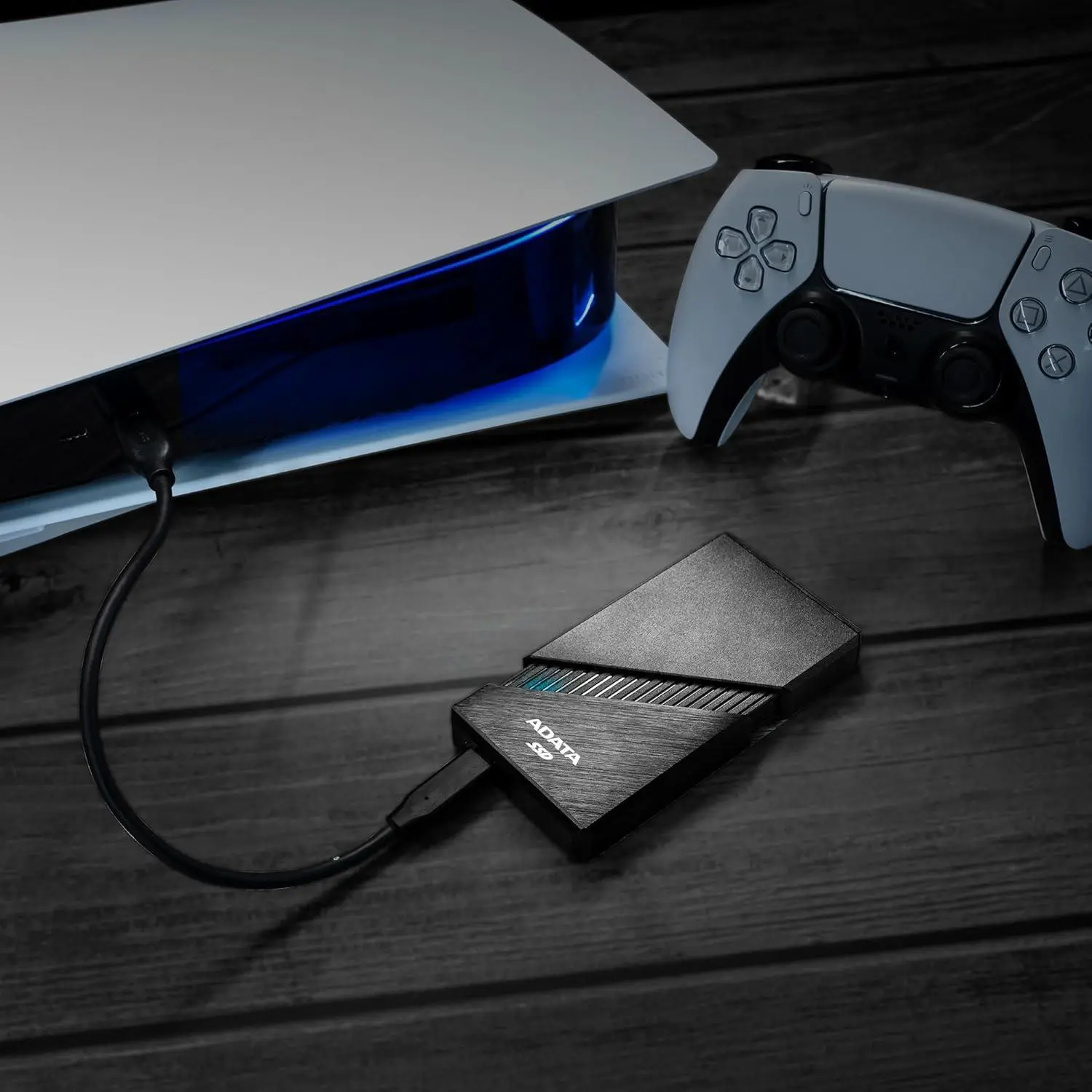
هارد اکسترنال یکی از کاربردیترین لوازم USB برای PS5 است. این حافظه میتواند برای ذخیره بازیهای PS4، انتقال بازیها و نگهداری اسکرینشاتها و ویدیوهای ضبطشده استفاده شود و فضای SSD داخلی کنسول را برای بازیهای PS5 آزاد نگه دارد.
سونی برای USB Extended Storage استفاده از حافظهای با SuperSpeed USB یا بالاتر، ظرفیت حداقل ۲۵۰ گیگابایت و حداکثر ۸ ترابایت را اعلام کرده است. همچنین حافظه مورد استفاده بهعنوان Extended Storage باید مستقیماً به کنسول متصل شود و اتصال آن از طریق هاب پشتیبانی نمیشود.
با هارد اکسترنال چه بازیهایی را میتوان روی PS5 اجرا کرد؟
بازیهای PS4 را میتوان مستقیماً از Extended Storage اجرا کرد و به این ترتیب فضای SSD داخلی پلی استیشن ۵ برای بازیهای جدیدتر آزاد میماند.
بازیهای PS5 را نمیتوان مستقیماً از هارد اکسترنال USB اجرا کرد. با این حال، میتوان نسخههای PS5 را روی حافظه USB نگهداری کرد و هنگام نیاز دوباره به SSD داخلی منتقل کرد. این روش برای کسانی که اینترنت محدود یا سرعت دانلود پایینی دارند، بسیار کاربردی است؛ چون لازم نیست هر بار بازی حجیمی را از اینترنت دانلود کنند.
آیا هارد اکسترنال را میتوان به هاب USB وصل کرد؟
خیر. اگر هارد را برای Extended Storage استفاده میکنید، آن را مستقیماً به یکی از درگاههای SuperSpeed USB کنسول متصل کنید.
این محدودیت مهم است، زیرا ممکن است هاب از نظر فیزیکی هارد را شناسایی کند اما پلی استیشن ۵ برای استفاده از آن بهعنوان Extended Storage نیاز به اتصال مستقیم داشته باشد. سونی نیز برای خطاهای مربوط به شناسایی حافظه جانبی، توصیه میکند در صورت استفاده از هاب، هاب را حذف کرده و حافظه را مستقیماً به کنسول وصل کنید.
هدست USB و دانگل بیسیم؛ یکی از کاربردیترین تجهیزات PS5
هدست یکی از وسایلی است که میتواند بهسرعت یکی از درگاههای USB کنسول را اشغال کند. بسیاری از هدستهای بیسیم مخصوص کنسول از یک دانگل USB استفاده میکنند که مستقیماً به PS5 متصل میشود.
مزیت چنین هدستی این است که میتوانید بدون کابل صوتی از کنسول استفاده کنید و در عین حال صدای بازی و چت صوتی را از طریق هدست دریافت کنید. بسیاری از هدستهای USB و مدلهایی که از دانگل بیسیم استفاده میکنند با پلی استیشن ۵ سازگار هستند، اما سازگاری باید برای مدل مشخص هدست بررسی شود.
چگونه هدست USB را در PS5 انتخاب کنیم؟
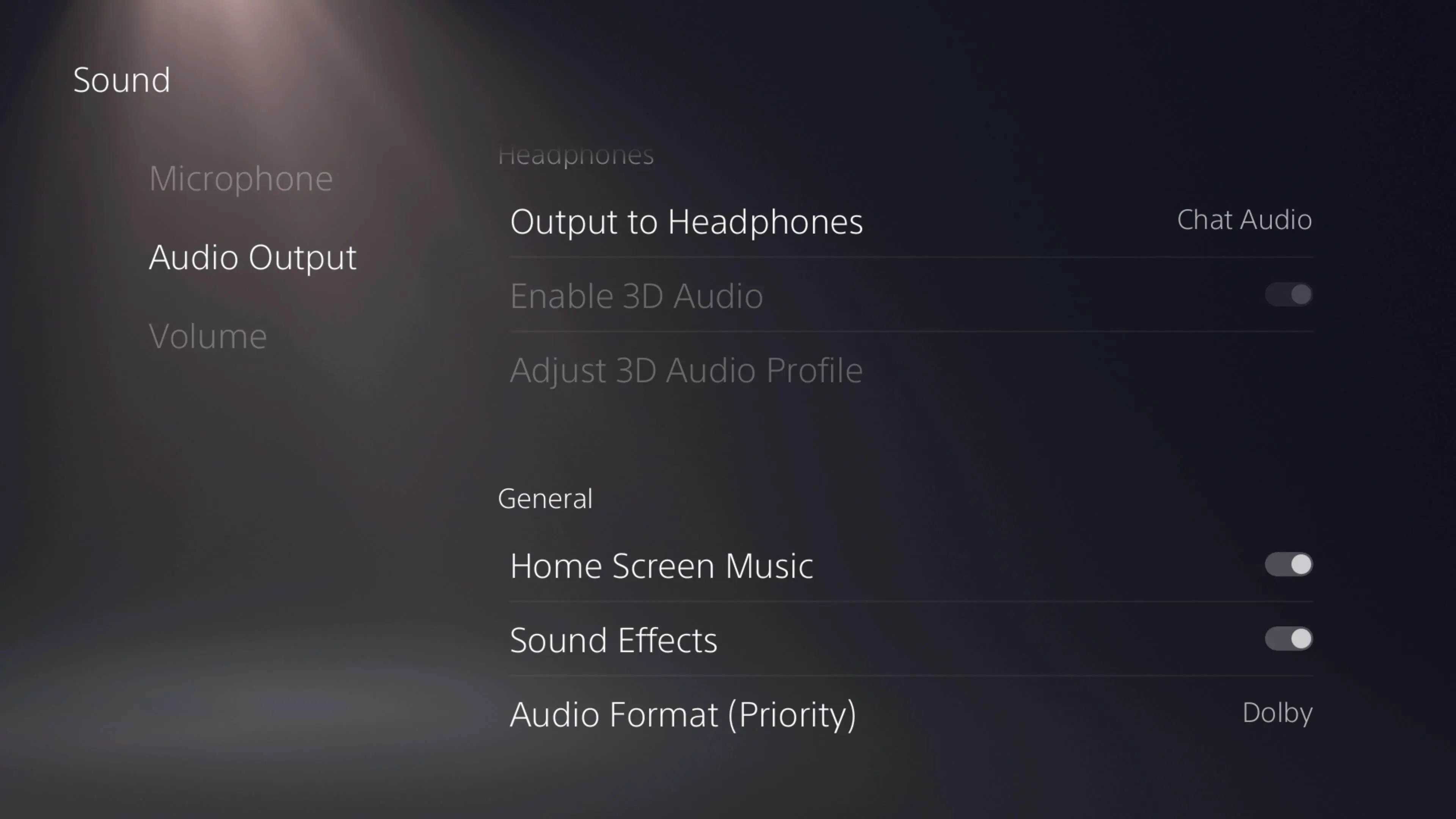
بعد از اتصال هدست یا دانگل سازگار، تنظیمات خروجی صدا و میکروفون را میتوانید از بخش Sound مدیریت کنید.
Settings > Sound > Audio Output
در این بخش میتوانید Output Device را انتخاب کنید و مشخص کنید صدای بازی از کدام دستگاه پخش شود. تنظیمات میکروفون نیز از همین بخش در دسترس است.
Settings > Sound > Microphone
اگر هدست یا میکروفون USB شناسایی شده باشد، میتوانید آن را بهعنوان Input Device انتخاب کرده و سطح صدای ورودی را تنظیم کنید.
PS VR و PS VR2؛ وقتی USB و HDMI همزمان درگیر میشوند
تجهیزات واقعیت مجازی از جمله وسایلی هستند که میتوانند چند درگاه کنسول را درگیر کنند. PS VR2 مستقیماً به درگاه USB Type-C پرسرعت جلوی PS5 متصل میشود و این درگاه برای PS VR2 در نظر گرفته شده است.
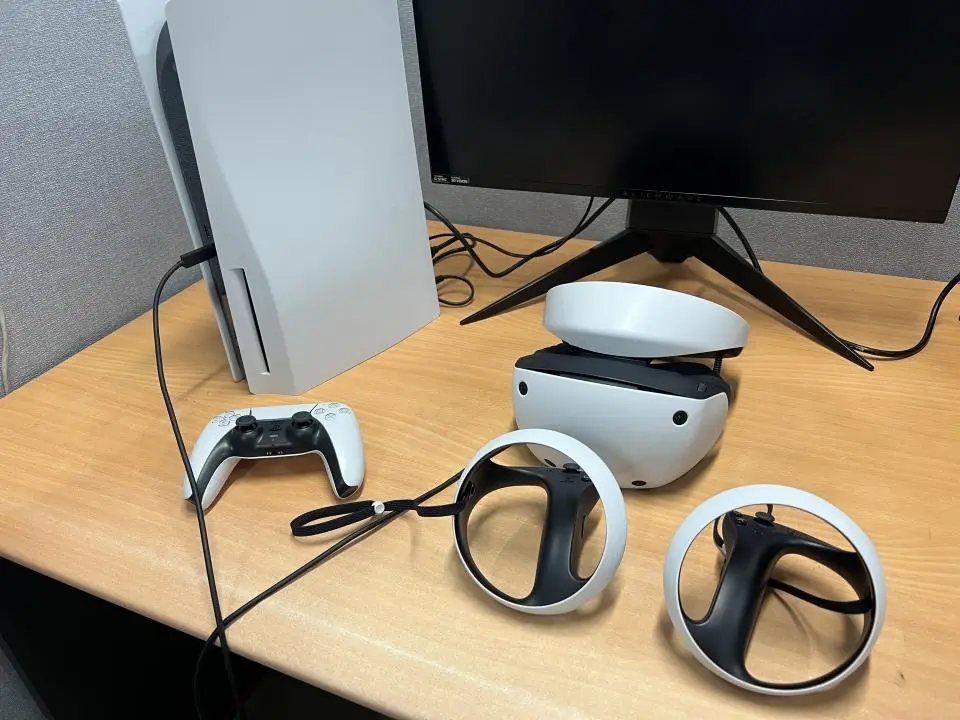
PS VR نسل اول نیز روی پلی استیشن ۵ قابل استفاده است، اما برای اتصال PlayStation Camera قدیمی به PS5 به آداپتور مخصوص نیاز دارد. این آداپتور به یکی از درگاههای USB Type-A پشت کنسول متصل میشود و دوربین از طریق آن به پلی استیشن ۵ ارتباط پیدا میکند.
چرا PS VR میتواند باعث کمبود درگاه USB شود؟
اگر همزمان از هدست واقعیت مجازی، دوربین، دانگل هدست بیسیم و کنترلرهای مختلف استفاده کنید، تعداد درگاههای آزاد PS5 بسیار سریع کاهش پیدا میکند.
به همین دلیل بهتر است قبل از چیدمان تجهیزات، مشخص کنید هر وسیله به کدام درگاه نیاز دارد. در PS VR2، درگاه USB Type-C پرسرعت جلوی کنسول اهمیت ویژهای دارد و نباید آن را مانند یک درگاه عمومی برای همه تجهیزات در نظر گرفت.
کیبورد و موس USB برای بازی روی پلی استیشن ۵
PS5 از اتصال کیبورد و موس USB پشتیبانی میکند و در صورت پشتیبانی بازی، میتوان از آنها برای کنترل بازی استفاده کرد. این قابلیت برای بازیهای تیراندازی، استراتژی و برخی بازیهای رقابتی میتواند جذاب باشد.
البته پشتیبانی سختافزاری کنسول به معنای پشتیبانی همه بازیها نیست. ممکن است کیبورد و موس در منوی PS5 یا برای وارد کردن متن کار کنند اما یک بازی خاص اجازه استفاده از آنها را ندهد.
تنظیم کیبورد USB در PS5
کیبورد را به یکی از درگاههای USB متصل کنید و سپس تنظیمات آن را از مسیر زیر بررسی کنید:
Settings > Accessories > Other Accessories
در این بخش میتوانید تنظیمات مربوط به زبان کیبورد و سرعت تکرار کلیدها را مدیریت کنید.
برای موس نیز تنظیمات مشابهی در بخش Accessories وجود دارد و میتوان برخی گزینههای مربوط به سرعت اشارهگر و نوع اتصال را تنظیم کرد.
چرخ فرمان و تجهیزات حرفهای گیمینگ برای پلی استیشن ۵
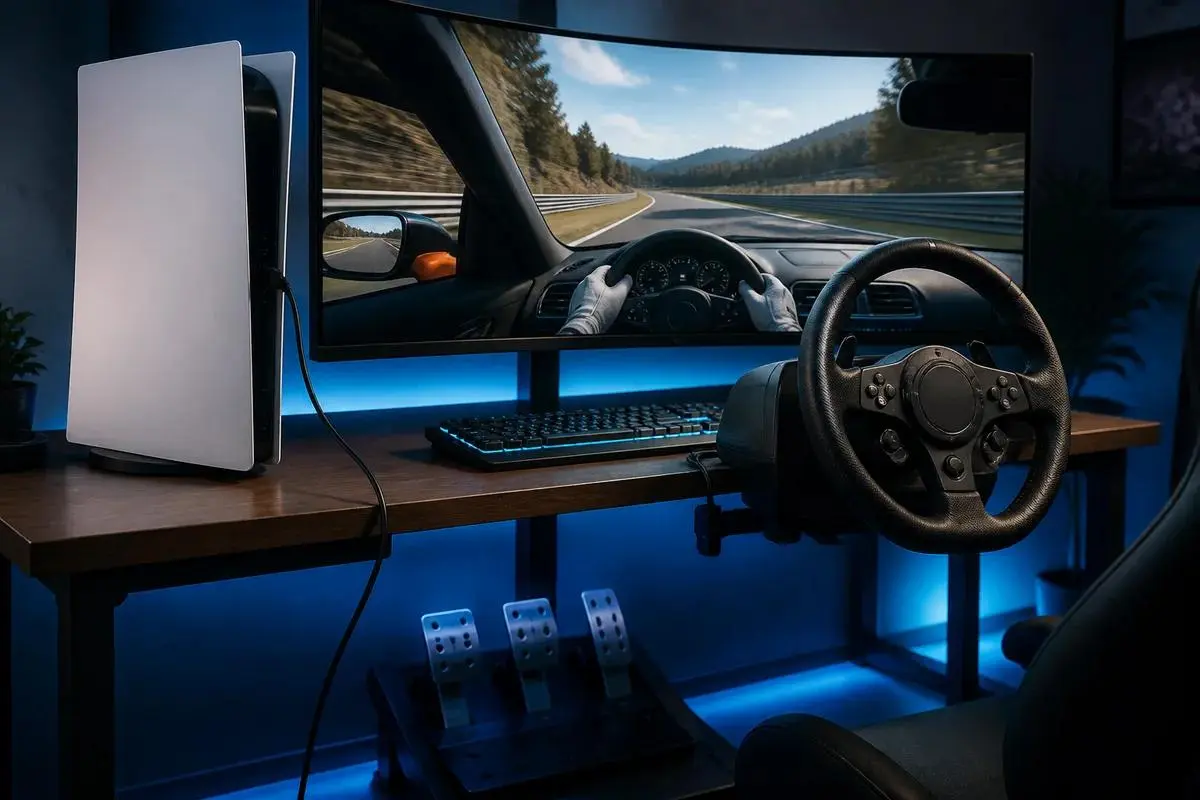
درگاههای USB فقط برای لوازم جانبی معمولی نیستند. تجهیزات تخصصی مانند فرمانهای مسابقهای، Flight Stick و Fight Stick نیز میتوانند تجربه بازی را کاملاً تغییر دهند.
برای بازیهای رانندگی مانند Gran Turismo 7، استفاده از یک فرمان مسابقهای مناسب میتواند کنترل خودرو و تجربه رانندگی را بسیار طبیعیتر از دسته DualSense کند. بازخورد نیرو و چرخش واقعی فرمان باعث میشود بازیکن واکنش خودرو و سطح کنترل آن را بهتر احساس کند.
سونی نیز مدلهایی مانند Logitech G29 و Logitech G923 و Fanatec GT DD Extreme و Thrustmaster T598 را در میان فرمانهای دارای مجوز رسمی برای پلی استیشن معرفی کرده است. این فرمانها برای بازیهای مسابقهای روی PS5 گزینههای تخصصیتری نسبت به دسته معمولی محسوب میشوند.
Fight Stick و Flight Stick برای بازیهای تخصصی
بازیکنان بازیهای مبارزهای میتوانند از Fight Stick استفاده کنند و علاقهمندان به شبیهسازهای پرواز نیز میتوانند سراغ Flight Stick و تجهیزات HOTAS بروند.
این تجهیزات معمولاً به دلیل تعداد زیاد دکمهها و کنترلهای فیزیکی، تجربهای متفاوت از کنترلر استاندارد ارائه میکنند. البته پیش از خرید باید سازگاری دقیق مدل با PS5 و بازی موردنظر بررسی شود.
میکروفون USB برای چت صوتی و استریم PS5
اگر کیفیت صدای چت یا استریم برایتان اهمیت دارد، میکروفون USB میتواند جایگزین مناسبی برای میکروفون داخلی DualSense باشد. PS5 امکان انتخاب USB microphone بهعنوان دستگاه ورودی را فراهم میکند و میتوانید سطح صدای آن را از تنظیمات سیستم تغییر دهید.
این قابلیت برای استریمرها، تولیدکنندگان محتوا و بازیکنانی که مرتباً در Party Chat صحبت میکنند کاربرد زیادی دارد. در این شرایط بهتر است میکروفون را در محلی قرار دهید که صدای فن کنسول، صدای کلیدهای کیبورد و صدای محیط را کمتر دریافت کند.
تنظیم میکروفون USB در پلی استیشن ۵
برای انتخاب میکروفون و تنظیم سطح صدا میتوانید از مسیر زیر استفاده کنید:
Settings > Sound > Microphone
در بخش Input Device میتوانید میکروفون موردنظر را انتخاب کنید و از گزینه Adjust Microphone Level برای تنظیم سطح ورودی استفاده کنید. اگر صدای میکروفون بیش از حد ضعیف یا بلند باشد، همین بخش اولین جایی است که باید بررسی شود.
کارت کپچر USB برای ضبط و استریم بازیهای PS5
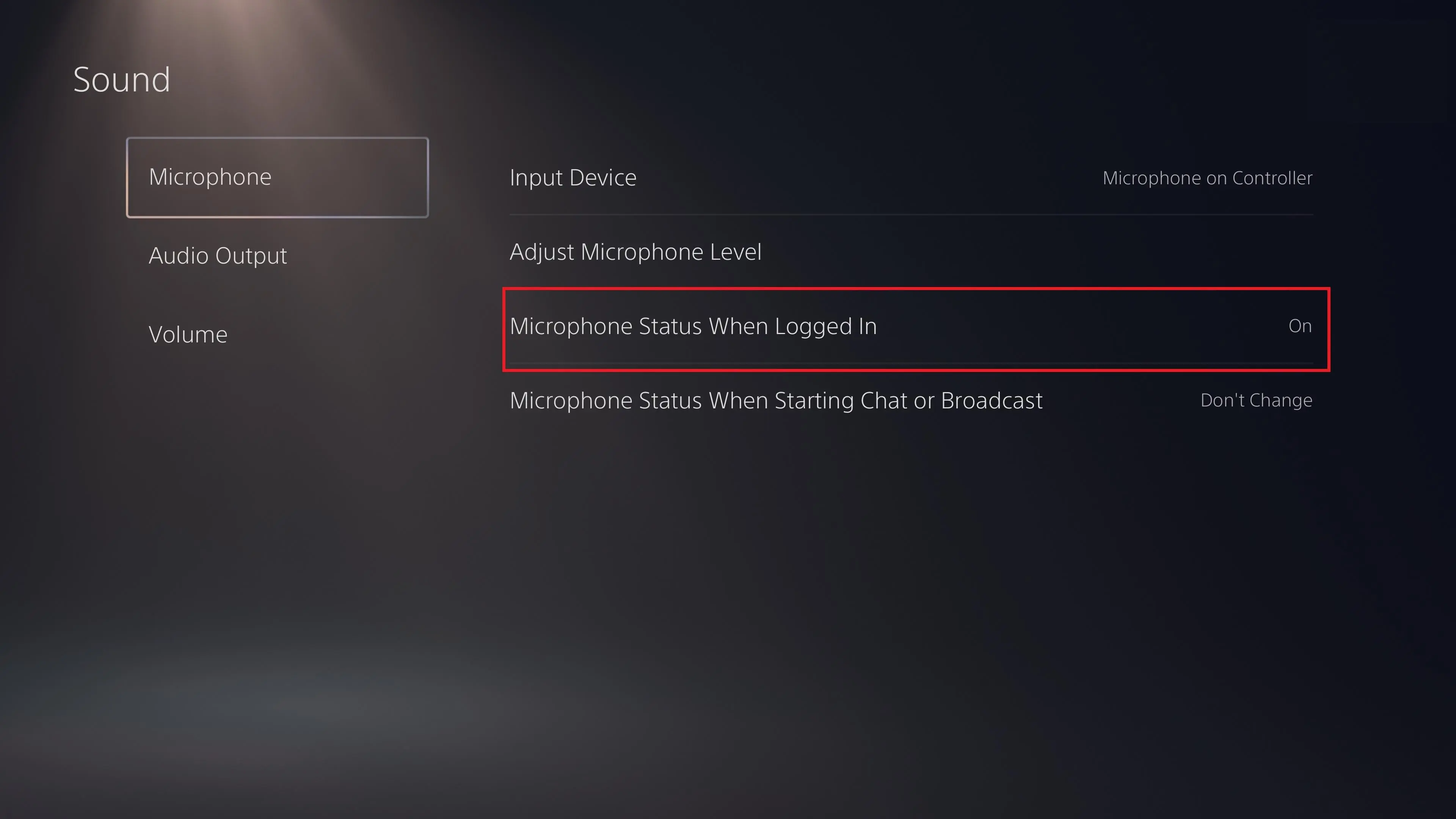
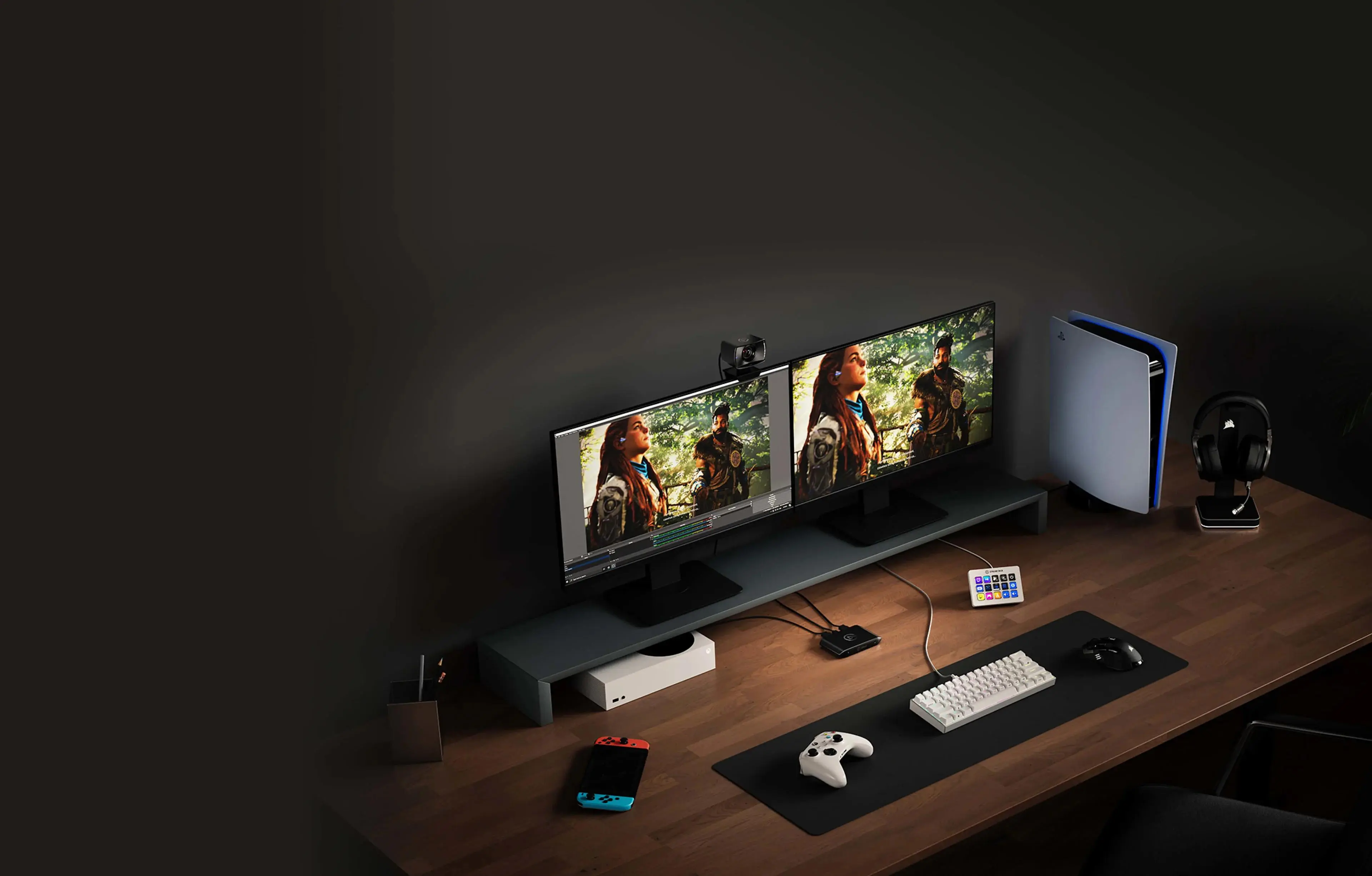
اگر قصد دارید تصویر بازی PS5 را روی کامپیوتر ضبط یا استریم کنید، کارت کپچر یکی از مهمترین تجهیزات جانبی است. در این روش، تصویر از پلی استیشن ۵ به ورودی HDMI کارت کپچر میرود و خروجی کارت کپچر از طریق USB به کامپیوتر منتقل میشود.
برای نمونه، کارتهای کپچر Elgato از اتصال USB به کامپیوتر استفاده میکنند و برای راهاندازی PS5 معمولاً به دو کابل HDMI و یک اتصال USB نیاز دارند. برای ضبط تصویر نیز باید HDCP در PS5 غیرفعال باشد، زیرا فعال بودن آن میتواند باعث نمایش صفحه سیاه در فرایند کپچر شود.
آیا کارت کپچر به USB پلی استیشن ۵ وصل میشود؟
در بیشتر کارتهای کپچر خارجی، USB برای ارتباط کارت کپچر با کامپیوتر استفاده میشود و خود کنسول از طریق HDMI به کارت کپچر متصل است. بنابراین برخلاف میکروفون یا دانگل هدست، کارت کپچر لزوماً یکی از درگاههای USB خود PS5 را اشغال نمیکند.
این تفاوت باعث میشود کارت کپچر برای میزهای گیمینگ شلوغ گزینه مناسبی باشد؛ چون بخش اصلی انتقال تصویر از مسیر HDMI انجام میشود و USB برای انتقال داده از کارت کپچر به کامپیوتر مورد استفاده قرار میگیرد.
شارژ کنترلر و گوشی با USB
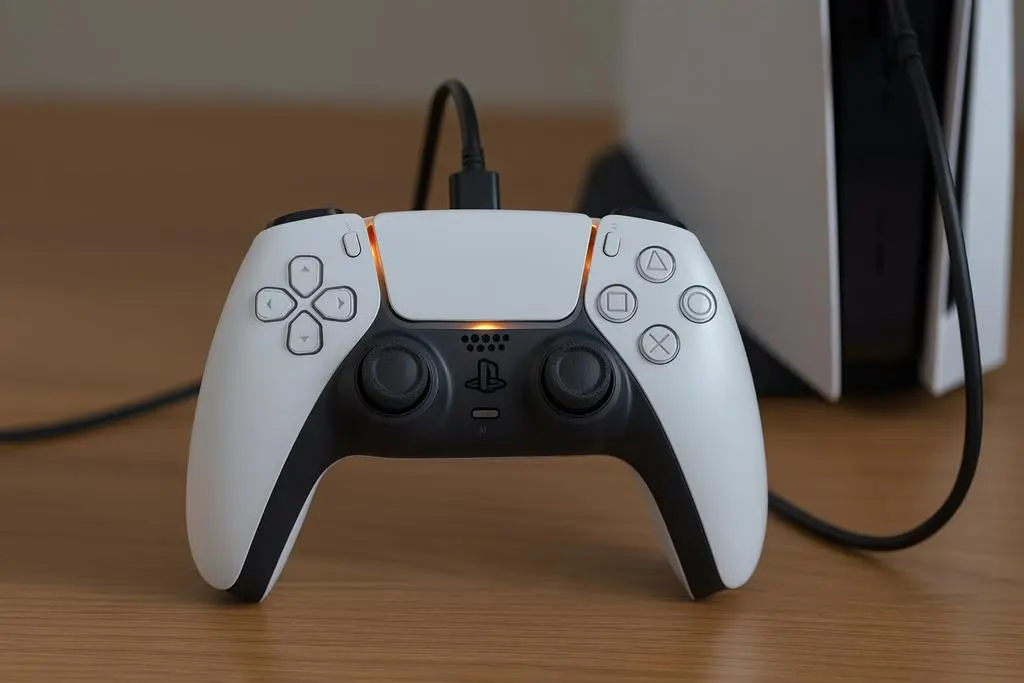
یکی از سادهترین استفادهها از درگاههای USB، شارژ کردن DualSense و سایر وسایل سازگار است. پلی استیشن ۵ در Rest Mode نیز میتواند برای شارژ کنترلر از USB استفاده کند، البته تنظیمات Power Saving کنسول باید اجازه تأمین برق از درگاه USB در حالت Rest Mode را بدهد.
همچنین میتوان از درگاه USB کنسول برای شارژ برخی وسایل دیگر مانند گوشی استفاده کرد، اما نباید انتظار عملکرد یک شارژر سریع اختصاصی را داشت. سرعت شارژ به دستگاه، کابل و توان قابل ارائه توسط درگاه بستگی دارد.
آیا میتوان چند کنترلر را همزمان شارژ کرد؟
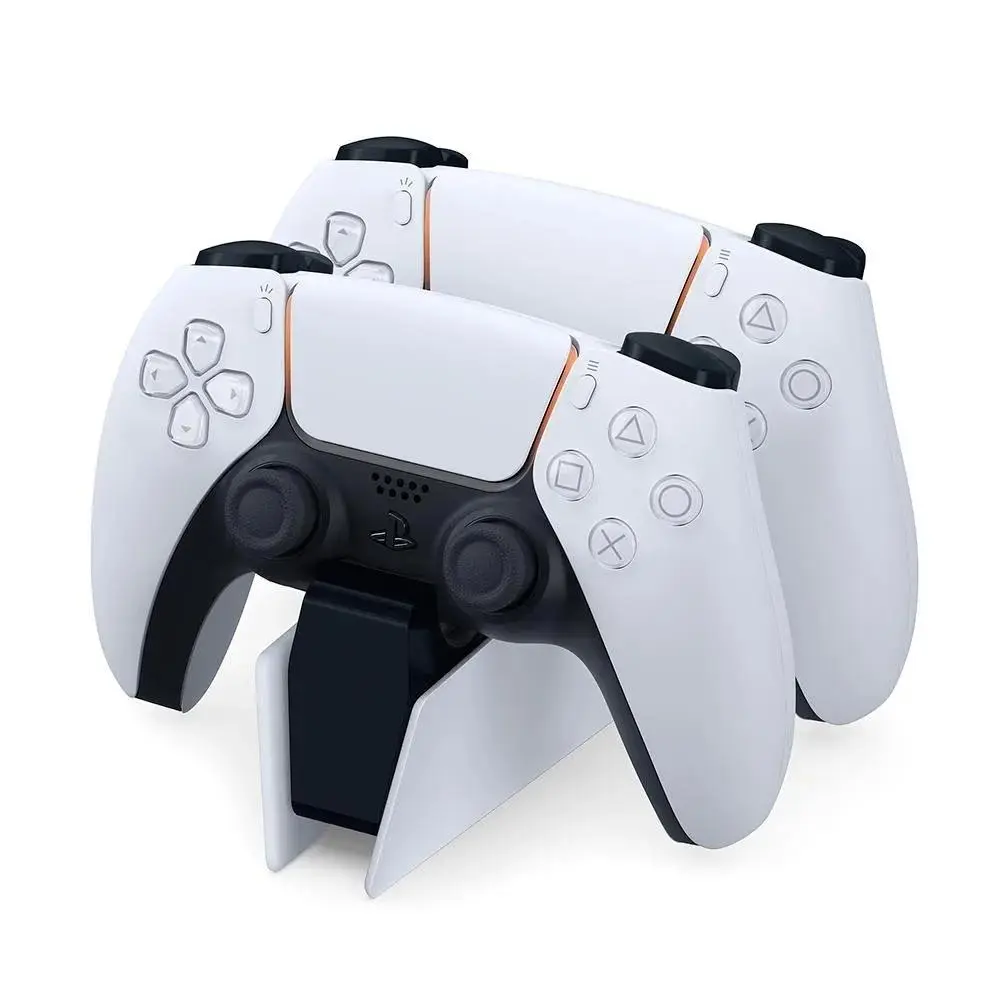
بله، اما در صورت استفاده از چند کنترلر و چند وسیله دیگر، مدیریت درگاهها اهمیت پیدا میکند. یک ایستگاه شارژ اختصاصی برای DualSense میتواند در چنین شرایطی گزینه بهتری باشد، زیرا نیاز به اشغال مداوم چند درگاه USB را کاهش میدهد.
اگر هدف فقط شارژ کنترلر است، استفاده از ایستگاه شارژ یا کابل مناسب میتواند از اشغال بیدلیل درگاههایی که برای هدست، حافظه یا تجهیزات دیگر نیاز دارید جلوگیری کند.
مهمترین نکات برای مدیریت درگاههای USB PS5
تعداد درگاههای PS5 زیاد نیست، اما اگر وسایل را بر اساس نوع استفاده و سرعت موردنیازشان مدیریت کنید، معمولاً مشکل جدی ایجاد نمیشود.
- حافظه Extended Storage را مستقیماً به پلی استیشن ۵ وصل کنید و از هاب برای آن استفاده نکنید.
- PS VR2 را به درگاه USB Type-C پرسرعت مخصوص آن متصل کنید.
- برای دانگل هدست، کیبورد و موس میتوانید از هاب USB مناسب استفاده کنید.
- قبل از خرید تجهیزات تخصصی، سازگاری آنها با PS5 و بازی موردنظر را بررسی کنید.
- برای حافظه جانبی از درگاه SuperSpeed USB استفاده کنید.
- اگر هاب USB چند وسیله را همزمان تغذیه میکند، مشخصات توان خروجی آن را بررسی کنید.
- در صورت بروز مشکل در شناسایی حافظه USB، ابتدا آن را بدون هاب و مستقیماً به کنسول وصل کنید.
- برای میکروفون USB، تنظیمات Input Device و Microphone Level را بررسی کنید.
کدام تجهیزات USB برای PS5 ارزش بیشتری دارند؟
اگر فقط یک یا دو وسیله جانبی دارید، احتمالاً نیازی به خرید تجهیزات اضافی ندارید. اما برای یک ستاپ کامل گیمینگ، هاب USB میتواند یکی از کاربردیترین خریدها باشد؛ بهخصوص برای اتصال کیبورد، موس و دانگل هدست.
اگر فضای ذخیرهسازی کم دارید، حافظه USB Extended Storage برای بازیهای PS4 و آرشیو بازیهای PS5 بسیار کاربردی است. اگر استریمر هستید، میکروفون USB و کارت کپچر اهمیت بیشتری پیدا میکنند و اگر بازیهای رانندگی یا مبارزهای را جدی دنبال میکنید، فرمان مسابقهای یا Fight Stick میتواند بیشترین تغییر را در تجربه بازی ایجاد کند.
در نهایت، نباید صرفاً به تعداد درگاههای USB توجه کرد. نوع درگاه، سرعت انتقال داده، میزان برق قابل ارائه و سازگاری وسیله با PS5 نیز اهمیت دارد. همین تفاوتها باعث میشود یک درگاه برای حافظه جانبی مناسب باشد اما همان درگاه یا هاب برای وسیلهای دیگر انتخاب بهتری نباشد.
جمعبندی؛ بهترین استفاده از USB در PS5 چیست؟
USB در پلی استیشن ۵ فقط برای شارژ کردن کنترلر نیست و میتواند بخش مهمی از یک ستاپ گیمینگ کامل را تشکیل دهد. از هاب USB و هارد اکسترنال گرفته تا هدست، میکروفون، دوربین، تجهیزات واقعیت مجازی و کنترلرهای تخصصی، طیف گستردهای از لوازم جانبی را میتوان به PS5 متصل کرد.
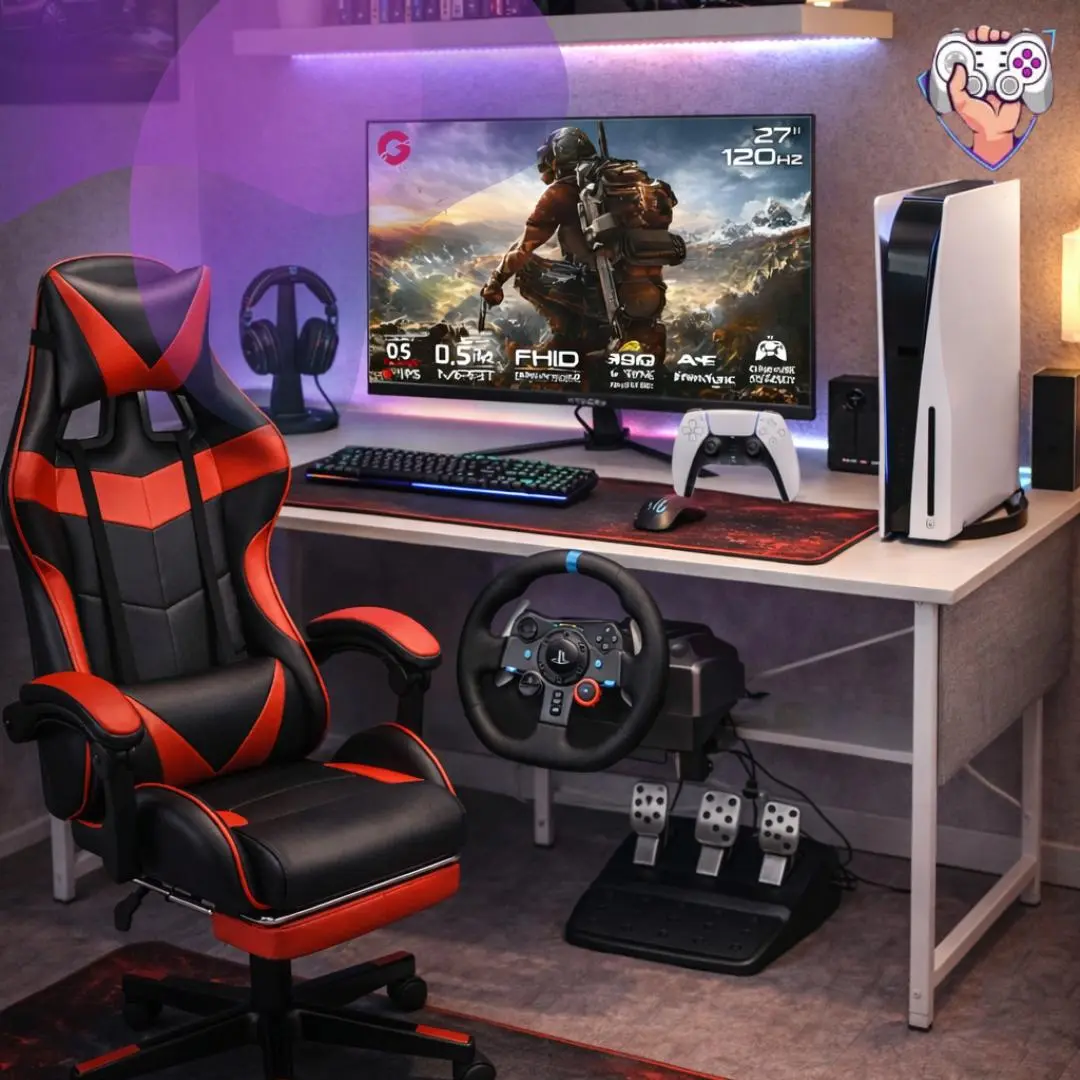
با این حال، همه درگاههای USB عملکرد یکسانی ندارند و بعضی تجهیزات مانند PS VR2 یا حافظه Extended Storage به درگاه خاصی نیاز دارند. مهمتر از همه، حافظه Extended Storage نباید از طریق هاب USB متصل شود. بنابراین اگر تعداد زیادی وسیله دارید، ابتدا تجهیزات حساس به سرعت یا نوع درگاه را مستقیماً به کنسول وصل کنید و سپس برای وسایل کممصرف از هاب استفاده کنید.
بهترین ترکیب برای یک ستاپ معمولی PS5
برای بیشتر کاربران، یک هاب USB باکیفیت برای لوازم جانبی کممصرف، یک حافظه Extended Storage برای آرشیو بازیها و یک هدست مناسب میتواند نیازهای اصلی را پوشش دهد.
اگر تولید محتوا میکنید، میکروفون و کارت کپچر نیز به این مجموعه اضافه میشوند. گیمرهای حرفهای بازیهای مسابقهای یا مبارزهای نیز میتوانند فرمان مسابقهای، Fight Stick یا تجهیزات تخصصی دیگر را به ستاپ خود اضافه کنند.
به این ترتیب، حتی با وجود محدودیت تعداد درگاههای USB، میتوان PS5 را به یک مرکز کامل برای بازی، استریم، ضبط محتوا و استفاده از تجهیزات تخصصی تبدیل کرد.
گیم پلنت