
چگونه با کاهش نرخ نوسازی نمایشگر لپتاپ ویندوزی عمر باتری را افزایش دهیم؟
اگر لپتاپ ویندوزی شما نمایشگر ۱۲۰، ۱۴۴ یا ۱۶۵ هرتزی دارد، کاهش نرخ نوسازی هنگام استفاده با باتری یکی از سادهترین راهها برای افزایش شارژدهی است. نرخ نوسازی بالاتر حرکت و اسکرول را روانتر میکند، اما نمایشگر برای این کار انرژی بیشتری مصرف میکند. مایکروسافت نیز کاهش نرخ نوسازی را به عنوان یکی از روشهای افزایش عمر باتری ویندوز توصیه میکند.
در یک آزمایش Notebookcheck روی لپتاپ Lenovo ThinkPad P1 Gen 7، کاهش نرخ نوسازی از ۱۶۵ هرتز به ۶۰ هرتز، شارژدهی تست وبگردی را از حدود ۷ ساعت و ۳۰ دقیقه به ۹ ساعت افزایش داد؛ یعنی حدود ۱۷ درصد زمان بیشتر.
چرا کاهش نرخ نوسازی باعث افزایش شارژدهی میشود؟
نمایشگر ۱۲۰ هرتزی در هر ثانیه دو برابر نمایشگر ۶۰ هرتزی تصویر را تازهسازی میکند. در نتیجه، زمانی که مشغول کارهای سادهای مثل مطالعه، تایپ یا تماشای محتوای ثابت هستید، استفاده از نرخ نوسازی بالا همیشه ضروری نیست.
تفاوت هنگام اسکرول و اجرای بازی کاملاً محسوس است، اما در بسیاری از کارهای روزمره ۶۰ هرتز همچنان کافی است. بنابراین اگر هدف اصلی افزایش عمر باتری است، پایین آوردن نرخ نوسازی میتواند بدون تغییر سایر تنظیمات، مصرف نمایشگر را کاهش دهد.
چگونه نرخ نوسازی نمایشگر را در ویندوز ۱۱ کاهش دهیم؟
به مسیر زیر بروید:
Settings > System > Display > Advanced display
در بخش Choose a refresh rate نرخ ۶۰ هرتز را انتخاب کنید. گزینههای موجود به قابلیتهای نمایشگر لپتاپ بستگی دارند و ممکن است در برخی مدلها نرخهای دیگری نیز نمایش داده شود.

اگر لپتاپ را بیشتر به برق متصل استفاده میکنید، میتوانید نرخ نوسازی بالاتر را نگه دارید و هنگام کار با باتری آن را کاهش دهید. این روش بهخصوص برای لپتاپهای دارای نمایشگر ۱۲۰ هرتزی یا بالاتر کاربردی است.
Dynamic Refresh Rate چیست و آیا بهتر از ۶۰ هرتز است؟
در ویندوز ۱۱ قابلیتی به نام Dynamic Refresh Rate یا DRR وجود دارد که در صورت پشتیبانی سختافزار و درایور، نرخ نوسازی را متناسب با فعالیت کاربر تغییر میدهد. به این ترتیب، هنگام کارهای کمتحرک نرخ نوسازی کاهش پیدا میکند و هنگام فعالیتهایی مانند اسکرول یا کارهای گرافیکی دوباره افزایش مییابد.
به مسیر زیر بروید:
Settings > System > Display > Advanced display
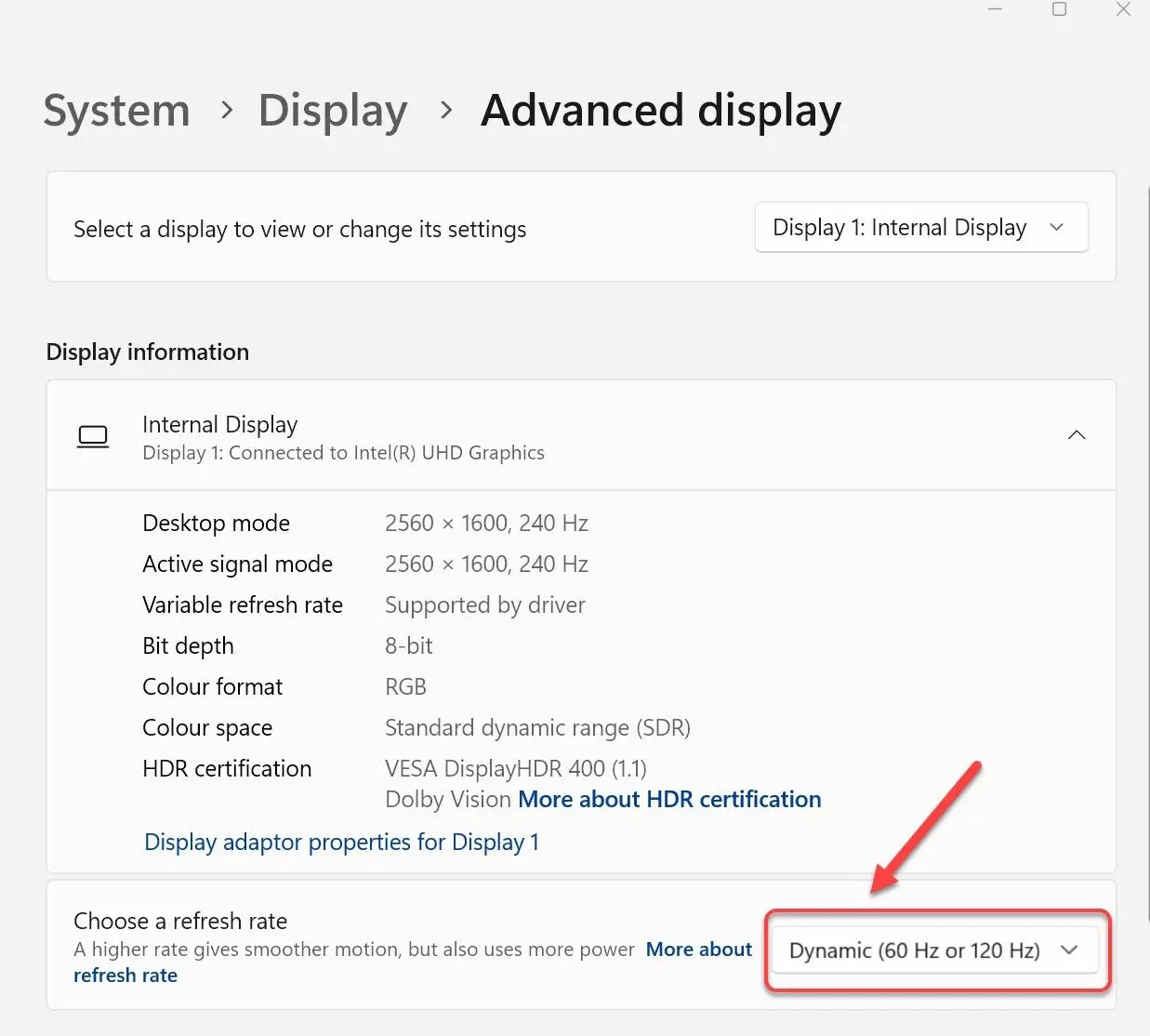
اگر گزینه Dynamic در بخش نرخ نوسازی نمایش داده شود، معمولاً انتخاب مناسبی برای استفاده روزمره است؛ چون تعادل بهتری میان روان بودن تصویر و مصرف باتری ایجاد میکند. البته عملکرد DRR به سختافزار، درایور گرافیکی و مدل لپتاپ بستگی دارد و روی همه دستگاهها در دسترس نیست.
بهترین تنظیم نرخ نوسازی برای افزایش عمر باتری چیست؟
برای کارهای اداری، مطالعه و وبگردی، ۶۰ هرتز گزینهای ساده برای کاهش مصرف باتری است. اگر لپتاپ از DRR پشتیبانی میکند، استفاده از حالت Dynamic انتخاب راحتتری است و نیاز به تغییر دستی تنظیمات را کاهش میدهد.
برای بازی، اسکرول سنگین یا زمانی که لپتاپ به برق متصل است، بهتر است از نرخهای بالاتر مانند ۱۲۰ یا ۱۴۴ هرتز استفاده کنید. در واقع میتوان نرخ نوسازی را مانند روشنایی نمایشگر در نظر گرفت: وقتی به کیفیت و روانی بیشتر نیاز دارید، آن را افزایش دهید و هنگام کار با باتری کاهش دهید.
گیم پلنت