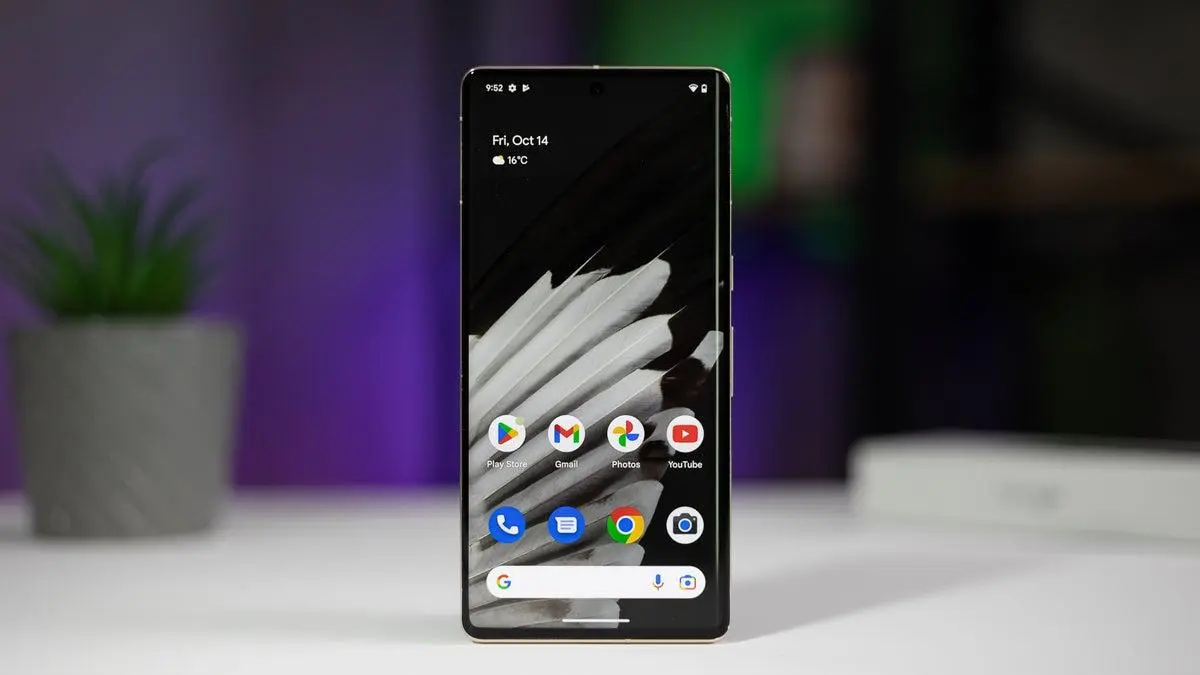
گوشیهای گوگل پیکسل بسیاری از قابلیتهای کاربردی را بهصورت پیشفرض در اختیار کاربر قرار میدهند، اما بعضی تنظیمات میتوانند با توجه به شیوه استفاده شما تغییر کنند. فعال کردن قابلیتهایی مانند تشخیص چهره برای چرخش خودکار یا Screen Attention و غیرفعال کردن مواردی مانند نمایش At a Glance میتواند تجربه استفاده روزمره را بهتر کند. برخی مسیرهای تنظیمات نیز ممکن است بسته به مدل گوشی و نسخه اندروید کمی متفاوت باشند.
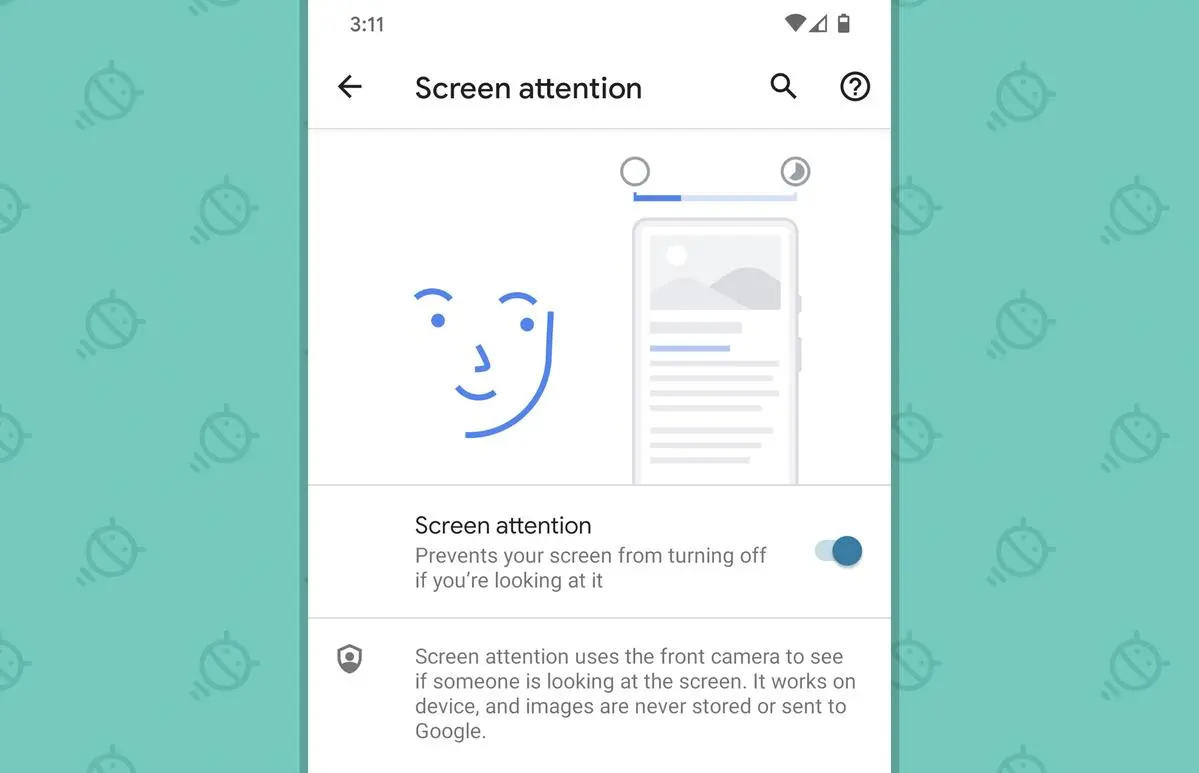
فعال کردن Screen Attention برای روشن ماندن صفحه هنگام مطالعه
قابلیت Screen Attention باعث میشود صفحهنمایش تا زمانی که گوشی تشخیص دهد به آن نگاه میکنید، خاموش نشود. این ویژگی برای مطالعه متن، مشاهده دستورالعملها یا خواندن پیامهای طولانی کاربردی است و در گوشیهای پیکسل پشتیبانیشده در بخش تنظیمات نمایشگر قرار دارد.
مسیر تنظیمات:
Settings > Display & touch > Screen timeout > Screen attention
بهتر است در کنار آن Adaptive timeout را نیز بررسی کنید. این قابلیت میتواند زمانی که گوشی را استفاده نمیکنید، صفحه را زودتر خاموش کند و در نتیجه از روشن ماندن بیدلیل نمایشگر جلوگیری شود.
فعال کردن چرخش خودکار صفحه با تشخیص چهره
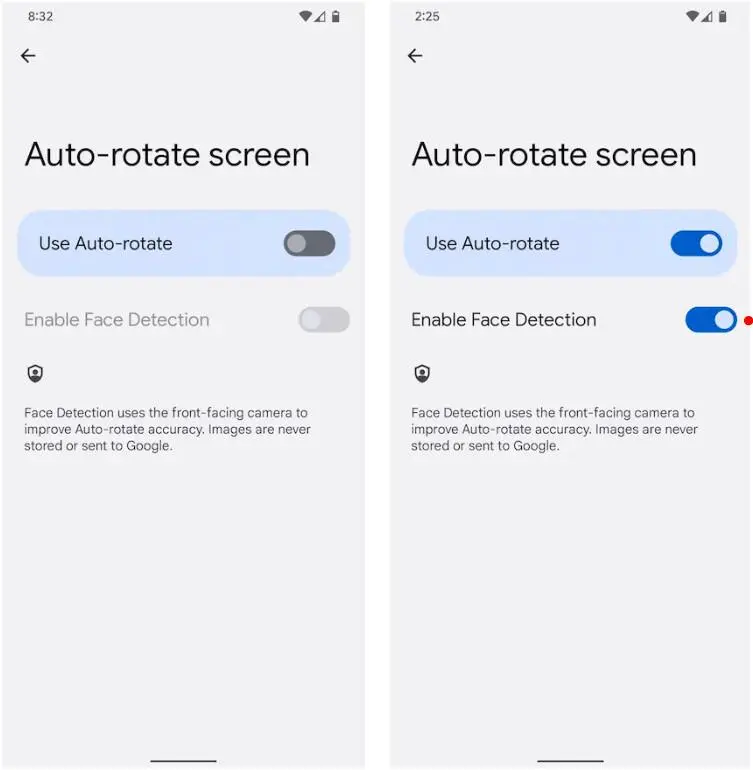
چرخش خودکار صفحه گاهی هنگام دراز کشیدن یا استفاده از گوشی در حالت نامتعارف، صفحه را ناخواسته میچرخاند. در گوشیهای پیکسل میتوان با فعال کردن Face Detection دقت این قابلیت را افزایش داد؛ گوشی علاوه بر وضعیت دستگاه، جهت صورت کاربر را نیز در نظر میگیرد.
مسیر تنظیمات:
Settings > Display & touch > Auto-rotate screen
سپس گزینه Use auto-rotate و در صورت وجود Face Detection را فعال کنید. گوگل نیز تأیید میکند که تنظیمات چرخش صفحه از همین بخش قابل دسترسی است.
حذف At a Glance برای خلوتتر شدن صفحه اصلی
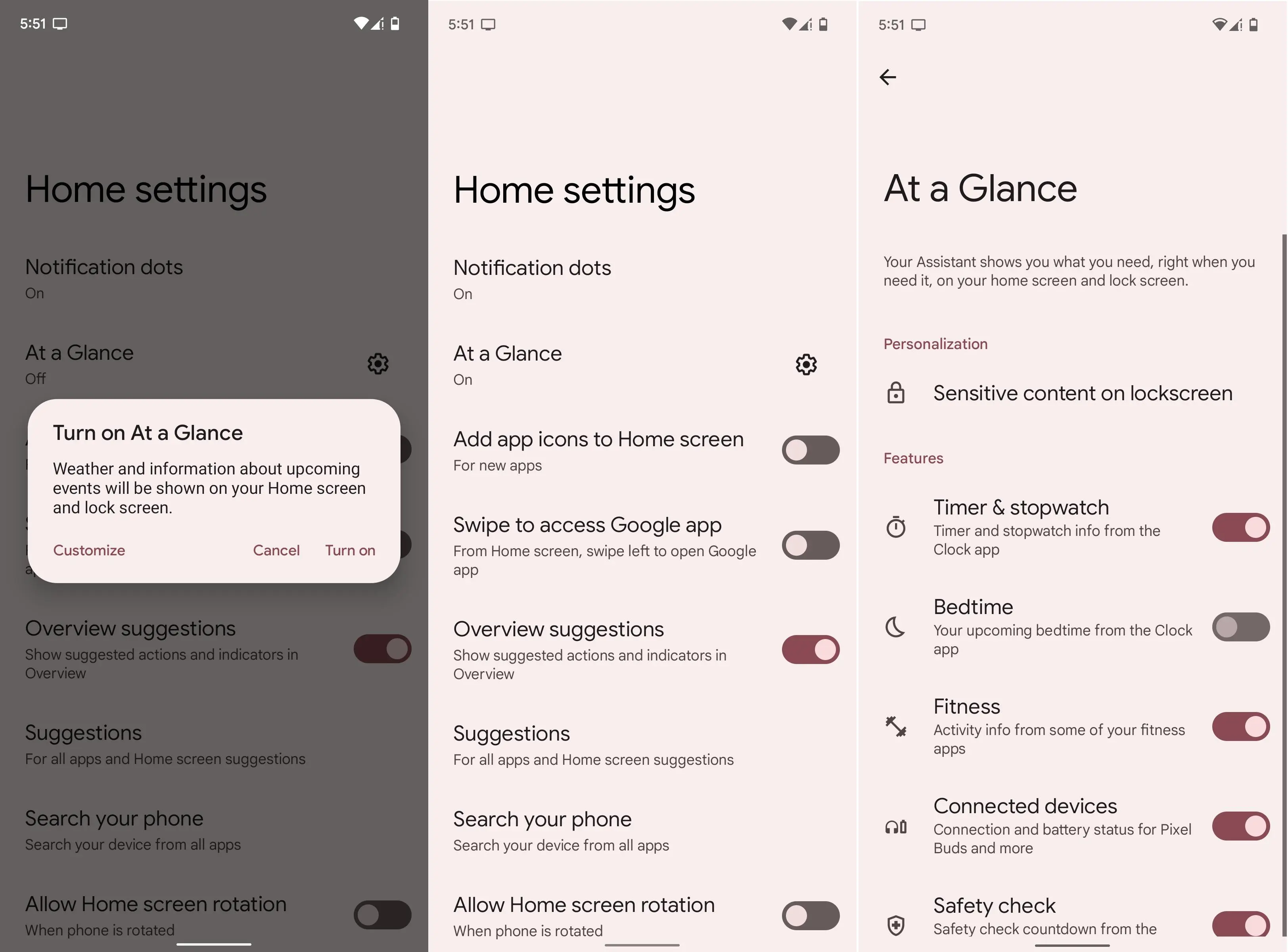
At a Glance اطلاعاتی مانند تاریخ، وضعیت آبوهوا، رویدادهای آینده و بعضی اطلاعات مرتبط با رفتوآمد یا فعالیتهای دیگر را در صفحه اصلی نمایش میدهد. این قابلیت برای برخی کاربران مفید است، اما اگر ترجیح میدهید فضای بالای صفحه اصلی آزاد باشد، میتوانید نمایش آن را غیرفعال کنید. گوگل در راهنمای فعلی پیکسل امکان خاموش کردن نمایش At a Glance روی صفحه اصلی را ارائه کرده است.
مسیر تنظیمات:
Home screen > لمس طولانی بخش At a Glance > Settings > At a Glance settings
سپس گزینه نمایش آن روی صفحه اصلی را غیرفعال کنید. خاموش کردن این قابلیت باعث حذف اطلاعات At a Glance از صفحه اصلی میشود، در حالی که برخی اطلاعات ممکن است همچنان در صفحه قفل نمایش داده شوند.
تغییر عملکرد دکمه پاور و باز کردن Power menu
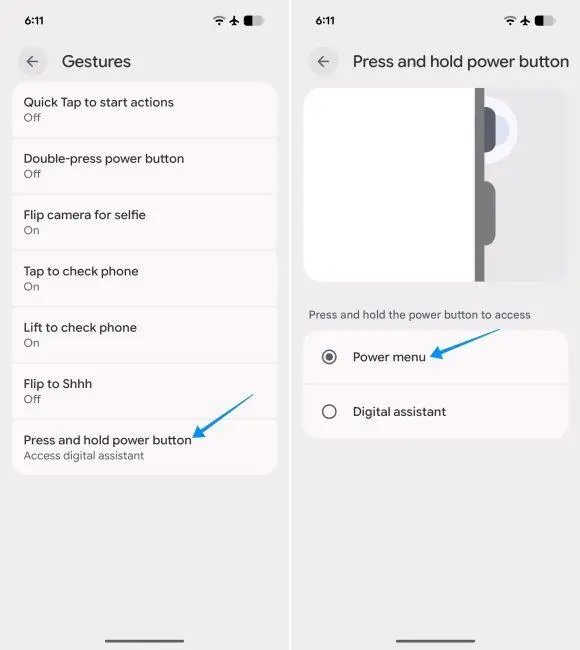
در گوشیهای جدید پیکسل، نگه داشتن دکمه پاور میتواند دستیار دیجیتال را اجرا کند. اگر ترجیح میدهید این دکمه مانند گذشته منوی خاموش کردن و راهاندازی مجدد گوشی را باز کند، میتوانید عملکرد آن را تغییر دهید. گوگل این گزینه را بهصورت مستقیم در تنظیمات پیکسل ارائه میکند.
مسیر تنظیمات:
Settings > System > Gestures > Press and hold the power button > Power menu
پس از انتخاب Power menu، با نگه داشتن دکمه پاور منوی مربوط به خاموش کردن و راهاندازی مجدد گوشی نمایش داده میشود.
فعال کردن Flip to Shhh برای بیصدا کردن سریع گوشی
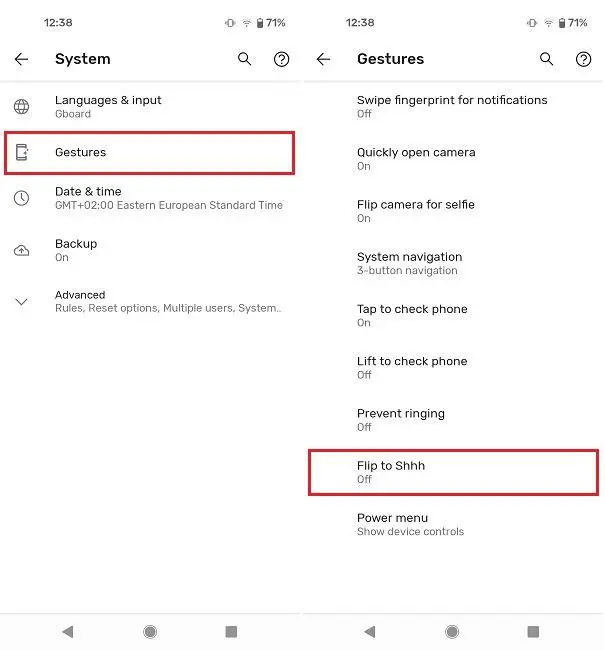
قابلیت Flip to Shhh یکی از سادهترین راهها برای فعال کردن حالت مزاحم نشوید است. با فعال بودن این گزینه، قرار دادن گوشی به پشت روی یک سطح صاف میتواند حالت Do Not Disturb را فعال کند؛ بنابراین برای جلسه، غذا خوردن یا موقعیتهایی که نمیخواهید اعلانها مزاحم شوند، کاربردی است.
مسیر تنظیمات:
Settings > System > Gestures > Flip to Shhh
سپس گزینه Use Flip to Shhh را فعال کنید. برای بازگرداندن گوشی به حالت عادی نیز کافی است آن را بردارید؛ البته عملکرد دقیق این قابلیت میتواند با توجه به مدل و نسخه نرمافزار متفاوت باشد.
جمعبندی
این پنج تنظیم میتوانند تجربه استفاده از گوشیهای پیکسل را شخصیتر و راحتتر کنند: Screen Attention برای مطالعه، تشخیص چهره برای چرخش دقیقتر، حذف At a Glance برای خلوت شدن صفحه اصلی، تغییر عملکرد دکمه پاور برای دسترسی سریع به منوی خاموش کردن و Flip to Shhh برای فعال کردن سریع حالت مزاحم نشوید. البته نام یا محل بعضی گزینهها ممکن است در مدلهای مختلف پیکسل و نسخههای متفاوت اندروید تغییر کند.
گیم پلنت