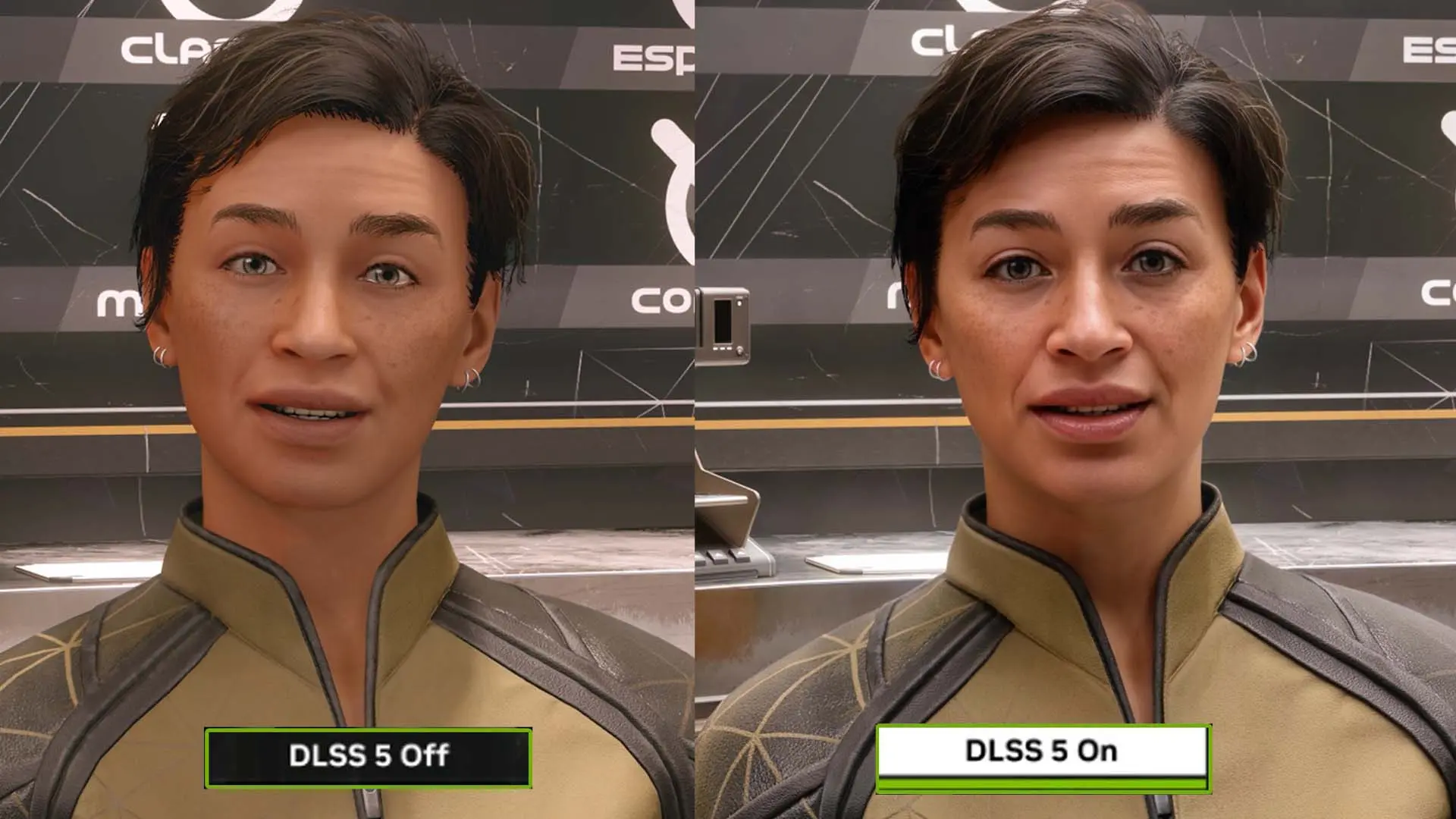
فناوری DLSS 5 بهصورت رسمی برای نسلهای جدیدتر کارتهای گرافیک NVIDIA طراحی شده است، اما جامعه مادسازها در مدت کوتاهی راههایی برای اجرای قابلیت Neural Rendering روی کارتهای قدیمیتر پیدا کردهاند. یکی از جدیدترین پروژهها در این زمینه DLSS Unlocked است که چند ابزار مختلف را در قالب یک بسته واحد کنار هم قرار میدهد تا دارندگان کارتهای RTX 20، RTX 30 و RTX 40 بتوانند قابلیتهای جدیدتر DLSS را امتحان کنند.
این ابزار بهطور مشخص از OptiScaler_DLSSNR برای Neural Rendering و از DLSS Enabler برای قابلیت Multi-Frame Generation بهره میبرد. نسخه پایدار فعلی DLSS Unlocked علاوه بر فایلهای لازم برای OptiScaler، ماژول DLSSG-to-FSR3، کتابخانههای AMD FidelityFX و اجزای NVIDIA Streamline را نیز در یک بسته قرار میدهد.
نکته مهم این است که DLSS Unlocked یک قابلیت رسمی NVIDIA نیست و اجرای DLSS 5 روی کارتهای قدیمیتر به کمک فایلها و روشهای غیررسمی انجام میشود. بنابراین نتیجه نهایی به بازی، درایور، معماری GPU و نسخه فایلهای مورد استفاده بستگی دارد.
DLSS Unlocked چیست و روی کدام کارتهای گرافیک کار میکند؟
DLSS Unlocked پروژهای از ShyVortex است که DLSS Neural Rendering و DLSS-G Frame Generation و Multi-Frame Generation را برای کارتهای RTX 20xx و RTX 30xx و RTX 40xx در بازیهای سازگار با DirectX 12 فراهم میکند. نسخه فعلی این پروژه با ویندوز و Linux/Proton نیز سازگار است.
تفاوت مهم این ابزار با یک جایگزین ساده برای DLL مربوط به DLSS این است که چند پروژه را با یکدیگر ترکیب میکند. OptiScaler_DLSSNR مسئول بخش Neural Rendering است و DLSS Enabler و DLSSG-to-FSR3 بخشهای مربوط به تولید فریم را مدیریت میکنند. در نسخه پایدار v0.2.0-patch3، بسته شامل OptiScaler_DLSSNR و DLSS Enabler Headless و AMD FidelityFX و کتابخانههای XeSS/XeLL و NVIDIA Streamline و ماژول DLSSG-to-FSR3 است.
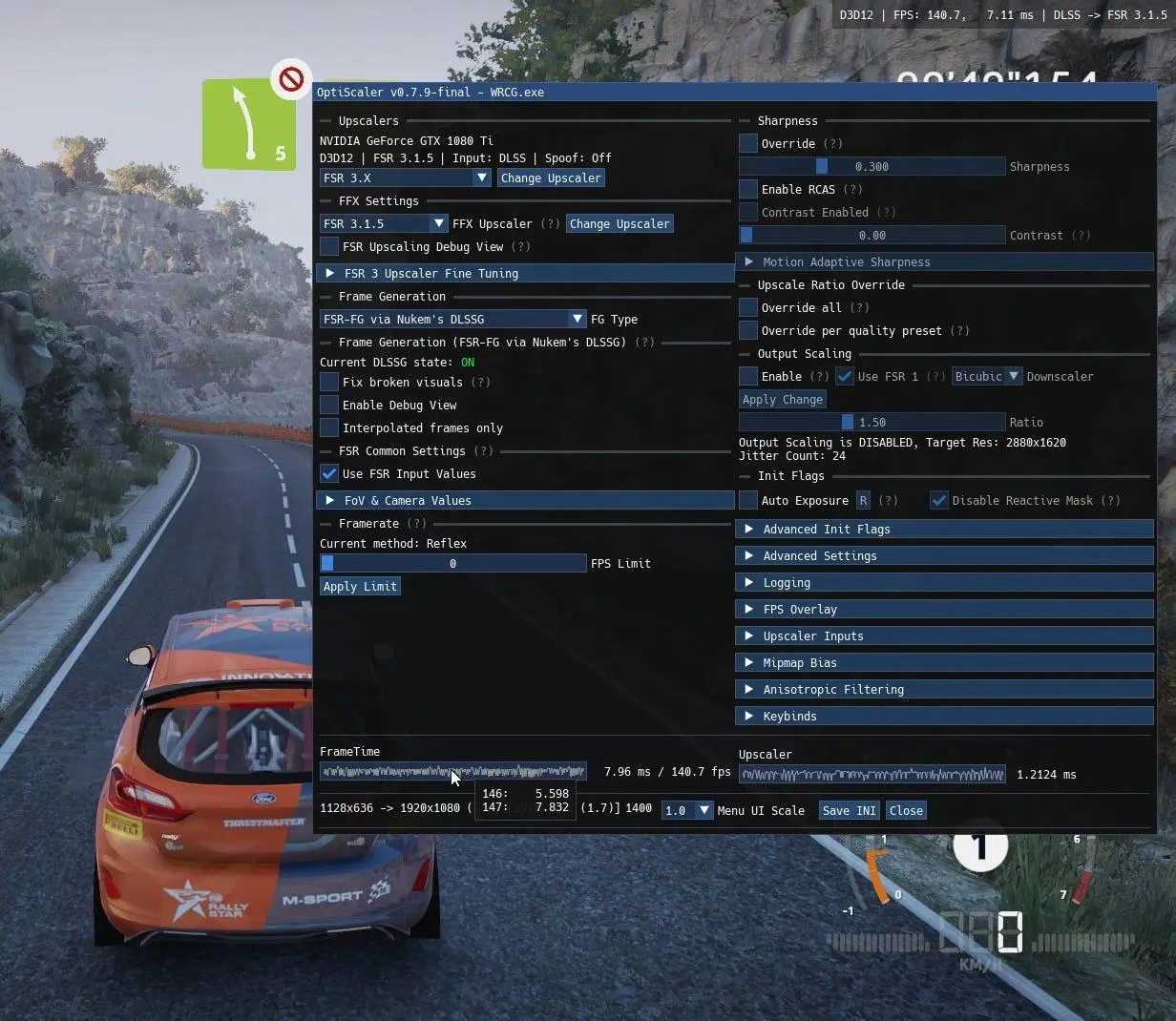
با این حال، نباید DLSS Unlocked را با DLSS 5 رسمی NVIDIA یکی دانست. این پروژه تلاش میکند مسیر اجرای Neural Rendering را روی سختافزارهای قدیمیتر باز کند و برای همین ممکن است مصرف منابع و سازگاری آن با نسخه رسمی تفاوت قابلتوجهی داشته باشد.
همچنین عبارت «تا ۶ برابر فریم ریت» را نباید به معنای دریافت ۶ برابر عملکرد واقعی GPU در تمام بازیها در نظر گرفت. نسخه فعلی DLSS Unlocked قابلیت MFG در حالتهای 2X و 3X و 4X را ارائه میکند و تعداد فریمهای نمایشدادهشده به روش تولید فریم و شرایط بازی وابسته است.
پیشنیازهای فعال کردن DLSS 5 روی کارت گرافیکهای RTX 20 و جدیدتر
قبل از نصب DLSS Unlocked باید چند نکته را بررسی کنید. مهمترین پیشنیاز این است که بازی از DLSS Upscaling و DLSS Frame Generation بهصورت داخلی پشتیبانی کند. نسخه فعلی DLSS Unlocked برای بازیهایی طراحی شده که این قابلیتها را از قبل در موتور بازی دارند و سپس با کمک OptiScaler و ماژولهای دیگر، امکانات بیشتری را روی آنها فعال میکند.
برای کارتهای RTX 20 و RTX 30 یک نکته مهم دیگر وجود دارد. فایل مدل مورد نیاز برای DLSS Neural Rendering یعنی nvngx_dlssnr.dll توسط OptiScaler توزیع نمیشود و کاربر باید آن را بهصورت جداگانه تهیه کند. مستندات OptiScaler نیز صراحتاً اعلام میکنند که این فایل متعلق به NVIDIA است و در بسته پروژه قرار نمیگیرد. برای معماریهای قدیمیتر از Blackwell نیز نسخه مورد استفاده باید با این معماریها سازگار باشد.
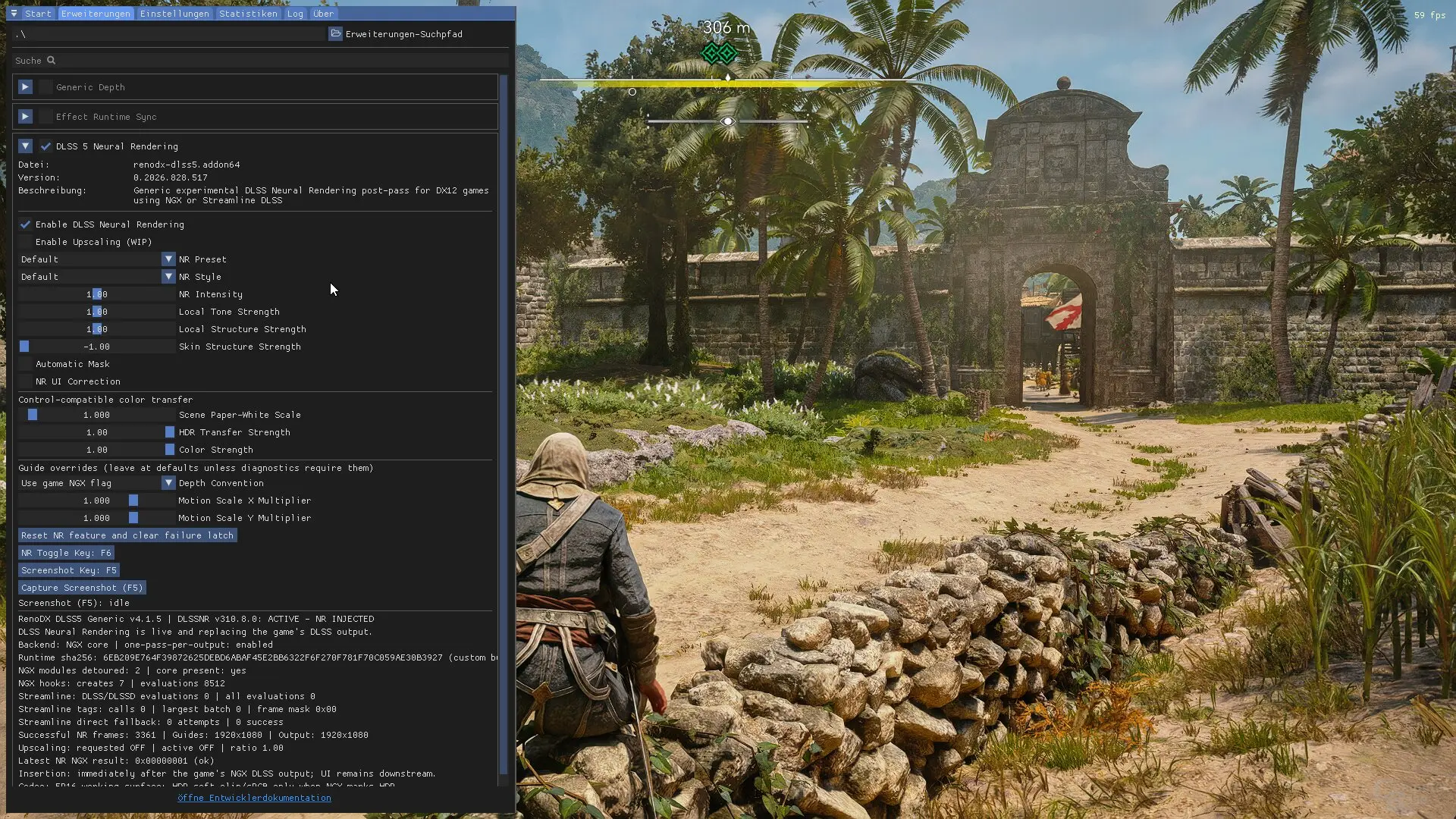
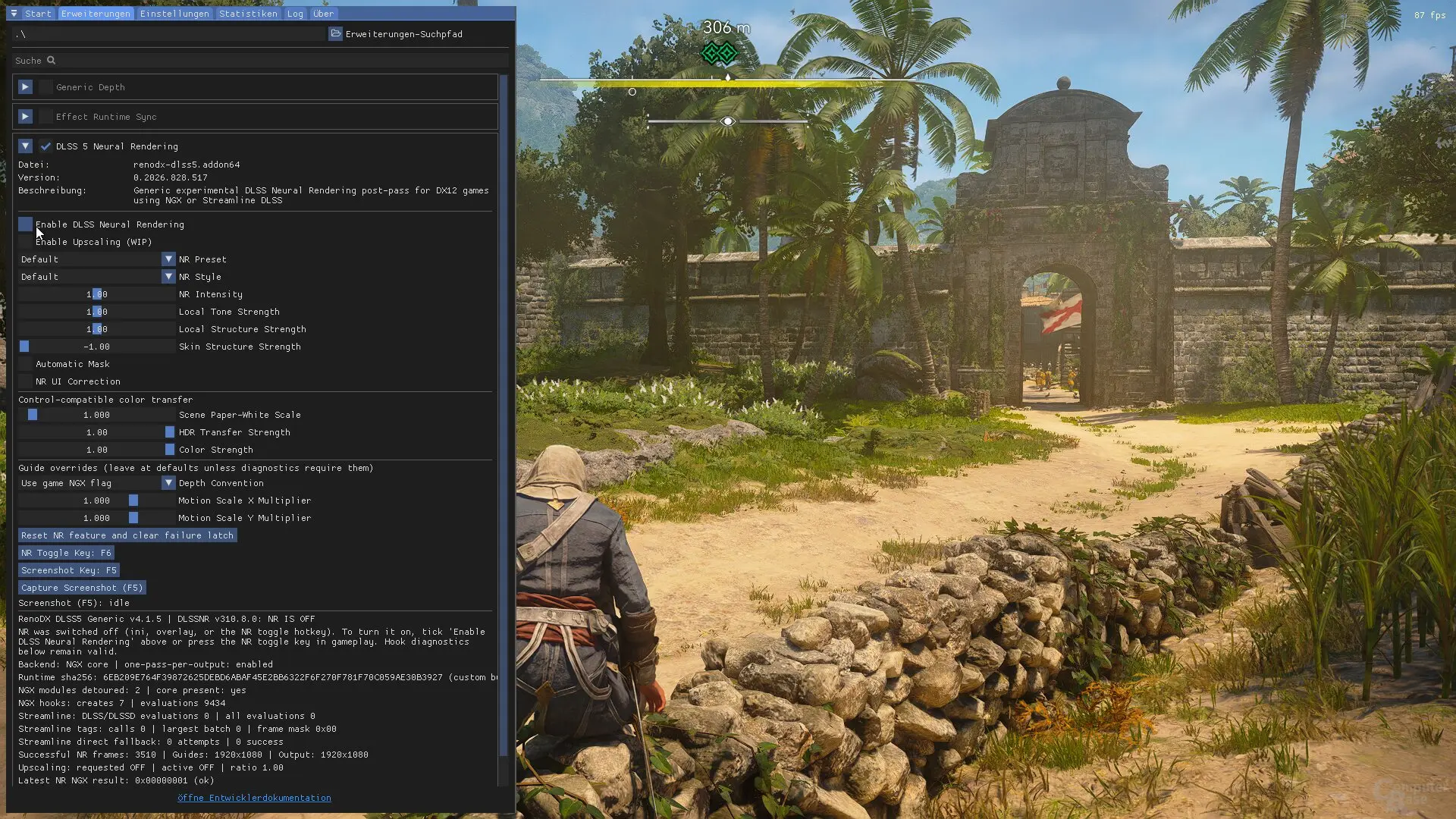
پیشنیازهای اصلی را میتوان اینطور خلاصه کرد:
- کارت گرافیک NVIDIA GeForce RTX 20 یا RTX 30 یا RTX 40
- درایور NVIDIA جدید؛ مستندات فعلی OptiScaler حداقل درایور 616.56 را ذکر میکنند.
- بازی با پشتیبانی داخلی از DLSS
- بازی با پشتیبانی داخلی از Frame Generation برای استفاده از مسیرهای مربوط به DLSS-G
- ترجیحاً اجرای بازی با DirectX 12 برای این روش
- بسته DLSS Unlocked
- فایل nvngx_dlssnr.dll سازگار با کارت گرافیک
- غیرفعال بودن ابزارهای ضدتقلب در بازی مورد استفاده
بسیاری از بازیهای آنلاین یا بازیهایی که Anti-Cheat فعال دارند، محیط مناسبی برای چنین تغییراتی نیستند. خود پروژه DLSS Unlocked نیز استفاده از آن را برای بازیهای چندنفره یا عناوین دارای سیستم ضدتقلب توصیه نمیکند.
دانلود و نصب DLSS Unlocked روی ویندوز
در حال حاضر سادهترین روش برای کاربران ویندوز، استفاده از نصبکننده خودکار DLSS Unlocked است. نسخه پایدار v0.2.0-patch3 که در ۷ سپتامبر ۲۰۲۶ منتشر شده، یک فایل Setup با فرمت .exe دارد که بخش بزرگی از نصب را بهصورت خودکار انجام میدهد.
ابتدا آخرین نسخه پایدار DLSS Unlocked را از صفحه Releases پروژه دریافت کنید. در زمان تهیه این مقاله، نسخه پایدار v0.2.0-patch3 است. سپس فایل نصبکننده را اجرا کنید.
در مراحل نصب، باید پوشهای را انتخاب کنید که فایل اجرایی اصلی بازی در آن قرار دارد. این نکته اهمیت زیادی دارد؛ صرفاً انتخاب پوشه اصلی بازی کافی نیست، زیرا بعضی بازیها فایل اجرایی خود را در مسیرهایی مانند Binaries\Win64 یا bin\x64 قرار میدهند. راهنمای رسمی DLSS Unlocked نیز تأکید میکند که فایلها باید کنار فایل اجرایی بازی قرار بگیرند.
پس از پایان نصب، بسته DLSS Unlocked فایلها و ماژولهای مورد نیاز خود را در پوشه بازی قرار میدهد. در نصب کامل، مواردی مانند dxgi.dll یا version.dll، فایل OptiScaler.ini، فایل forwarder مربوط به DLSS-NR و پوشه OptiScaler وجود خواهند داشت. نسخههای جدید بسته همچنین فایلهای مربوط به DLSS Enabler و FidelityFX و XeSS و DLSSG-to-FSR3 را همراه خود دارند.

اگر از ReShade استفاده میکنید، نام DLL مورد استفاده ممکن است متفاوت باشد. مستندات DLSS Unlocked برای بسته مستقل اشاره میکنند که dxgi.dll در صورت نیاز به استفاده همزمان با ReShade میتواند به version.dll تغییر نام داده شود. بنابراین نباید بدون توجه به سایر مادهای نصبشده، نام DLL را بهصورت دستی تغییر دهید.
نصب دستی فایلهای DLSS Unlocked
اگر نمیخواهید از نصبکننده استفاده کنید، بسته Standalone نیز وجود دارد. فایل ZIP را دانلود و محتویات آن را مستقیماً در همان پوشهای استخراج کنید که فایل .exe بازی قرار دارد.
ساختار اصلی نسخه فعلی تقریباً به این شکل است:
Game.exe
dxgi.dll
OptiScaler.ini
nvngx.dll_dlssnr.dll
nvngx_dlssnr.dll
OptiScaler\
dlss-enabler-headless.dll
dlssg_to_fsr3_amd_is_better.dll
nvngx.ini ...
OptiScaler\streamline\
...
Licenses\
...
در بعضی نسخهها یا روشهای نصب ممکن است نام DLL اصلی متفاوت باشد. بنابراین بهتر است ساختار فایلهای همان نسخهای که دانلود کردهاید را تغییر ندهید و در صورت استفاده از ReShade، دستورالعمل همان نسخه را دنبال کنید.
فایل nvngx_dlssnr.dll را از کجا تهیه کنیم؟
این بخش یکی از مهمترین قسمتهای نصب DLSS 5 است. DLSS Unlocked تمام فایلهای لازم برای Neural Rendering را در اختیار کاربر قرار نمیدهد. فایل nvngx_dlssnr.dll باید جداگانه تهیه شود و برای کارتهای RTX 20 و RTX 30 و RTX 40 به نسخهای نیاز دارید که برای معماریهای قبل از Blackwell مناسب باشد.
دلیل این موضوع فقط فنی نیست. توسعهدهندگان OptiScaler اعلام کردهاند که این فایل متعلق به NVIDIA است و نمیتوانند آن را همراه پروژه خود توزیع کنند. بنابراین در نصب DLSS Unlocked، این فایل را باید در همان پوشهای قرار دهید که فایل اجرایی بازی قرار دارد.
در نتیجه، صرفاً دانلود و اجرای dlss-unlocked-setup-*.exe به این معنی نیست که DLSS 5 حتماً بلافاصله فعال خواهد شد. اگر nvngx_dlssnr.dll در مسیر درست قرار نداشته باشد یا نسخه آن با GPU و درایور سازگار نباشد، گزینه Neural Rendering نمیتواند به شکل صحیح کار کند.
همچنین توصیه نمیشود فایلهای DLL ناشناس را از سایتهای متفرقه دریافت کنید. برای این نوع فایلها، استفاده از منبع نامعتبر میتواند ریسک امنیتی بالایی داشته باشد.
چگونه DLSS 5 را در بازی فعال کنیم؟
بعد از نصب فایلهای DLSS Unlocked و قرار دادن nvngx_dlssnr.dll در پوشه صحیح، بازی را اجرا کنید.
در تنظیمات گرافیکی بازی ابتدا DLSS را فعال کنید. در بازیهایی که گزینههای جداگانه برای DLSS Super Resolution دارند، یکی از حالتهای DLSS را انتخاب کنید. در صورت پشتیبانی بازی، Frame Generation نیز باید فعال باشد تا مسیر مربوط به تولید فریم بتواند وارد عمل شود.
پس از ورود به محیط واقعی بازی، کلید Insert را فشار دهید تا پنل OptiScaler باز شود. مستندات OptiScaler نیز همین کلید را به عنوان میانبر پیشفرض معرفی میکنند.
در پنل OptiScaler به بخش DLSS Neural Rendering بروید و گزینه Enable Neural Rendering را فعال کنید. این همان مرحلهای است که قابلیت Neural Rendering مبتنی بر DLSS 5 وارد زنجیره پردازش تصویر میشود. راهنمای رسمی OptiScaler نیز پس از نصب فایلها، باز کردن Overlay و فعال کردن Neural Rendering را به عنوان مرحله نهایی معرفی میکند.
اگر میخواهید Neural Rendering را بدون باز کردن منوی کامل OptiScaler روشن و خاموش کنید، میتوانید در بخش Keybinds برای گزینه Neural Rendering یک کلید میانبر تعیین کنید. این گزینه بهصورت پیشفرض کلید مشخصی ندارد.
اگر با فشردن Insert پنل ظاهر نشد، ابتدا مطمئن شوید بازی واقعاً در حال رندر کردن محیط سهبعدی است و DLSS یا یکی از مسیرهای پشتیبانیشده فعال است. در برخی سیستمها نیز استفاده از Alt + Insert میتواند مشکل مربوط به چیدمان صفحهکلید را برطرف کند.
فعال کردن Multi-Frame Generation روی RTX 20 و RTX 30 و RTX 40
یکی از جذابترین قسمتهای DLSS Unlocked، امکان استفاده از Multi-Frame Generation روی نسلهایی است که بهصورت رسمی از MFG پشتیبانی نمیکنند.
در نسخه فعلی DLSS Unlocked، حالتهای 2X و 3X و 4X از طریق DLSS Enabler Headless در دسترس هستند. این بخش با روش رسمی MFG در کارتهای RTX 50 یکسان نیست و در بعضی معماریها از مسیر AMD FidelityFX FSR 3.1 برای تولید فریم استفاده میکند.
روی کارتهای RTX 20 و RTX 30، مسیر تولید فریم به FSR 3.1 متکی است. در RTX 40 قابلیت DLSS-G میتواند برای اولین فریم تولیدی استفاده شود و فریمهای بعدی از مسیر FSR 3.1 عبور کنند. این ترکیب به کمک ماژول DLSSG-to-FSR3 انجام میشود.
بنابراین اگر یک کارت RTX 30 دارید، نباید انتظار داشته باشید که با نصب DLSS Unlocked ناگهان همان معماری MFG سختافزاری RTX 50 را دریافت کنید. این روش در واقع مجموعهای از لایههای نرمافزاری مختلف را به زنجیره رندر اضافه میکند.
از طرف دیگر، تولید فریم مصنوعی جایگزین قدرت پردازشی GPU برای تولید فریمهای واقعی نیست. اگر نرخ فریم پایه بسیار پایین باشد، افزایش ضریب Frame Generation لزوماً تجربهای روان و با تأخیر پایین ایجاد نمیکند.
DLSS 5 چقدر روی عملکرد کارت گرافیک فشار میآورد؟
یکی از مهمترین نکاتی که قبل از نصب این ماد باید در نظر گرفت، هزینه پردازشی Neural Rendering است. DLSS 5 برخلاف یک Upscaler ساده فقط به افزایش یا کاهش وضوح تصویر نمیپردازد و یک مرحله پردازش عصبی سنگین را نیز وارد زنجیره رندر میکند.
به همین دلیل اجرای DLSS 5 روی RTX 20 یا RTX 30 الزاماً به معنای افزایش فریم ریت نیست. در برخی شرایط ممکن است هزینه پردازش Neural Rendering بخش قابلتوجهی از عملکرد GPU را مصرف کند و افزایش فریم حاصل از Upscaling یا Frame Generation را تا حدی خنثی کند.
این مسئله در کارتهای قدرتمندتر نیز وجود دارد و گزارشهای آزمایشی نشان دادهاند که DLSS 5 میتواند بار پردازشی و مصرف انرژی قابلتوجهی ایجاد کند. بنابراین بهتر است بعد از فعال کردن آن، مصرف GPU، دما، توان مصرفی و Frame Time را با ابزارهایی مانند HWiNFO یا MSI Afterburner بررسی کنید.

به همین دلیل، فعال کردن همزمان بالاترین کیفیت Neural Rendering و بالاترین ضریب MFG همیشه بهترین انتخاب نیست. بهتر است ابتدا با DLSS 5 فعال و MFG روی 2X شروع کنید و سپس عملکرد بازی را بررسی کنید.
مشکلات رایج هنگام نصب DLSS Unlocked
اگر بازی بعد از نصب اجرا نمیشود، اولین موردی که باید بررسی کنید محل قرارگیری فایلهای DLL است. فایلهای اصلی باید در پوشهای قرار داشته باشند که بازی فایل اجرایی خود را از آن اجرا میکند، نه لزوماً پوشه اصلی نصب بازی.
اگر OptiScaler باز نمیشود، مطمئن شوید DLSS یا مسیر Upscaling پشتیبانیشده در خود بازی فعال است. مستندات پروژه نیز فعال بودن یکی از مسیرهای DLSS یا XeSS یا FSR را برای کارکرد صحیح منوی داخل بازی ضروری میدانند.
در صورتی که Neural Rendering در منو وجود دارد اما فعال نمیشود، موارد زیر را بررسی کنید:
- فایل nvngx_dlssnr.dll در کنار فایل اجرایی بازی قرار گرفته باشد.
- نسخه فایل DLL با معماری GPU سازگار باشد.
- درایور NVIDIA به اندازه کافی جدید باشد.
- بازی در حالت سازگار با OptiScaler اجرا شود.
- DLSS در تنظیمات بازی فعال باشد.
- فایلهای مادهای دیگری که از dxgi.dll یا DLLهای مشابه استفاده میکنند با DLSS Unlocked تداخل نداشته باشند.
در لینوکس و Proton نیز پروژه روش متفاوتی دارد و در راهنمای آن استفاده از WINEDLLOVERRIDES="dxgi=n,b" %command% برای اجرای بازی ذکر شده است.
آیا نصب DLSS Unlocked ارزش دارد؟
اگر کارت RTX 20، RTX 30 یا RTX 40 دارید و میخواهید قابلیتهای جدید DLSS را آزمایش کنید، DLSS Unlocked یکی از سادهترین روشهای فعلی برای جمع کردن چند پروژه مرتبط در یک بسته واحد است. نسخه پایدار فعلی، نصبکننده خودکار دارد و بخش زیادی از اجزای OptiScaler_DLSSNR، DLSS Enabler و DLSSG-to-FSR3 را خودش آماده میکند.
با این حال، باید آن را یک ماد آزمایشی و غیررسمی در نظر گرفت، نه جایگزین رسمی DLSS 5. نتیجه میتواند از یک بازی به بازی دیگر کاملاً متفاوت باشد و حتی ممکن است فعال کردن Neural Rendering باعث کاهش عملکرد شود.
مهمتر از همه، این ماد را روی بازیهای آنلاین دارای Anti-Cheat نصب نکنید. خود پروژه نیز استفاده از آن را برای بازیهای چندنفره توصیه نمیکند و احتمال تشخیص فایلهای تزریقشده توسط سیستم ضدتقلب و حتی مسدود شدن حساب وجود دارد.
جمعبندی سریع نصب DLSS 5
اگر بخواهیم کل فرآیند را خلاصه کنیم، برای کارتهای RTX 20، RTX 30 و RTX 40 مراحل به این شکل است:
- ۱. درایور NVIDIA را به نسخه جدید ارتقا دهید.
- ۲. آخرین نسخه پایدار DLSS Unlocked را دریافت کنید.
- ۳. فایل dlss-unlocked-setup-*.exe را اجرا کنید.
- ۴. پوشه حاوی فایل اجرایی بازی را به Setup معرفی کنید.
- ۵. فایل سازگار nvngx_dlssnr.dll را جداگانه تهیه و در همان پوشه قرار دهید.
- ۶. بازی را اجرا و DLSS را از تنظیمات خود بازی فعال کنید.
- ۷. داخل بازی کلید Insert را فشار دهید.
- ۸. وارد بخش DLSS Neural Rendering شوید.
- ۹. گزینه Enable Neural Rendering را فعال کنید.
- ۱۰. در صورت نیاز، MFG را روی 2X یا 3X یا 4X تنظیم و عملکرد بازی را بررسی کنید.
گیم پلنت