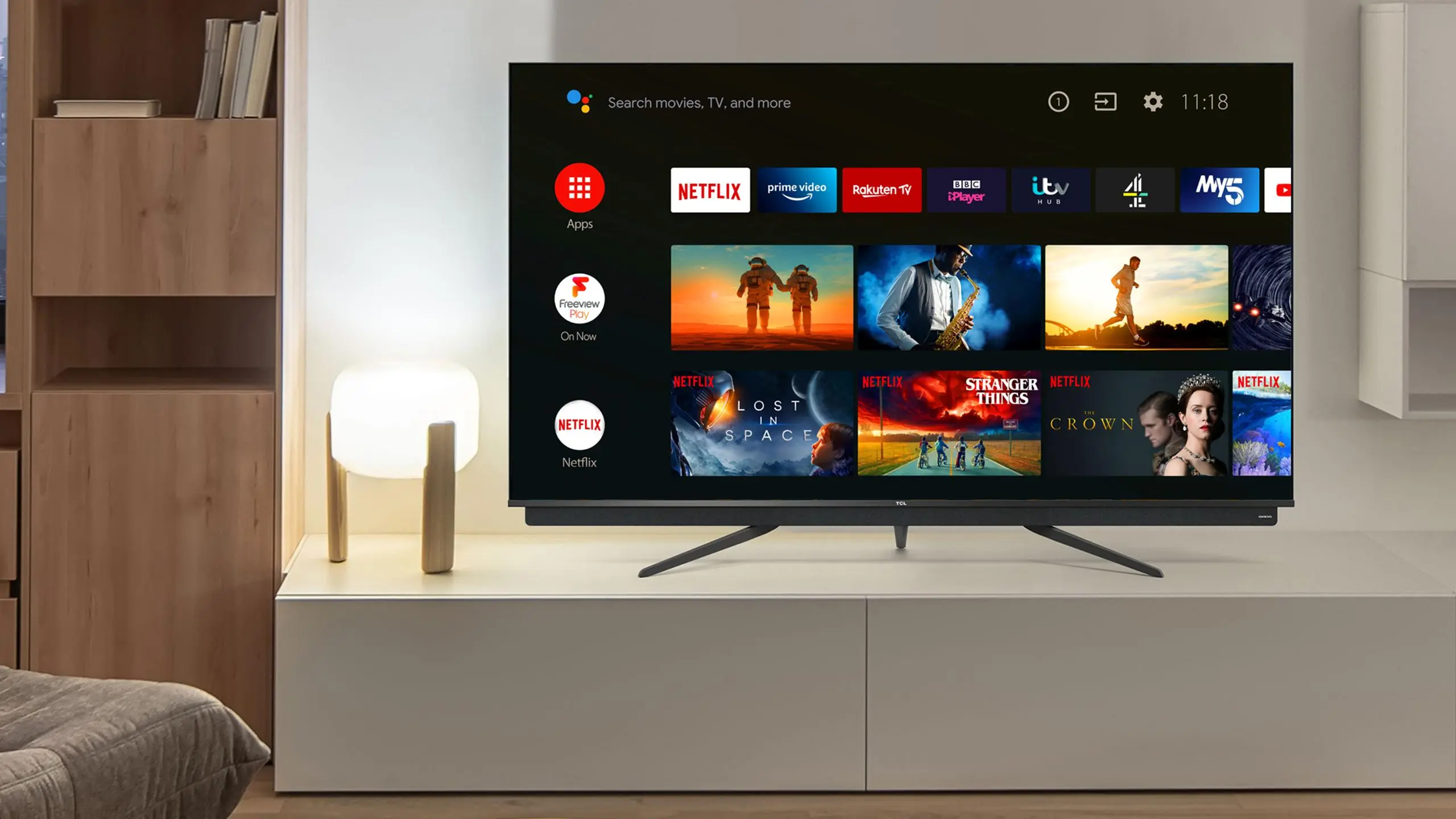
بیشتر افراد وقتی از تلویزیون هوشمند استفاده میکنند، آن را بیشتر به عنوان وسیلهای برای تماشای فیلم و سریال در نظر میگیرند؛ در حالی که تلویزیونهای هوشمند امروزی در بسیاری از موارد قابلیتهایی بسیار فراتر از پخش محتوای آنلاین دارند. در واقع، تلویزیونی که به سیستمعامل و فروشگاه اپلیکیشن مجهز است، میتواند بسیاری از کارهایی را انجام دهد که معمولاً برای آنها سراغ گوشی یا کامپیوتر میرویم.
من هم مدت زیادی از تلویزیون فقط برای تماشای محتوای آنلاین استفاده میکردم، اما با نصب چند برنامه کاربردی متوجه شدم میتوان از تلویزیون برای انتقال فایل، نمایش بیسیم صفحه گوشی و کامپیوتر، آزمایش سرعت اینترنت، شخصیسازی کنترل از راه دور و حتی نمایش اعلانهای گوشی استفاده کرد.
انتقال بیسیم فایل بین تلویزیون، گوشی و کامپیوتر
با LocalSend فایلها را بدون کابل به تلویزیون منتقل کنید
انتقال فایل به تلویزیون میتواند برای کارهای مختلفی مفید باشد؛ به عنوان مثال ممکن است بخواهید یک فایل ویدیویی شخصی را روی تلویزیون تماشا کنید، عکسهای سفر را نمایش دهید یا فایلی را برای نصب یک برنامه روی تلویزیون منتقل کنید. در چنین شرایطی دیگر لازم نیست هر بار سراغ فلش مموری یا کابل بروید.
یکی از گزینههای کاربردی برای این کار LocalSend است. این برنامه برای سیستمعاملهای مختلف از جمله اندروید، iOS، ویندوز، macOS و لینوکس عرضه شده و فایلها را از طریق شبکه محلی منتقل میکند. LocalSend برای انتقال فایل به حساب کاربری یا اینترنت نیاز ندارد و از رمزگذاری سرتاسری برای انتقال اطلاعات بهره میبرد.

برای استفاده، کافی است LocalSend را روی دستگاههای موردنظر نصب کنید و آنها را به یک شبکه Wi-Fi مشترک متصل کنید. سپس فایل موردنظر را انتخاب کرده و تلویزیون را از میان دستگاههای نزدیک انتخاب کنید. دریافتکننده نیز باید انتقال را تأیید کند. این روش برای انتقال عکس، ویدیو، سند و فایلهای دیگر بسیار سریعتر از جابهجایی مداوم فایل با حافظه جانبی است.
البته پشتیبانی دقیق از برنامهها به سیستمعامل و مدل تلویزیون بستگی دارد. اگر تلویزیون شما Android TV یا Google TV باشد، گزینههای بیشتری برای نصب برنامههای انتقال فایل در اختیار خواهید داشت.
نمایش بیسیم صفحه گوشی و کامپیوتر روی تلویزیون
صفحه گوشی را روی نمایشگر بزرگ تلویزیون ببینید
اگر تا به حال خواستهاید محتوای گوشی را روی نمایشگری بسیار بزرگتر ببینید، تلویزیون هوشمند میتواند این کار را بدون کابل انجام دهد. نمایش بیسیم صفحه برای تماشای عکس و ویدیو، اجرای بازی، ارائه محتوا یا حتی استفاده موقت از تلویزیون به عنوان نمایشگر دوم کاربرد دارد.
بسته به مدل تلویزیون و دستگاهی که دارید، فناوری موردنیاز متفاوت است. برای نمونه، کامپیوترهای ویندوزی ممکن است از Miracast استفاده کنند و دستگاههای اپل معمولاً به AirPlay نیاز دارند. در تلویزیونهای سازگار با Google Cast نیز میتوان محتوای سازگار را از گوشی یا کامپیوتر به تلویزیون فرستاد.
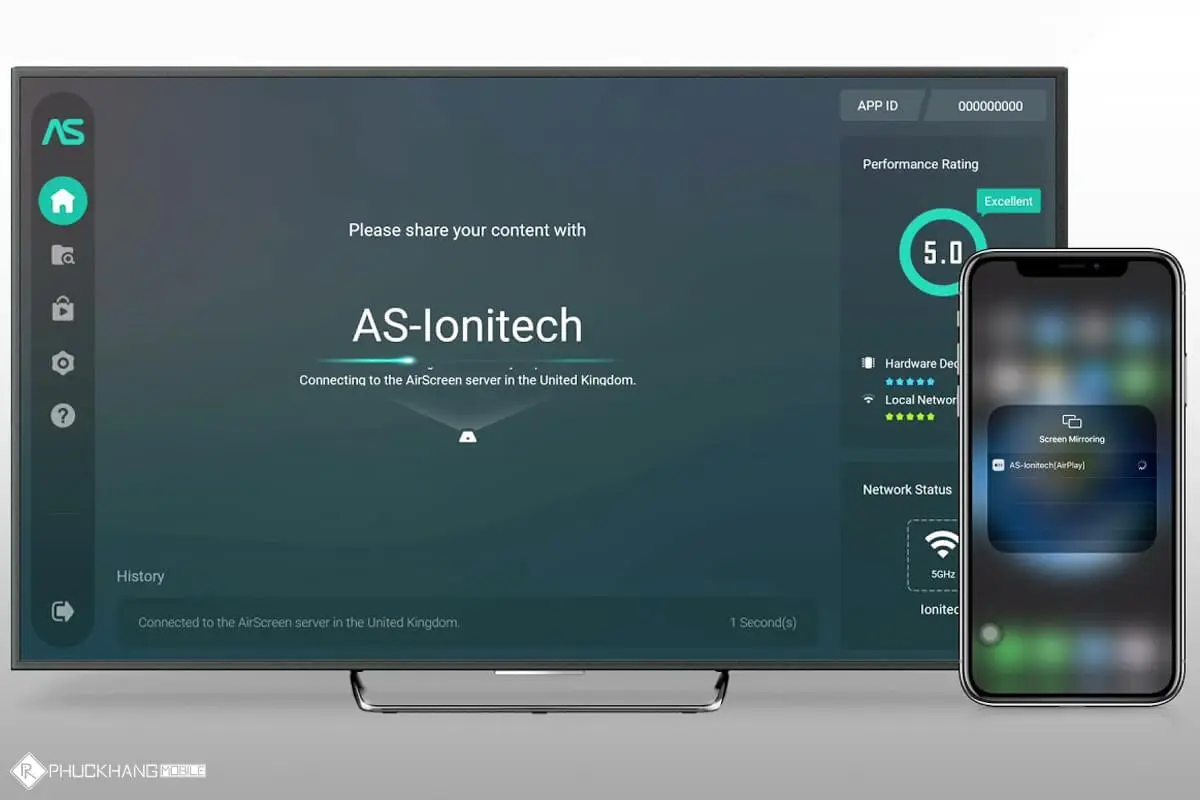
اگر تلویزیون به صورت پیشفرض از فناوری موردنیاز پشتیبانی نکند، برنامههایی مانند AirScreen میتوانند گزینه دیگری باشند. AirScreen از فناوریهایی مانند AirPlay و Google Cast و Miracast و DLNA پشتیبانی میکند و امکان دریافت محتوای بیسیم از دستگاههای مختلف را فراهم میکند.
با این حال، برای داشتن بهترین نتیجه باید قابلیتهای تلویزیون و دستگاه فرستنده را در نظر گرفت. همچنین کیفیت و تأخیر تصویر به سرعت شبکه Wi-Fi و توان سختافزاری تلویزیون و دستگاه فرستنده وابسته است؛ بنابراین برای بازیهای رقابتی، اتصال بیسیم همیشه بهترین گزینه نیست.
تست سرعت اینترنت مستقیماً روی تلویزیون هوشمند
بفهمید مشکل از اینترنت است یا سرویس پخش آنلاین
وقتی ویدیوها دائماً بافر میشوند یا کیفیت پخش به شکل محسوسی پایین میآید، معمولاً اولین کاری که انجام میدهیم برداشتن گوشی و اجرای تست سرعت است. اما اگر مشکل دقیقاً روی تلویزیون اتفاق میافتد، منطقیتر است سرعت اینترنت را همانجا آزمایش کنید.
برنامههایی مانند Internet Speed Test برای Android TV امکان بررسی سرعت دانلود و آپلود و همچنین اندازهگیری پارامترهایی مانند پینگ و جیتر را فراهم میکنند. در نتیجه میتوانید متوجه شوید آیا اتصال تلویزیون واقعاً ضعیف است یا مشکل از سرویس پخش محتوایی است که استفاده میکنید.

برای بررسی دقیقتر، بهتر است تست را چند بار و در شرایط مختلف انجام دهید. اگر سرعت در تلویزیون به شکل محسوسی پایینتر از سایر دستگاهها است، ممکن است فاصله از روتر، قدرت سیگنال Wi-Fi یا محدودیت سختافزاری تلویزیون عامل اصلی باشد.
Speedtest by Ookla نیز یکی از شناختهشدهترین ابزارهای سنجش سرعت اینترنت است و امکان بررسی سرعت دانلود، آپلود و تأخیر شبکه را فراهم میکند. نسخههای موجود ممکن است بسته به سیستمعامل و مدل دستگاه قابلیتهای متفاوتی داشته باشند.
دکمههای کنترل تلویزیون را دوباره تنظیم کنید
دکمههای بلااستفاده ریموت را به میانبرهای کاربردی تبدیل کنید
بسیاری از ریموتهای تلویزیونهای هوشمند چند دکمه اختصاصی برای سرویسهایی مانند Netflix، YouTube یا سرویسهای دیگر دارند. مشکل اینجاست که ممکن است هیچوقت از بعضی از این دکمهها استفاده نکنید. در چنین شرایطی، بخشی از ریموت عملاً بلااستفاده باقی میماند.
برنامههایی مانند Button Mapper امکان اختصاص دادن عملکرد جدید به بعضی از دکمههای ریموت را فراهم میکنند. برای نمونه، میتوانید یک دکمه اختصاصی سرویس استریم را به اجرای برنامه دیگری اختصاص دهید یا برای فشار کوتاه، دوبار فشار دادن و نگه داشتن یک دکمه، عملکردهای متفاوتی تعریف کنید. Button Mapper از Android TV و Google TV نیز پشتیبانی میکند.
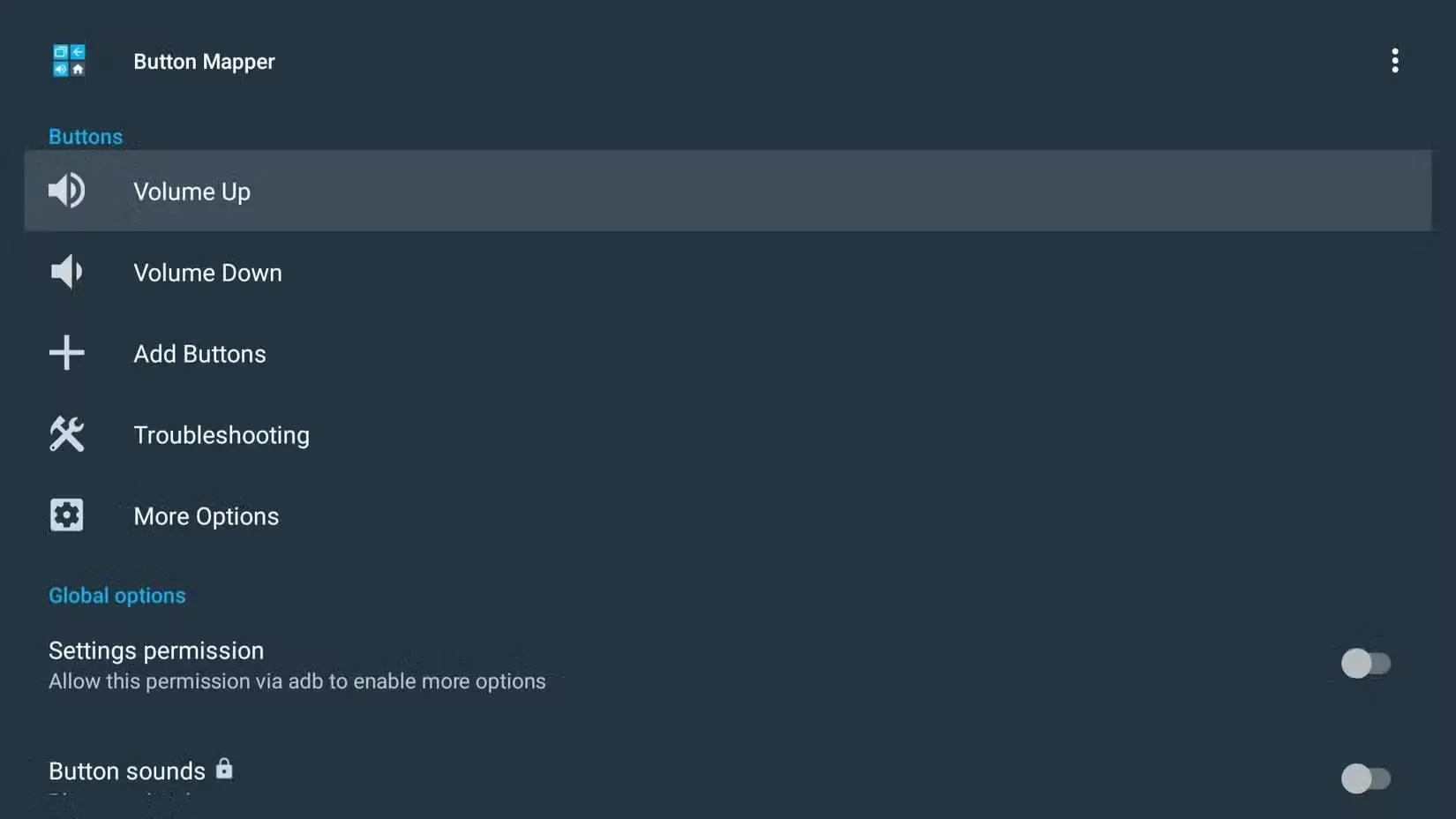
این قابلیت بهخصوص زمانی مفید است که ریموت تلویزیون چند دکمه اختصاصی داشته باشد که برای سرویسهای مورد استفاده شما کاربردی نیستند. میتوانید یکی از آنها را برای اجرای سریع یک برنامه، باز کردن تنظیمات یا اجرای یک میانبر اختصاص دهید.
البته امکان تغییر عملکرد همه دکمهها در تمام تلویزیونها یکسان نیست. بعضی مدلها محدودیتهای نرمافزاری دارند و ممکن است برای تغییر عملکرد برخی کلیدها به فعال کردن دسترسی Accessibility نیاز باشد. بنابراین بهتر است قبل از تغییر دکمههای اصلی مانند Home یا Back، عملکرد بازگشت به صفحه اصلی را حفظ کنید.
برقراری تماس تصویری روی نمایشگر بزرگ تلویزیون
تماس تصویری را از صفحه کوچک گوشی به تلویزیون منتقل کنید
یکی از کاربردهای جالب تلویزیون هوشمند، استفاده از نمایشگر بزرگ آن برای تماس تصویری است. این قابلیت برای تماس با اعضای خانواده یا برگزاری مکالمه تصویری در محیطی که چند نفر همزمان در آن حضور دارند، بسیار مناسبتر از تماشای تصویر روی نمایشگر کوچک گوشی است.
اگر تلویزیون یا دستگاه Android TV شما دوربین داخلی نداشته باشد، در مدلهای سازگار میتوان دوربین و حتی میکروفون USB را به آن متصل کرد. گوگل نیز برای برخی دستگاههای Android TV امکان تماس تصویری با Meet را مستند کرده است، هرچند پشتیبانی از جلسات Meet و روش استفاده از این سرویس روی تلویزیونها به دستگاه و قابلیتهای آن بستگی دارد.

در سالهای اخیر گوگل همچنین امکان پخش جلسه Meet روی تلویزیونهای سازگار با Google Cast و دستگاههایی مانند Chromecast و Google TV Streamer را ارائه کرده است. در این حالت میتوان جلسه را روی صفحه بزرگ تلویزیون نمایش داد، در حالی که دوربین و میکروفون کامپیوتر همچنان برای تماس مورد استفاده قرار میگیرند.
بنابراین اگر مدل تلویزیون شما از تماس تصویری مستقیم پشتیبانی نکند، Cast کردن جلسه از کامپیوتر یا دستگاه سازگار میتواند راهکار سادهتری باشد. در هر دو حالت، کیفیت تماس به دوربین، میکروفون، سرعت اینترنت و کیفیت اتصال شبکه بستگی خواهد داشت.
نمایش اعلانهای گوشی روی صفحه تلویزیون
اعلانهای مهم را حتی هنگام تماشای فیلم از دست ندهید
هنگام تماشای فیلم یا سریال معمولاً گوشی را کنار میگذاریم و ممکن است پیام یا تماس مهمی را نبینیم. اگر تلویزیون Android TV یا Google TV دارید، میتوانید با برنامههای مخصوص، اعلانهای گوشی را مستقیماً روی صفحه تلویزیون نمایش دهید.
یکی از گزینههای موجود TvOverlay Remote است که در کنار برنامه TvOverlay میتواند اعلانهای گوشی اندرویدی را روی صفحه تلویزیون نمایش دهد. این برنامه امکان شخصیسازی ظاهر اعلانها و تنظیم شفافیت لایه نمایش دادهشده روی تلویزیون را نیز فراهم میکند.
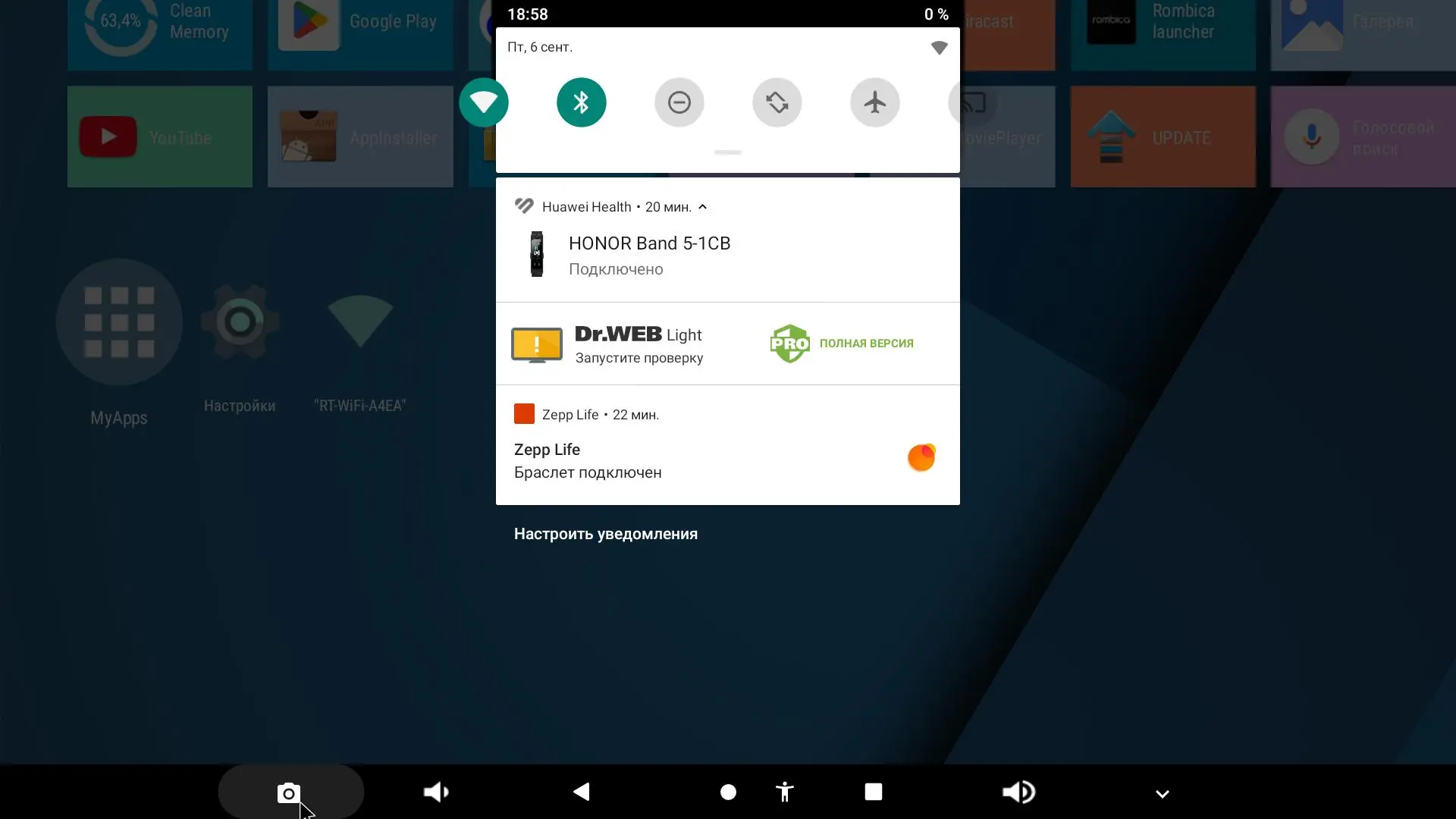
راهاندازی آن نیز نسبتاً ساده است؛ برنامه موردنیاز را روی گوشی و تلویزیون نصب میکنید، مجوزهای لازم را میدهید و دستگاهها را در یک شبکه مشترک قرار میدهید. پس از راهاندازی، اعلانهای انتخابشده میتوانند هنگام تماشای تلویزیون روی صفحه ظاهر شوند.
نکته مهم این است که بهتر است نمایش اعلانها را محدود کنید. نمایش تمام اعلانهای گوشی روی تلویزیون ممکن است باعث شلوغ شدن صفحه یا حتی نمایش اطلاعاتی شود که ترجیح میدهید روی نمایشگر بزرگ ظاهر نشوند. انتخاب فقط پیامها، تماسها یا برنامههای مهم میتواند تجربه بهتری ایجاد کند.
تلویزیون هوشمند فقط برای تماشای فیلم و سریال نیست
اگر تلویزیون هوشمند را فقط برای اجرای Netflix، YouTube و سرویسهای استریم استفاده میکنید، احتمالاً بخش بزرگی از قابلیتهای آن را نادیده گرفتهاید. انتقال بیسیم فایل با LocalSend، نمایش صفحه گوشی با AirScreen، تست سرعت اینترنت، شخصیسازی دکمههای ریموت با Button Mapper، تماس تصویری و نمایش اعلانهای گوشی تنها بخشی از کارهایی هستند که میتوان روی نمایشگر بزرگ انجام داد.
البته همه قابلیتها روی تمام تلویزیونها در دسترس نیستند و پشتیبانی از برنامهها به سیستمعامل، مدل تلویزیون و سختافزار آن بستگی دارد. با این حال، اگر تلویزیون شما از Android TV یا Google TV بهره میبرد، ارزش دارد فروشگاه برنامه آن را کمی دقیقتر بررسی کنید؛ ممکن است برنامهای پیدا کنید که نحوه استفاده شما از تلویزیون را کاملاً تغییر دهد.
گیم پلنت