کند شدن ناگهانی گوشی یکی از آزاردهندهترین مشکلاتی است که میتواند تجربه استفاده از یک گوشی اندرویدی را تحت تأثیر قرار دهد. این مشکل همیشه با داغ شدن دستگاه یا اجرای یک برنامه سنگین همراه نیست و گاهی حتی در یک گوشی قدرتمند نیز باز شدن برنامهها و جابهجایی بین بخشهای مختلف رابط کاربری بهتدریج کندتر میشود.
دلیل این اتفاق میتواند بسیار سادهتر از چیزی باشد که تصور میکنید. پر شدن حافظه داخلی، فعالیت بیش از حد برنامهها در پسزمینه، شلوغی صفحه اصلی و طولانی بودن انیمیشنهای رابط کاربری از عواملی هستند که میتوانند باعث شوند گوشی کندتر از توان واقعی خود به نظر برسد.
البته هر کندی الزاماً به این چهار مورد مربوط نیست. قدیمی شدن سختافزار، داغ شدن بیش از حد، مشکلات باتری، باگهای نرمافزاری و حتی مشکلات اتصال شبکه نیز میتوانند باعث کاهش سرعت یا افزایش تأخیر شوند. با این حال، بررسی موارد زیر نقطه شروع خوبی برای عیبیابی است.
۱. پر شدن حافظه داخلی میتواند گوشی اندرویدی را کند کند
چرا فضای خالی حافظه اندروید اهمیت زیادی دارد؟
فضای ذخیرهسازی گوشی فقط محلی برای نگهداری عکسها، ویدیوها و برنامهها نیست. حافظه فلش NAND دائماً درگیر عملیات خواندن و نوشتن است و کنترلر حافظه با استفاده از روشهایی مانند wear leveling تلاش میکند عملیات نوشتن را میان سلولهای مختلف توزیع کند.
وقتی حافظه داخلی تقریباً پر میشود، فضای آزاد برای انجام برخی عملیات مدیریتی و ایجاد فایلهای موقت کاهش پیدا میکند. سیستمعامل و برنامهها نیز برای اجرای درست به مقداری فضای کاری نیاز دارند. به همین دلیل پر شدن بیش از حد حافظه میتواند با افزایش زمان باز شدن برنامهها و تأخیر در بعضی فعالیتهای سیستم همراه شود.
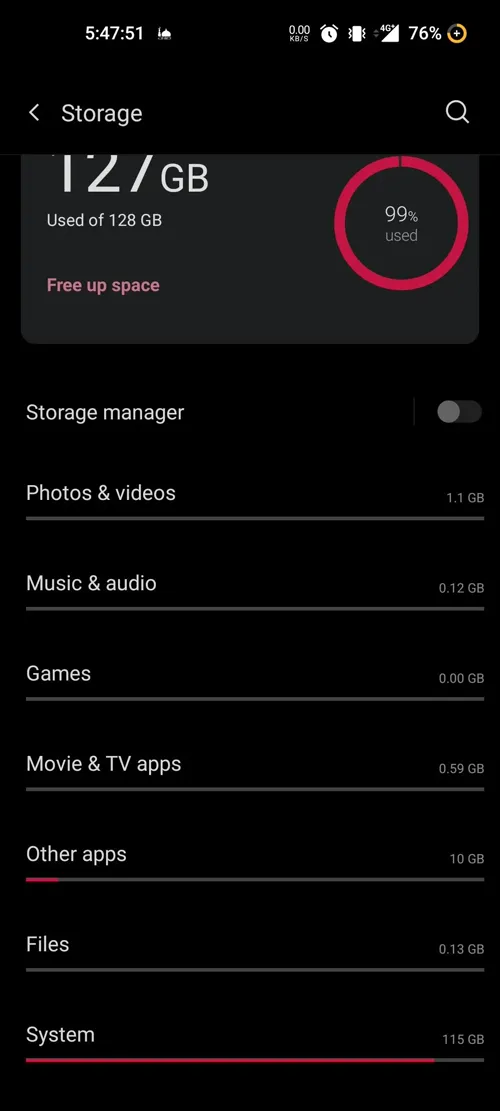
گوگل نیز در راهنمای رسمی رفع کندی اندروید هشدار میدهد که گوشیها ممکن است زمانی که کمتر از ۱۰ درصد فضای ذخیرهسازی آنها آزاد باشد با مشکل مواجه شوند. بنابراین لازم نیست منتظر بمانید تا حافظه کاملاً پر شود و بهتر است پیش از رسیدن به این مرحله مقداری فضای آزاد ایجاد کنید.
از طرف دیگر، حافظه داخلی برای نگهداری کش برنامهها، فایلهای موقت، دادههای پایگاه داده و اطلاعات موردنیاز بهروزرسانیها نیز استفاده میشود. وقتی فضای کافی وجود نداشته باشد، سیستم فضای کمتری برای مدیریت این دادهها خواهد داشت.
چگونه فضای ذخیرهسازی گوشی را آزاد کنیم؟
ابتدا وارد بخش مربوط به حافظه شوید و بررسی کنید چه نوع فایلهایی بیشترین فضا را اشغال کردهاند.
مسیر در اندروید:
Settings > Storage
در گوشیهای سامسونگ نیز میتوانید وضعیت حافظه را از بخش مدیریت دستگاه بررسی کنید.
مسیر در گوشیهای سامسونگ:
Settings > Device care > Storage
نام و محل بعضی گزینهها بسته به برند گوشی و نسخه اندروید متفاوت است.
برنامههایی را که مدت زیادی است استفاده نمیکنید حذف کنید. بازیهای حجیم، ویدیوهای قدیمی، فایلهای موجود در پوشه Downloads و فایلهای باقیمانده از برنامههای مختلف معمولاً گزینههای خوبی برای شروع هستند.
عکسها و ویدیوهای مهم را نیز میتوان پس از تهیه نسخه پشتیبان به فضای ابری، NAS یا حافظه خارجی منتقل کرد. ابزارهایی مانند Files و قابلیتهای داخلی اندروید نیز میتوانند فایلهای حجیم و برنامههای بلااستفاده را برای حذف شناسایی کنند.
پاک کردن کش یک برنامه ممکن است مقداری فضا آزاد کند اما نباید انتظار داشت این کار برای همیشه مشکل را حل کند. کش معمولاً داده موقتی است و بسیاری از برنامهها پس از مدتی دوباره بخشی از آن را ایجاد میکنند.
به عنوان یک قاعده عملی، بهتر است حدود ۱۰ تا ۲۰ درصد از فضای داخلی گوشی خالی بماند. مقدار دقیق موردنیاز به ظرفیت حافظه و نوع استفاده از گوشی بستگی دارد، اما بهتر است اجازه ندهید فضای آزاد به محدوده بحرانی نزدیک شود.
۲. فعالیت بیش از حد برنامهها در پسزمینه منابع گوشی را مصرف میکند
آیا زیاد بودن مصرف رم به معنی کند شدن اندروید است؟
خیر. زیاد بودن مقدار رم مصرفشده بهتنهایی نشانه مشکل نیست. اندروید معمولاً تلاش میکند برنامههای بیشتری را در RAM نگه دارد تا بازگشت به برنامههای اخیر و جابهجایی میان آنها سریعتر انجام شود.
مشکل زمانی اهمیت بیشتری پیدا میکند که برنامهها در پسزمینه دائماً از پردازنده، شبکه، حافظه داخلی یا سایر منابع استفاده کنند. همگامسازی اطلاعات، دریافت اعلانها، بررسی محتوای جدید، پردازش داده و اجرای وظایف دورهای میتواند در پسزمینه ادامه داشته باشد.
این فعالیتها در گوشیهای قدرتمند معمولاً بهخوبی مدیریت میشوند اما در گوشیهای اقتصادی و میانرده که منابع پردازشی محدودتری دارند، فشار اضافی میتواند محسوستر باشد. فعالیت مداوم برنامهها همچنین ممکن است مصرف باتری را افزایش دهد.
گوگل برای عیبیابی کندی اندروید توصیه میکند برنامههای مشکلساز را شناسایی کنید و در صورت لزوم برنامههایی را که باعث مشکل شدهاند حذف یا متوقف کنید.
برنامههای پرمصرف را پیدا و محدود کنید
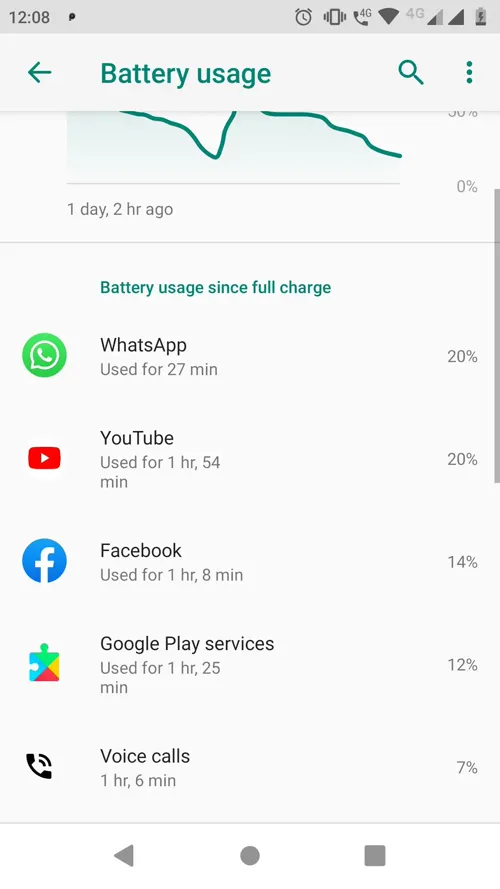
وارد Settings > Battery شوید و بخش مربوط به مصرف باتری برنامهها را بررسی کنید. نام این بخش در گوشیهای مختلف متفاوت است اما معمولاً فهرستی از برنامههایی که بیشترین مصرف باتری داشتهاند نمایش داده میشود.
اگر برنامهای که تقریباً از آن استفاده نمیکنید همچنان مصرف قابلتوجهی دارد، احتمال دارد فعالیتهایی در پسزمینه انجام دهد. در چنین شرایطی حذف برنامه بهترین گزینه است. برای برنامههای پیشفرضی که امکان حذف آنها وجود ندارد نیز در صورت فراهم بودن گزینه مربوطه میتوان آنها را غیرفعال کرد.
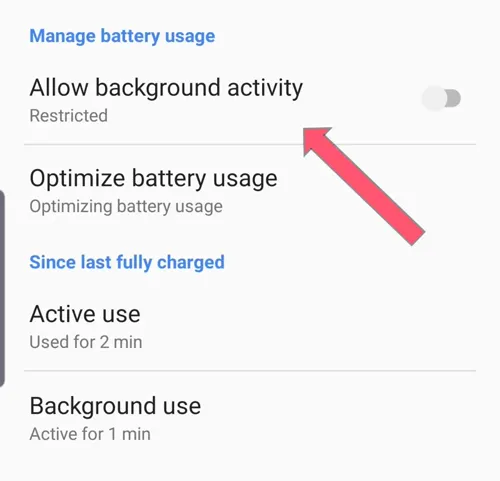
برای برنامههایی که به آنها نیاز دارید اما فعالیت پسزمینه زیادی دارند، میتوان محدودیت فعالیت پسزمینه یا تنظیمات بهینهسازی باتری را بررسی کرد. البته این کار ممکن است باعث تأخیر در همگامسازی یا دریافت بعضی اعلانها شود. به عنوان مثال، محدود کردن فعالیت پسزمینه یک برنامه پیامرسان میتواند روی دریافت بهموقع پیامها تأثیر بگذارد.
در گوشیهای سامسونگ میتوان از Device care برای بررسی حافظه و مدیریت برخی برنامههای فعال استفاده کرد. سامسونگ همچنین توصیه میکند برنامهها و سیستمعامل بهروز باشند و در صورت نیاز دستگاه دوباره راهاندازی شود.
برنامههای بلااستفاده را حذف کنید
وجود تعداد زیادی برنامه نصبشده لزوماً باعث کندی گوشی نمیشود، اما بعضی برنامهها میتوانند سرویسهای پسزمینه یا اعلانهای دائمی داشته باشند. بنابراین حذف برنامههایی که دیگر به آنها نیاز ندارید هم فضای ذخیرهسازی را آزاد میکند و هم تعداد پردازشهای احتمالی پسزمینه را کاهش میدهد.
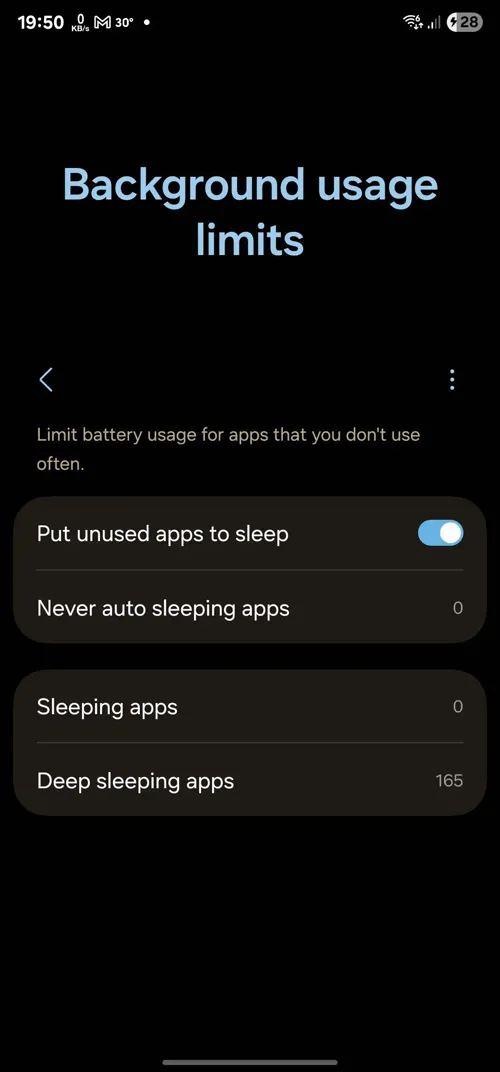
استفاده از برنامههای موسوم به RAM Booster نیز معمولاً راهکار مناسبی نیست. اندروید خودش مدیریت RAM را انجام میدهد و بستن مداوم برنامهها میتواند باعث شود برنامهها هنگام اجرای دوباره از ابتدا بارگذاری شوند و منابع بیشتری مصرف شود.
۳. ویجتها و صفحه اصلی شلوغ میتوانند تجربه کار با گوشی را کندتر کنند
همه ویجتها به یک اندازه سبک نیستند
وجود چند ویجت ساده روی صفحه اصلی معمولاً مشکل خاصی ایجاد نمیکند. ویجت ساعت، تقویم یا وضعیت آبوهوا در بسیاری از گوشیها بهخوبی مدیریت میشود و نباید هر ویجتی را عامل کندی دستگاه دانست.
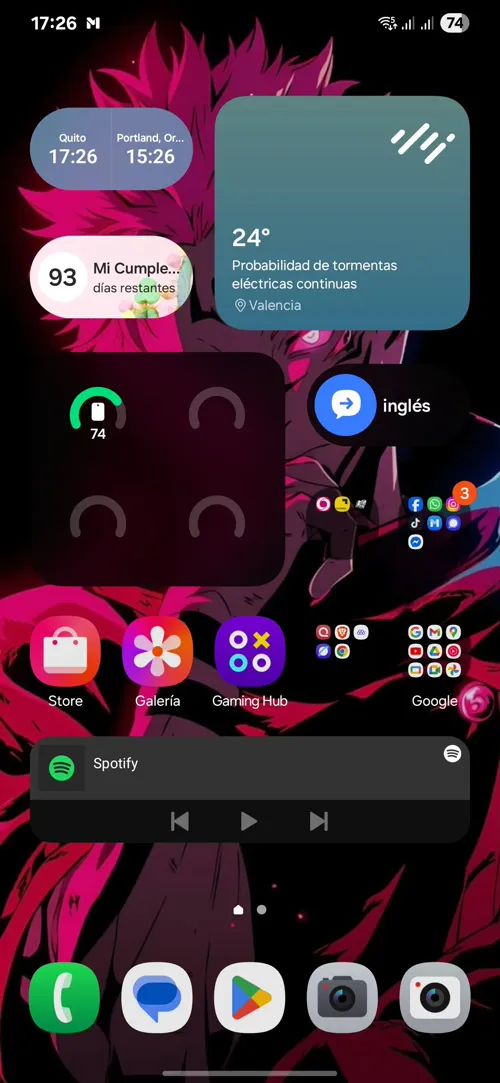
با این حال، ویجتهایی که دائماً اطلاعات خود را بهروزرسانی میکنند میتوانند فعالیت بیشتری داشته باشند. ویجتهای آبوهوای زنده، نمایشگرهای لحظهای وضعیت سیستم، پنلهای کنترل خانه هوشمند، ویجتهای موسیقی و ابزارهای خبری از این دسته هستند.
اگر تعداد زیادی ویجت سنگین در چندین صفحه اصلی قرار گرفته باشد، مجموع فعالیت آنها میتواند منابع بیشتری مصرف کند. این موضوع بهخصوص روی گوشیهای قدیمیتر یا دستگاههایی با سختافزار ضعیفتر اهمیت پیدا میکند.
ویجتهای غیرضروری را حذف کنید
صفحههای اصلی گوشی را بررسی کنید و ویجتهایی را که واقعاً به آنها نیاز ندارید حذف کنید. اگر ویجتی مرتباً اطلاعات خود را تغییر میدهد یا انیمیشنهای پیچیده دارد، حذف آن میتواند ارزش امتحان کردن داشته باشد.
لازم نیست صفحه اصلی را کاملاً خالی کنید. هدف این است که ویجتهای غیرضروری و ابزارهایی که دائماً در حال بهروزرسانی هستند کاهش پیدا کنند.
والپیپر زنده را هم بررسی کنید
والپیپر زنده نسبت به یک تصویر ثابت میتواند به پردازش بیشتری نیاز داشته باشد. میزان تأثیر آن به نوع والپیپر و سختافزار گوشی بستگی دارد و در گوشیهای جدید معمولاً مشکل بزرگی ایجاد نمیکند.
با این حال، اگر پس از فعال کردن یک والپیپر زنده متوجه کاهش روان بودن انیمیشنها یا تأخیر هنگام جابهجایی بین برنامهها شدید، استفاده از یک تصویر ثابت گزینه سادهای برای آزمایش است.

۴. انیمیشنهای اندروید باعث میشوند گوشی کندتر از واقعیت به نظر برسد
کاهش سرعت انیمیشنها میتواند رابط کاربری را سریعتر نشان دهد
سه مورد قبلی میتوانند روی مصرف واقعی منابع تأثیر داشته باشند اما انیمیشنها بیشتر روی درک سرعت گوشی تأثیر میگذارند. کاهش زمان اجرای انیمیشنها قدرت پردازنده را افزایش نمیدهد، اما باعث میشود باز و بسته شدن پنجرهها و جابهجایی بین بخشهای مختلف سریعتر احساس شود.
اگر هنگام باز کردن برنامهها یا جابهجایی بین صفحات مکث محسوسی وجود ندارد اما مدت نمایش انیمیشنها باعث میشود گوشی کند به نظر برسد، کاهش مقیاس انیمیشنها میتواند تغییر قابلتوجهی ایجاد کند.
چگونه سرعت انیمیشنهای اندروید را افزایش دهیم؟
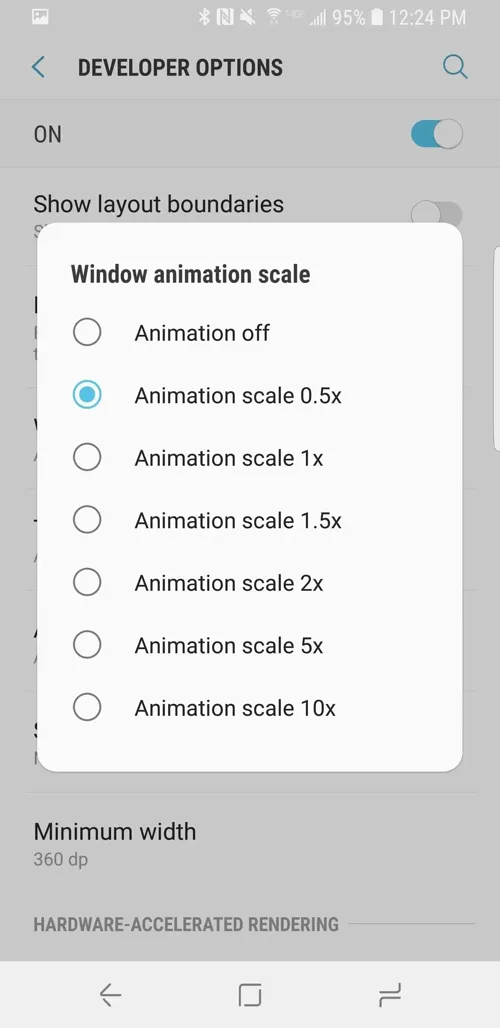
ابتدا باید Developer options را فعال کنید. در بسیاری از گوشیهای اندرویدی میتوان از مسیر Settings > About phone وارد اطلاعات گوشی شد و چندین بار روی Build number ضربه زد تا پیام فعال شدن گزینههای توسعهدهنده نمایش داده شود.
پس از فعال شدن این بخش، به تنظیمات اصلی برگردید و Developer options را باز کنید. محل این گزینه بسته به برند گوشی متفاوت است و در بعضی مدلها میتوان از جستوجوی داخل Settings برای پیدا کردن آن استفاده کرد.
در بخش Drawing معمولاً سه گزینه مربوط به انیمیشن دیده میشود:
- Window animation scale
- Transition animation scale
- Animator duration scale
مقدار هر سه گزینه را میتوان از مقدار پیشفرض به 0.5x تغییر داد. با این کار مدت اجرای بسیاری از انیمیشنهای رابط کاربری نصف میشود و گوشی سریعتر به نظر میرسد. وجود و محل دقیق این گزینهها ممکن است با توجه به نسخه اندروید و رابط کاربری سازنده متفاوت باشد.
نرخ نوسازی بالاتر را فعال کنید
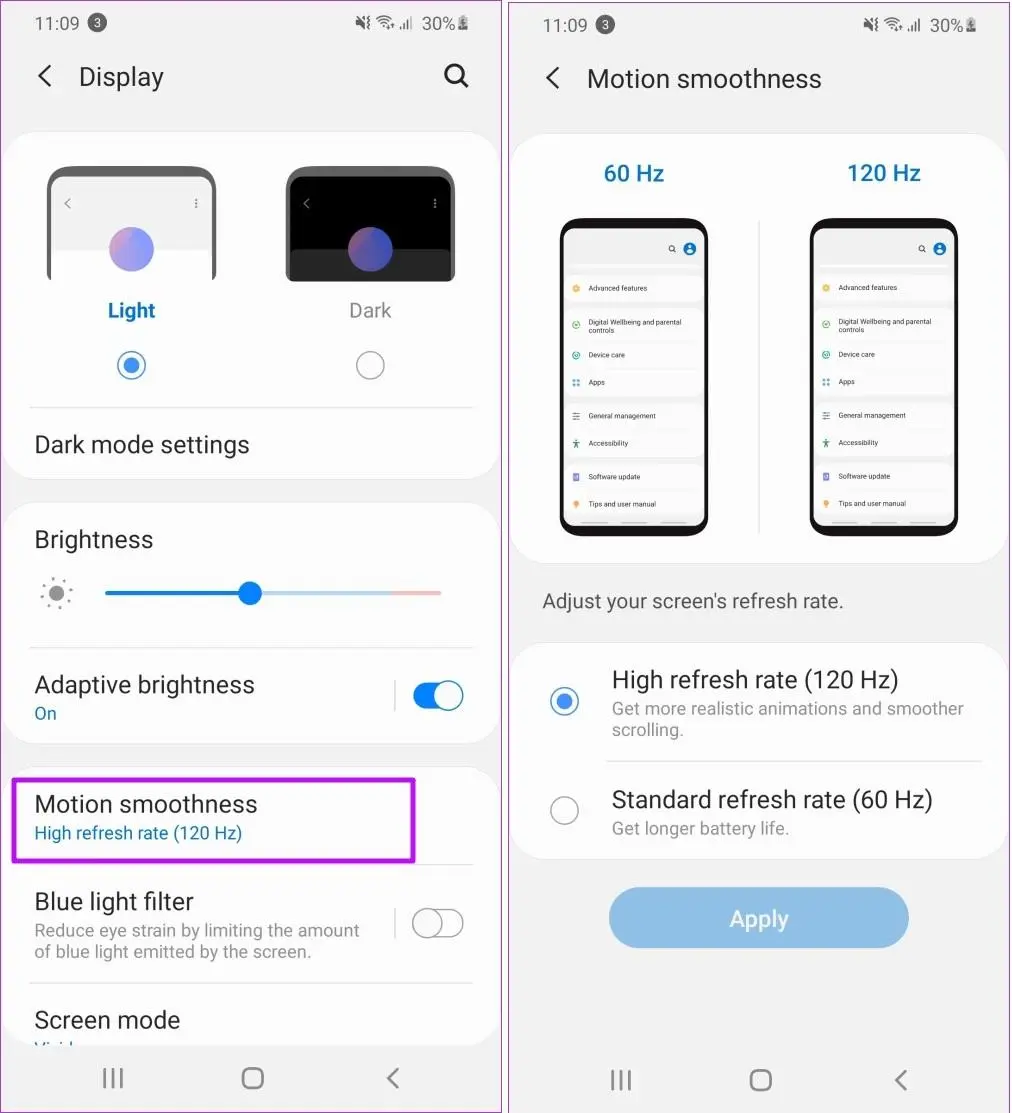
اگر نمایشگر گوشی از نرخ نوسازی ۹۰ هرتز، ۱۲۰ هرتز یا بیشتر پشتیبانی میکند، فعال کردن نرخ نوسازی بالاتر نیز میتواند رابط کاربری را روانتر نشان دهد.
این تنظیم مشکل کمبود فضای ذخیرهسازی یا فعالیت بیش از حد برنامههای پسزمینه را حل نمیکند اما اسکرول کردن و انیمیشنهای رابط کاربری را نرمتر میکند. در بعضی گوشیها نیز نرخ نوسازی بهصورت تطبیقی تغییر میکند تا میان روان بودن تصویر و مصرف باتری تعادل ایجاد شود.
با چند عادت ساده میتوان سرعت گوشی اندرویدی را حفظ کرد
کند شدن گوشی همیشه به این معنی نیست که سختافزار آن دیگر توان اجرای برنامههای جدید را ندارد. در بسیاری از موارد، عادتهای استفاده از گوشی نیز در تجربه کندی نقش دارند.
اولین کار این است که فضای ذخیرهسازی را بررسی کنید و اجازه ندهید حافظه داخلی دائماً به ظرفیت نهایی خود نزدیک باشد. گوگل نیز آزاد کردن فضا را یکی از اقدامات اصلی برای رفع مشکلات عملکردی اندروید میداند و اعلام میکند که وقتی کمتر از ۱۰ درصد فضای ذخیرهسازی آزاد باشد، احتمال بروز مشکل افزایش پیدا میکند.
پس از آن، برنامههای غیرضروری و برنامههایی را که فعالیت پسزمینه زیادی دارند بررسی کنید. حذف ویجتهای سنگین و والپیپرهای زنده نیز در صورت مشاهده کاهش روان بودن رابط کاربری ارزش امتحان کردن دارد.
اگر مشکل بیشتر به احساس کندی هنگام جابهجایی در رابط کاربری مربوط است، کاهش مقیاس انیمیشنها به ۰.۵x یکی از سادهترین تغییراتی است که میتوان امتحان کرد.
در نهایت، اگر گوشی همچنان کند است، باید سراغ موارد دیگری مانند بهروزرسانی سیستمعامل و برنامهها، مشکلات یک برنامه خاص، داغ شدن بیش از حد، وضعیت باتری یا حتی بازنشانی کارخانهای رفت. گوگل توصیه میکند پیش از بازنشانی کارخانهای حتماً از اطلاعات مهم نسخه پشتیبان تهیه شود زیرا این کار دادههای موجود روی گوشی را حذف میکند.
گیم پلنت