آیا دوست دارید گوشی سامسونگ شما کمی سریعتر باشد یا شارژدهی بیشتری ارائه دهد؟ منطقی است که همه ما به دنبال راههایی برای بهتر کردن عملکرد گوشی خود باشیم. به همین دلیل، احتمالاً از این دو تنظیم مخفی که در معرض دید قرار دارند و میتوانند تفاوت محسوسی در عملکرد گوشی ایجاد کنند، استقبال خواهید کرد.
هیچکس از گوشیای که بهتدریج کند و همراه با تأخیر میشود، رضایت ندارد. به همین دلیل، همواره توصیه میشود برای آزاد کردن فضای ذخیرهسازی، برنامههای غیرضروری را حذف کنید یا راهاندازی مجدد هفتگی گوشی را زمانبندی کنید. اما برای بهبود عملکرد روزمره، سرعت باز شدن برنامهها و جابهجایی میان بخشهای مختلف دستگاه، روشهای دیگری نیز وجود دارد.
در ادامهی این مقاله از گیم پلنت، با دو تنظیم سریع آشنا میشوید که میتوانند گوشی سامسونگ شما را سریعتر و پاسخگوتر از همیشه نشان دهند.
حساسیت ناوبری حرکتی را تنظیم کنید
این کار مانند افزایش سرعت موس در کامپیوتر است
تا امروز، بیشتر کاربران کنترلهای قدیمی ناوبری سهدکمهای را در اندروید کنار گذاشته و به سراغ ناوبری حرکتی رفتهاند. اما آیا میدانستید میتوانید حساسیت مربوط به ضربه زدن، کشیدن انگشت و سایر حرکات لمسی را نیز تنظیم کنید؟
البته منظور، افزایش حساسیت عمومی صفحه لمسی نیست؛ بلکه میتوانید بهطور اختصاصی حساسیت ناوبری حرکتی را تغییر دهید.
همانطور که بسیاری از کاربران سرعت موس کامپیوتر را افزایش میدهند تا سریعتر با سیستم کار کنند، در گوشیهای گلکسی سامسونگ نیز میتوانید حساسیت حرکات را افزایش دهید تا دستگاه سریعتر به فرمانهای شما واکنش نشان دهد.
این قابلیت بهویژه زمانی کاربردی است که از قاب محافظ استفاده میکنید و گاهی انجام حرکات از لبههای صفحه دشوار میشود. افزایش حساسیت میتواند تشخیص حرکات را آسانتر کند و در نتیجه، عملکرد سریعتر و خطاهای کمتری داشته باشید.
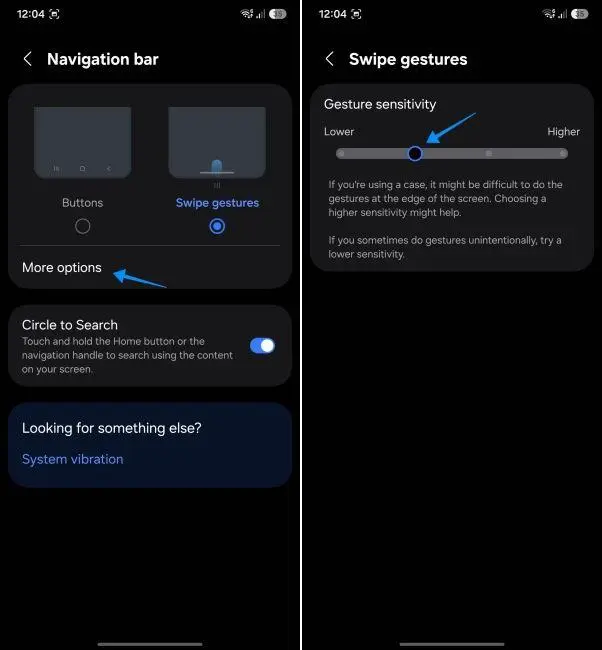
برای تنظیم حساسیت ناوبری حرکتی در گوشی سامسونگ، وارد مسیر زیر شوید:
Settings > Display > Navigation bar > Swipe gestures > More options
اکنون میتوانید نوار لغزنده را جابهجا کنید تا مشخص شود حرکات کشیدن انگشت با چه میزان حساسیتی ثبت شوند.
پس از تغییر حساسیت، ممکن است مدتی طول بکشد تا به رفتار جدید گوشی عادت کنید، اما خیلی زود متوجه مزایای آن خواهید شد.
البته اگر معمولاً حرکات ناخواسته انجام میدهید، کاهش حساسیت میتواند گزینه مناسبتری باشد. در این حالت، گوشی کمی دیرتر به حرکات واکنش نشان میدهد، اما تعداد خطاها نیز کاهش پیدا میکند و در نهایت میتوانید سریعتر و دقیقتر با دستگاه کار کنید. بنابراین انتخاب مقدار مناسب حساسیت کاملاً به نحوه استفاده شما بستگی دارد.
سرعت تمام انیمیشنها را افزایش دهید
این تنظیم را در هر گوشی Galaxy تغییر میدهم
تنظیم دیگری که باید به آن توجه کنید، در یک منوی کاملاً مخفی به نام Developer Options قرار دارد. بسیاری از کاربران حرفهای اندروید سالها است سرعت انیمیشنها را در گوشی خود تغییر میدهند، بنابراین این قابلیت جدیدی نیست.
با این حال، اگر بهتازگی با اندروید آشنا شدهاید یا اخیراً به تغییر و شخصیسازی تنظیمات گوشی علاقهمند شدهاید، احتمالاً این گزینه را بسیار کاربردی خواهید یافت.
سختافزار داخلی گوشی تنها عاملی نیست که سرعت عملکرد آن را تعیین میکند. مجموعهای از بهینهسازیهای نرمافزاری نیز میتوانند روی سرعت و نحوه پاسخگویی دستگاه تأثیر بگذارند. یکی از این موارد، سرعت انیمیشنها است.
با تغییر سه تنظیم کوچک در منوی مخفی Developer Options میتوانید کاری کنید که گوشی تقریباً بلافاصله سریعتر و روانتر احساس شود.
برای تغییر مقیاس انیمیشنها، ابتدا باید Developer Options را در گوشی فعال کنید. این کار ممکن است در نگاه اول کمی نگرانکننده به نظر برسد، اما تا زمانی که تنظیماتی را که درباره عملکردشان مطمئن نیستید تغییر ندهید، فرایند پیچیدهای نیست.
وارد مسیر زیر شوید:
Settings > About Phone > Software Information
ممکن است نام برخی گزینهها بر اساس نسخه اندروید یا One UI کمی متفاوت باشد.
در این بخش گزینه Build Number را پیدا کنید و ۷ بار روی آن ضربه بزنید. پس از چند ضربه، پیامی در پایین صفحه نمایش داده میشود که اعلام میکند حالت توسعهدهنده فعال شده است؛ متن پیام ممکن است چیزی مانند Developer mode has been turned on یا You are now a developer! باشد.
بسته به نسخه اندروید یا One UI، ممکن است پیش از فعال شدن این قابلیت از شما خواسته شود PIN گوشی را وارد کنید.
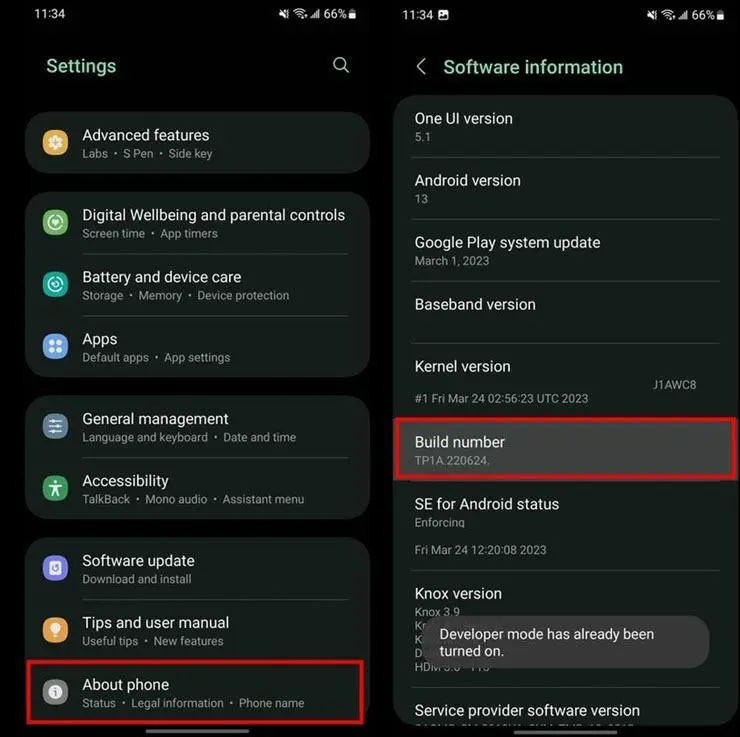
پس از فعال شدن این قابلیت، به منوی قبلی بازگردید. اکنون در پایین منوی Settings گزینه جدیدی با عنوان Developer Options مشاهده خواهید کرد.
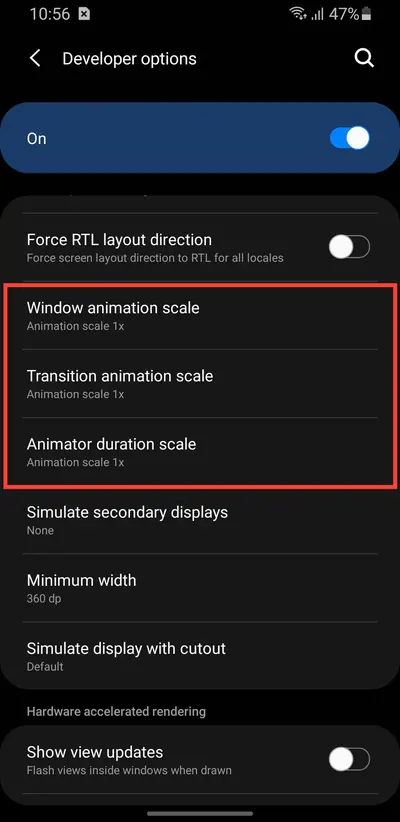
وارد این بخش شوید و تقریباً تا نیمه پایین صفحه حرکت کنید تا سه گزینه زیر را پیدا کنید:
- Window animation scale
- Transition animation scale
- Animator duration scale
هر سه گزینه بهصورت پیشفرض روی 1x قرار دارند. روی هرکدام ضربه بزنید و مقدار آن را به 0.5x کاهش دهید.
با تغییر هر سه گزینه از 1x به 0.5x، سرعت انیمیشنهای مربوط به باز شدن پنجرهها، انتقال بین بخشها و سایر جلوههای متحرک تقریباً دو برابر میشود. در نتیجه، گوشی سریعتر، روانتر و پاسخگوتر احساس خواهد شد.
این تغییر برخلاف چیزی که ممکن است انتظار داشته باشید، تأثیر محسوسی دارد و حتی در برخی شرایط میتواند مقدار کمی به افزایش شارژدهی باتری نیز کمک کند؛ زیرا انیمیشنها برای مدت کوتاهتری اجرا میشوند.
تغییرات کوچک با نتایج بزرگ
پس از تغییر این دو تنظیم، دیگر نیازی نیست مرتباً آنها را تغییر دهید. اکنون گوشی Samsung Galaxy شما هنگام جابهجایی با حرکات لمسی، سریعتر و پاسخگوتر احساس خواهد شد.
مهمتر از همه، هنگام باز کردن یک برنامه، بستن پنجره یا ارسال پیام، انیمیشنها و حرکات روان سیستمعامل با سرعت بیشتری اجرا میشوند و ممکن است احساس کنید با گوشی کاملاً متفاوتی کار میکنید.
اگر گوشی Galaxy شما کمی کند یا همراه با تأخیر به نظر میرسد، ارزش دارد این دو تنظیم را امتحان کنید. افزایش حساسیت ناوبری حرکتی و کاهش سرعت انیمیشنها تغییرات سادهای هستند، اما میتوانند تجربه استفاده روزمره از گوشی را به شکل محسوسی سریعتر و روانتر کنند.
گیم پلنت