ویندوز ۱۰ و ویندوز ۱۱ سرویسهای مختلفی را در پسزمینه اجرا میکنند. این سرویسها معمولاً در اولویت استفاده از منابع سیستم قرار ندارند و فرایندهای مربوط به کاربر اولویت بیشتری دریافت میکنند. با این حال، اگر بهطور مداوم شاهد مصرف بالای CPU توسط Antimalware Service Executable یا همان فرایند MsMpEng.exe هستید، بهتر است موضوع را بررسی کنید و در صورت نیاز، مشکل را برطرف کنید.
در برخی شرایط، ارتقا به بهترین پردازنده AMD برای گیمینگ میتواند به متعادل شدن عملکرد سیستم و بهبود اجرای همزمان چند وظیفه کمک کند اما نباید از مصرف بالای پردازنده توسط برخی برنامههای پسزمینه غافل شد. با گیم پلنت همراه باشید تا روشهای حل مشکل مصرف بالای پردازنده توسط سرویسی به اسم Antimalware Service Executable را بررسی کنیم.
آشنایی با Antimalware Service Executable یا MsMpEng
Antimalware Service Executable یا MsMpEng.exe موتور آنتیویروس Microsoft Defender و فرایند اصلی پشت Windows Security است. این فرایند باید همیشه در حال اجرا باشد؛ بنابراین مشاهده آن در Task Manager موضوع نگرانکنندهای نیست. مشکل زمانی ایجاد میشود که این فرایند بهطور مداوم بخش قابلتوجهی از توان CPU را مصرف کند.
اگر کامپیوتر در حالت بیکار قرار داشته باشد، ممکن است مصرف CPU افزایش پیدا کند؛ زیرا Microsoft Defender از زمان بیکاری سیستم برای اجرای اسکنها بهره میبرد. با این حال، نباید شاهد مصرف مداوم و غیرعادی CPU توسط Antimalware Service Executable باشید.
چرا Antimalware Service Executable از CPU یا دیسک بیش از حد استفاده میکند؟
پیش از تغییر تنظیمات، بهتر است مشخص کنید رفتاری که مشاهده میکنید طبیعی است یا واقعاً نشاندهنده یک مشکل است. موارد زیر میتوانند به تشخیص این موضوع کمک کنند.
رفتار طبیعی؛ نیازی به رفع مشکل نیست
- افزایش کوتاهمدت مصرف CPU یا دیسک هنگام راهاندازی ویندوز
- افزایش مصرف منابع هنگام دانلود بهروزرسانیهای تعاریف ویروس توسط Microsoft Defender
- فعالیت زیاد هنگام اجرای اسکن کامل زمانبندیشده یا دستی که در مدتزمان منطقی به پایان میرسد
رفتار غیرعادی؛ نیازمند بررسی
- مصرف بالای CPU که ۱۰ تا ۱۵ دقیقه یا بیشتر ادامه پیدا کند، بدون اینکه اسکن فعالی در حال اجرا باشد
- تکرار افزایش شدید مصرف منابع هر بار که وارد ویندوز میشوید، حتی پس از راهاندازی مجدد سیستم
- رسیدن مصرف دیسک به ۱۰۰ درصد در سیستمهای مجهز به HDD سنتی که این وضعیت بهصورت خودکار برطرف نمیشود
دلایل رایج
- اسکنهای زمانبندیشده یا کامل: ممکن است Defender در حال اجرای اسکن باشد، بدون اینکه متوجه آن شده باشید.
- اسکن لحظهای فایلهایی که مرتباً تغییر میکنند: پوشههایی که نوشتن اطلاعات در آنها زیاد است، مانند پوشه خروجی Build، فایلهای ماشین مجازی و لانچرهای بازی، میتوانند باعث اجرای مکرر اسکن شوند.
- بهروزرسانی تعاریف Defender: دانلود و اعمال تعاریف جدید ویروس میتواند بهطور موقت مصرف CPU و دیسک را افزایش دهد.
- تداخل آنتیویروسهای دیگر یا باقیمانده اجزای آنها: بقایای یک ابزار آنتیویروس حذفشده میتواند باعث عملکرد غیرعادی Defender شود.
- خراب شدن تعاریف یا فایلهای سیستم: آسیبدیدگی دادههای Defender میتواند باعث ایجاد چرخههای مداوم اسکن شود.
- هارددیسکهای کند: حتی فعالیت عادی Defender نیز ممکن است یک هارددیسک قدیمی را کاملاً درگیر کند.
- بدافزار واقعی: یک آلودگی سرسخت میتواند Defender را مجبور کند بهطور مداوم سیستم را اسکن کند.
یک بررسی سریع
Task Manager را با فشردن Ctrl + Shift + Esc باز کنید، وارد تب Processes شوید و فهرست را بر اساس CPU یا Disk مرتب کنید. بررسی کنید که آیا واقعاً MsMpEng.exe عامل اصلی مصرف بالای منابع است یا خیر.
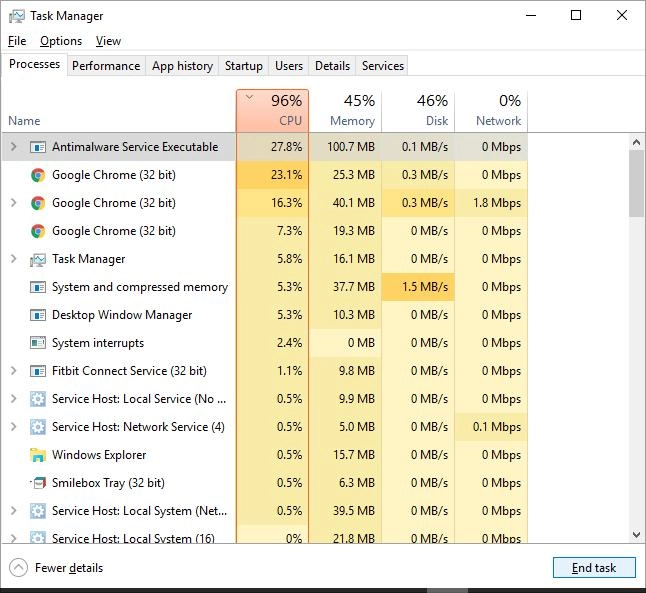
برای بررسی دقیقتر، Resource Monitor را از طریق جستوجو در منوی استارت باز کنید، وارد تب Disk شوید و ببینید MsMpEng.exe چه فایلهایی را میخواند یا روی آنها اطلاعات مینویسد. این کار در بسیاری از مواقع دقیقاً مشخص میکند Defender در حال اسکن چه فایلهایی است و به شما کمک میکند علت اصلی مشکل را پیدا کنید.
در ادامه چند راهکار و ترفند ساده برای رفع مشکل مصرف بالای CPU توسط Antimalware Service Executable (MsMpEng) را بررسی میکنیم.
۱. برای رفع مشکل مصرف بالای CPU، سیستم را Restart کنید
کامپیوترهای دسکتاپ نیازی ندارند هر شب خاموش شوند و معمولاً قرار دادن آنها در حالت کممصرف کافی است. با این حال، گاهی فرایندها دچار مشکل یا توقف میشوند. این مسئله میتواند هم در ویندوز ۱۰ و هم در ویندوز ۱۱ رخ دهد.
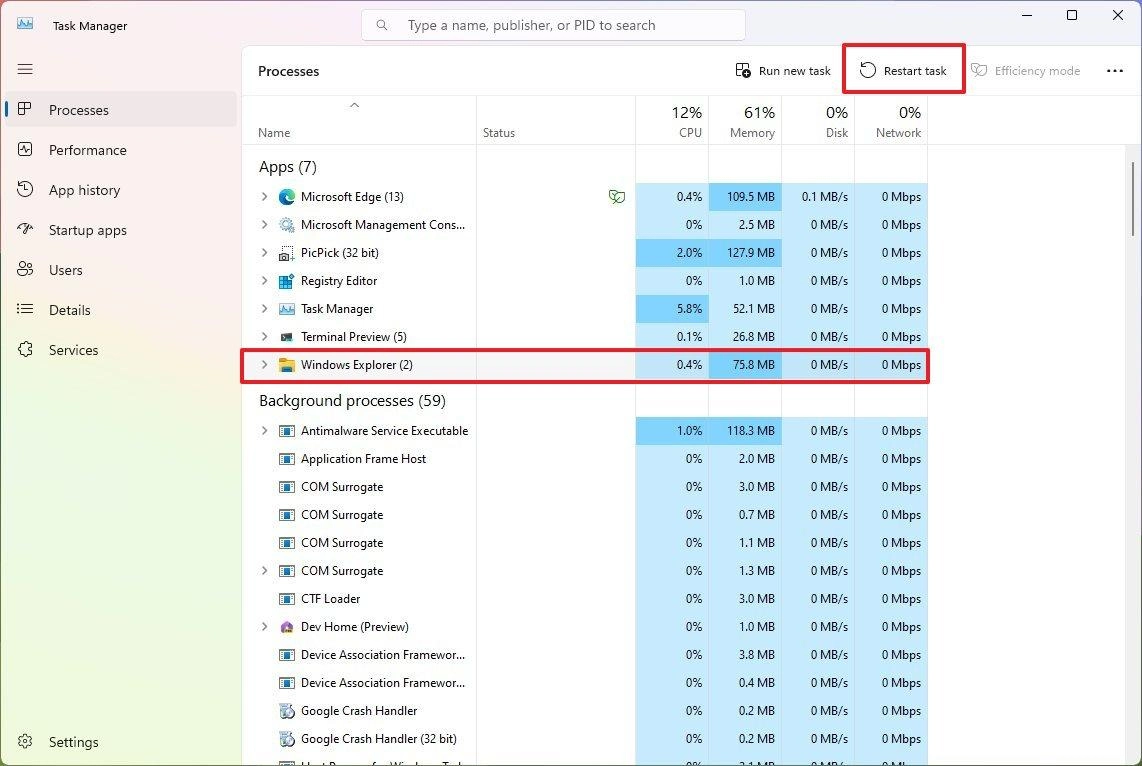
ابتدا فقط ویندوز اکسپلورر و در صورت پاسخگو نبودن این روش، سیستم را Restart کنید و ببینید آیا مصرف CPU توسط این فرایند به حالت عادی بازمیگردد یا خیر. مصرف تکرقمی یا دو رقمی پایین معمولاً طبیعی است.
همانند مشکل مصرف بالای CPU توسط Antimalware Service Executable، سایر فرایندهای ویندوز نیز ممکن است باعث افت عملکرد شوند. بنابراین اگر سرویسهای مختلف همچنان CPU زیادی مصرف میکنند، ممکن است لازم باشد مشکلات دیگری مانند مصرف بالای CPU توسط CTF Loader را نیز بررسی کنید.
۲. یک اسکن کامل اجرا کنید
مصرف بالای CPU توسط Antimalware Service Executable ممکن است به دلیل اسکن طولانیمدتی باشد که مدت زیادی از زمان اجرای آن گذشته است. در بسیاری از موارد، سادهترین راهحل این است که اجازه دهید یک اسکن کامل سیستم به پایان برسد.
ابتدا سرویس را در وضعیت فعلی متوقف کنید و سپس یک اسکن جدید را آغاز کنید. بهتر است تا پایان اسکن از سیستم استفاده نکنید تا فرایند سریعتر به پایان برسد.
برای اجرای اسکن:
- Windows Security را باز کنید.
- وارد بخش Virus & Threat Protection شوید.
- در بخش Virus & threat protection settings روی Manage Settings کلیک کنید.
- تمام کلیدهای فعال را خاموش کنید.
- سیستم را Restart کنید.
- پس از ورود دوباره به دسکتاپ، تمام تنظیمات Virus & threat protection را دوباره فعال کنید.
- به تب اصلی Virus & threat protection بازگردید.
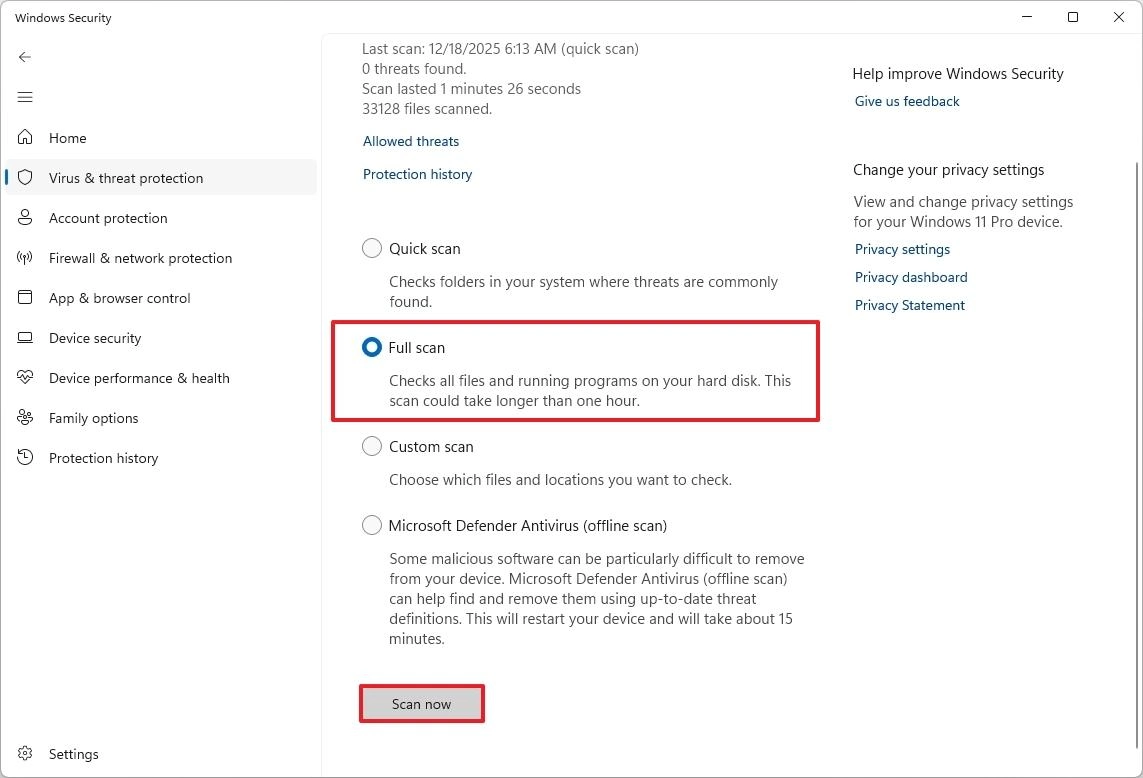
- روی Scan Options کلیک کنید.
- گزینه Full scan را انتخاب کرده و روی Scan now کلیک کنید.
- اجازه دهید اسکن بهطور کامل به پایان برسد.
۳. فایروال ویندوز را Reset کنید
فایروال ویندوز دارای قوانین مختلفی است که کاربران میتوانند متناسب با نیازهای خود آنها را تغییر دهند. هنگام نصب برنامهها نیز ممکن است لازم باشد استثناهایی برای فایروال ایجاد کنید. VLC Player یکی از نمونههای رایج برنامههایی است که درخواست ایجاد استثنا میکند.
این قوانین معمولاً مشکلی ایجاد نمیکنند، اما در برخی شرایط ممکن است با Windows Defender تداخل داشته باشند. بنابراین Reset کردن قوانین فایروال میتواند مشکل را برطرف کند.
- Windows Security را باز کنید.
- وارد تب Firewall and network protection شوید.
- به پایین صفحه بروید و روی Restore firewalls to defaults کلیک کنید.
- سیستم را Restart کنید.
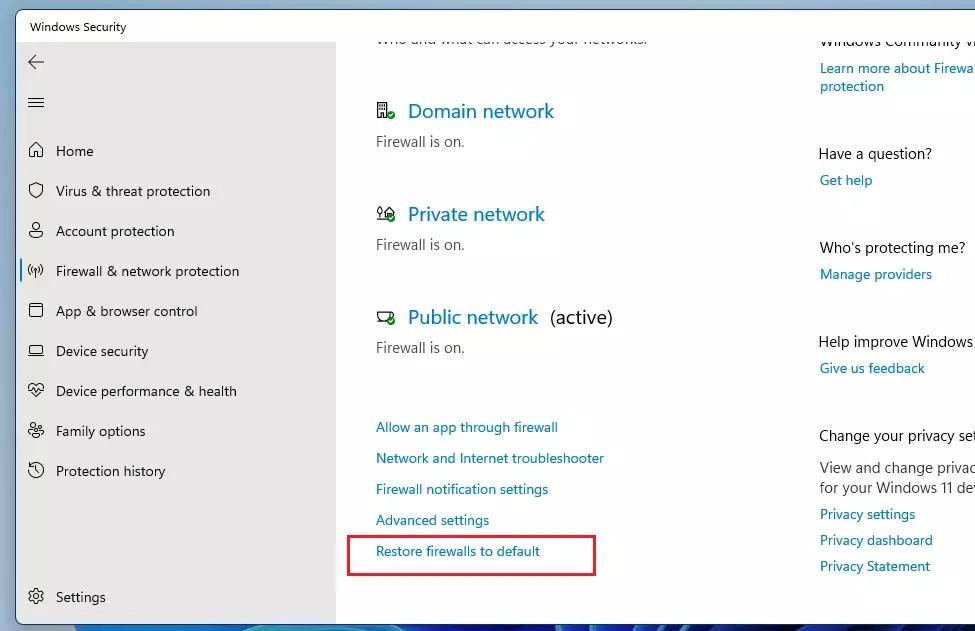
پس از انجام این کار، مصرف بالای CPU توسط Antimalware Service Executable باید به حالت عادی بازگردد. در صورت نیاز میتوانید بعداً استثناهای موردنظر خود را دوباره به فایروال اضافه کنید.
۴. سیستم را از نظر وجود بدافزار اسکن کنید
Windows Defender کاملاً مصون از خطا نیست. این ابزار میتواند از اجرای بسیاری از فایلها و برنامههای مخرب جلوگیری کند، اما قادر نیست همه تهدیدها را شناسایی و متوقف کند.
ممکن است سیستم به بدافزاری آلوده شده باشد که باعث شده Windows Defender با شدت بیشتری فعالیت کند و در نتیجه مصرف CPU توسط Antimalware Service Executable نیز افزایش یابد.
در چنین شرایطی میتوانید از یک ابزار اسکن دیگر، مانند نسخه رایگان Malwarebytes، استفاده کنید. ممکن است هنگام اجرای این ابزار، Windows Defender غیرفعال شود که موضوع نگرانکنندهای نیست.
اجازه دهید Malwarebytes سیستم را بهطور کامل اسکن کند و فایلهای آلوده را حذف کند. پس از آن میتوانید Malwarebytes را روی سیستم نگه دارید یا دوباره به Windows Defender بازگردید.
۵. Antimalware Service Executable را از اسکن Windows Defender مستثنی کنید
گاهی مشکل مصرف بالای CPU توسط Antimalware Service Executable به این دلیل رخ میدهد که Microsoft Defender فرایند موتور خودش یا پوشهای را که فایلهای آن مرتباً تغییر میکنند، بارها اسکن میکند.
میتوانید با ایجاد Exclusion به Defender اعلام کنید برخی فرایندها یا پوشههای مشخص را اسکن نکند. با این حال، باید این کار را با دقت انجام دهید.
باز کردن تنظیمات Exclusions
- Windows Security را باز کنید.
- وارد Virus & threat protection شوید.
- در بخش Virus & threat protection settings روی Manage settings کلیک کنید.
- به بخش Exclusions بروید و روی Add or remove exclusions کلیک کنید.
- روی Add an exclusion کلیک کنید.
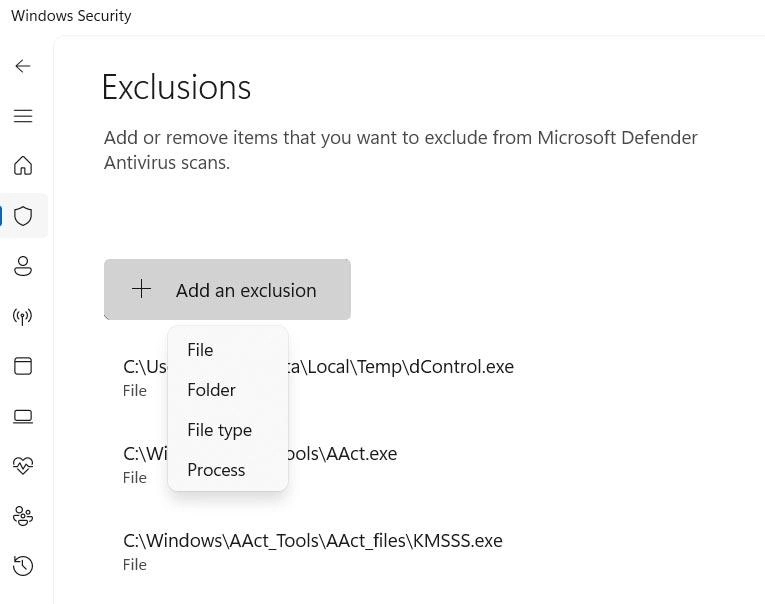
از اینجا، بسته به شرایط سیستم، دو گزینه در اختیار دارید.
گزینه : مستثنی کردن فرایند MsMpEng.exe
این روش بیشتر برای عیبیابی مناسب است:
- از منوی نوع Exclusion، گزینه Process را انتخاب کنید.
- عبارت MsMpEng.exe را وارد کنید و روی Add کلیک کنید.
- سیستم را Restart کنید و بررسی کنید آیا مصرف CPU به حالت عادی بازگشته است یا خیر.
گزینه ۲: مستثنی کردن پوشهها یا برنامههای دارای I/O بالا
اگر میدانید کدام پوشهها باعث اجرای مکرر اسکن میشوند، بهتر است به جای مستثنی کردن کل فرایند، فقط همان مکانها را مستثنی کنید.
به عنوان مثال، این موارد میتوانند شامل پوشه خروجی Build نرمافزار، پوشه حاوی فایلهای ماشین مجازی، پوشه بزرگ مربوط به لانچر بازی یا پوشهای پر از فایلهای آرشیوی حجیم باشند.
- از منوی نوع Exclusion گزینه Folder را انتخاب کنید.
- پوشه موردنظر را پیدا کرده و انتخاب کنید، سپس روی Select Folder کلیک کنید.
- برای سایر مکانهایی که شناسایی کردهاید نیز همین کار را انجام دهید.
- سیستم را Restart کنید.
نکته مهم: Exclusion باعث میشود Microsoft Defender این موارد را بهطور کامل از اسکن کنار بگذارد. بنابراین فقط فرایندها یا پوشههایی را مستثنی کنید که از امنیت آنها کاملاً مطمئن هستید. کوتاه و مشخص نگه داشتن فهرست Exclusion بهترین راه برای ایجاد تعادل میان عملکرد و امنیت سیستم است.
۶. زمانبندی اسکن Microsoft Defender را تغییر دهید
اگر افزایش مصرف CPU توسط Antimalware Service Executable مرتباً در زمان نامناسب اتفاق میافتد، میتوانید زمان اجرای اسکنهای خودکار Defender را تغییر دهید تا فقط هنگام بیکار بودن کامپیوتر یا در ساعات غیرکاری اجرا شوند.
این کار از طریق Task Scheduler انجام میشود.
- کلیدهای Win + R را فشار دهید.
- عبارت taskschd.msc را وارد کنید و Enter را بزنید تا Task Scheduler باز شود.
- در پنل سمت چپ مسیر زیر را طی کنید:
Task Scheduler Library > Microsoft > Windows > Windows Defender
- روی Windows Defender Scheduled Scan دوبار کلیک کنید.
- وارد تب Conditions شوید.
- گزینه Start the task only if the computer is idle for را فعال کنید و مقداری مانند ۱۰ دقیقه تعیین کنید.
- گزینه Stop if the computer ceases to be idle را نیز فعال کنید تا به محض شروع استفاده از کامپیوتر، اسکن متوقف شود.
- در صورت تمایل وارد تب Triggers شوید، Trigger فعلی را ویرایش کنید یا یک Trigger جدید ایجاد کنید و آن را روی Weekly و ساعتی خارج از زمان استفاده، به عنوان مثال ساعت ۲ بامداد، تنظیم کنید.
- روی OK کلیک کنید تا تغییرات ذخیره شوند.
در پوشه Windows Defender داخل Task Scheduler، سه وظیفه مرتبط دیگر نیز مشاهده میکنید: Windows Defender Cache Maintenance و Windows Defender Cleanup و Windows Defender Verification.
این وظایف مسئول فعالیتهای دورهای نگهداری Defender هستند. در صورت تمایل میتوانید برای آنها نیز شرط اجرای فقط هنگام بیکار بودن کامپیوتر را فعال کنید تا تمام فعالیتهای پسزمینه Defender در زمانهایی انجام شود که از کامپیوتر استفاده نمیکنید.
محدود کردن میزان استفاده Defender از CPU هنگام اسکن
تغییر زمان اسکن مشخص میکند اسکن چه زمانی اجرا شود، اما میتوانید میزان CPU قابل استفاده Microsoft Defender هنگام اجرای اسکن را نیز محدود کنید.
این روش گزینهای مناسب برای کاربرانی است که میخواهند Defender کاملاً فعال باقی بماند اما تأثیر آن بر عملکرد سیستم هنگام اسکن کاهش پیدا کند.
Windows Pro یا Enterprise : Group Policy Editor
- کلیدهای Win + R را فشار دهید، عبارت gpedit.msc را وارد کنید و Enter بزنید.
- به مسیر زیر بروید:
Computer Configuration > Administrative Templates > Windows Components > Microsoft Defender Antivirus > Scan
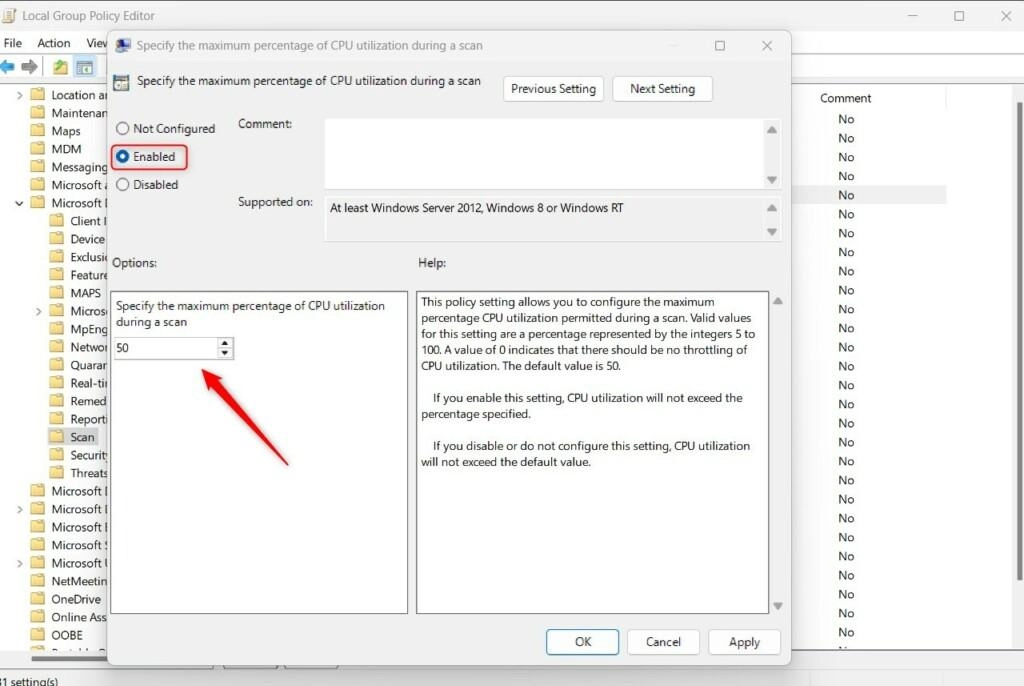
- روی Specify the maximum percentage of CPU utilization during a scan دوبار کلیک کنید.
- Policy را روی Enabled قرار دهید و مقدار اولیه را روی ۲۰ یا ۳۰ تنظیم کنید. این عدد نشاندهنده درصدی از ظرفیت کلی CPU است.
- روی OK کلیک کرده و سیستم را Restart کنید.
Windows Home یا سایر نسخهها : PowerShell
- روی منوی استارت راستکلیک کنید.
- گزینهی Windows PowerShell (Admin) یا Terminal (Admin) را انتخاب کنید.
- دستور زیر را اجرا کنید:
Set-MpPreference -ScanAvgCPULoadFactor 20
برای بررسی اینکه تنظیمات بهدرستی اعمال شدهاند، دستور زیر را اجرا کنید:
Get-MpPreference
سپس در خروجی به دنبال ScanAvgCPULoadFactor بگردید. این گزینه باید مقداری را که وارد کردهاید نمایش دهد.
نکته مهم: این تنظیم فقط میزان مصرف CPU را هنگام اسکنهای زمانبندیشده و دستی محدود میکند. افزایش کوتاهمدت مصرف CPU ناشی از Real-time Protection را حذف نمیکند؛ زیرا این قابلیت در واکنش به فعالیت فایلها بهصورت لحظهای عمل میکند و نمیتوان مصرف آن را به همین روش محدود کرد.
۷. برای پیدا کردن تداخل نرمافزاری Clean Boot انجام دهید
در بخش دلایل احتمالی اشاره شد که تداخل آنتیویروسهای دیگر میتواند باعث مصرف بالای CPU توسط Antimalware Service Executable شود. اما صرفاً دانستن اینکه ممکن است یک تداخل وجود داشته باشد کافی نیست؛ باید بتوانید برنامهای را که باعث مشکل شده است نیز شناسایی کنید.
Clean Boot ابزار مناسبی برای این کار است. این روش ویندوز را تنها با سرویسهای مایکروسافت اجرا میکند و بهسرعت مشخص میکند که آیا یک برنامه پسزمینه با Defender تداخل دارد یا خیر.
مقصران رایج شامل اجزای باقیمانده از یک آنتیویروس قبلی، ابزارهای بهینهسازی یا Tuner سیستم، لانچرهای بازی، ابزارهای ماشین مجازی مانند سرویسهای VMware یا VirtualBox و ابزارهای پشتیبانگیری یا همگامسازی ابری هستند.
اگر یک آنتیویروس جانبی را بهطور ناقص حذف کردهاید، پیش از آزمایش از ابزار Cleanup اختصاصی همان شرکت برای حذف کامل باقیماندههای آن استفاده کنید.
مرحله ۱: غیرفعال کردن سرویسهای غیرمایکروسافتی
- کلیدهای Win + R را فشار دهید.
- عبارت msconfig را وارد کنید و Enter بزنید.
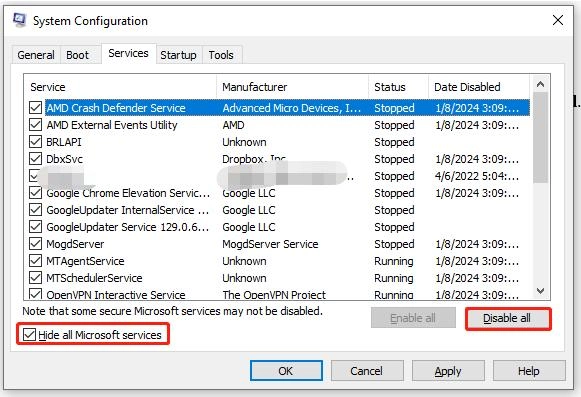
- روی تب Services کلیک کنید.
- گزینه Hide all Microsoft services را فعال کنید. این کار فهرست را فیلتر میکند تا فقط سرویسهای برنامههای جانبی نمایش داده شوند و بهصورت تصادفی یک مؤلفه اصلی ویندوز را غیرفعال نکنید.
- روی Disable all و سپس Apply کلیک کنید.
مرحله ۲: غیرفعال کردن برنامههای غیرضروری هنگام Startup
- Task Manager را با فشردن Ctrl + Shift + Esc باز کنید و روی تب Startup کلیک کنید. در ویندوز ۱۱ این بخش با عنوان Startup apps نمایش داده میشود.
- روی هر موردی که برای اجرای ویندوز ضروری نیست راستکلیک کرده و Disable را انتخاب کنید.
مرحله 3 : Restart و آزمایش سیستم
- msconfig را ببندید و کامپیوتر را Restart کنید.
- Task Manager را باز کنید و بررسی کنید آیا مصرف CPU توسط MsMpEng.exe به حالت عادی بازگشته است یا خیر؛ یعنی خارج از زمان اجرای اسکن فعال، مصرف آن در محدوده تکرقمی یا دو رقمی پایین باشد.
- اگر اکنون مصرف CPU طبیعی است، یک برنامه پسزمینه عامل مشکل بوده است. سرویسها و برنامههای Startup غیرفعالشده را در گروههای کوچک دوباره فعال کنید و پس از هر گروه سیستم را Restart کنید تا زمانی که مصرف بالای CPU دوباره ظاهر شود.
- آخرین گروهی که فعال کردهاید، شامل برنامهای است که با Defender تداخل دارد.
- پس از شناسایی برنامه یا سرویس موردنظر، میتوانید آن را حذف کنید، به آخرین نسخه بهروزرسانی کنید یا اگر مربوط به یک آنتیویروس قبلی است، از ابزار Cleanup رسمی شرکت سازنده استفاده کنید.
- پس از پایان کار، به msconfig بازگردید و سرویسهایی را که میخواهید بهطور عادی اجرا شوند دوباره فعال کنید.
8. آخرین راهحلها
راهکارهای بالا نسبتاً ساده هستند، اما اگر مشکل همچنان ادامه داشت، چند گزینه جدیتر نیز وجود دارد.
- میتوانید یک حساب کاربری جدید ایجاد کرده و حسابی را که با مشکل مصرف بالای CPU توسط Antimalware Service Executable مواجه شده است حذف کنید.
- میتوانید با استفاده از آخرین فایل ISO ویندوز یا Windows Installation Assistant، یک In-place Repair Install انجام دهید. هنگام نصب، گزینه Keep personal files and apps را انتخاب کنید. این روش میتواند فایلهای خراب سیستم و اجزای Defender را بدون حذف برنامههای نصبشده تعمیر کند و به همین دلیل نسبت به Reset کامل، گزینهای کمخطرتر محسوب میشود.
- میتوانید با استفاده از گزینه Reset this PC ویندوز را Reset کنید. توجه داشته باشید که انتخاب Keep my files فایلهای شخصی شما را حفظ میکند، اما برنامههای دسکتاپ نصبشده و بسیاری از تنظیمات را حذف خواهد کرد؛ بنابراین برنامههای شما باقی نمیمانند. این گزینه را تنها زمانی انتخاب کنید که Repair Install مشکل را برطرف نکرده باشد.
- در نهایت، میتوانید یک نصب کاملاً جدید انجام دهید که تمام اطلاعات درایو را پاک میکند و سیستم را از ابتدا راهاندازی خواهد کرد.
جمعبندی
در اینترنت توصیههای زیادی درباره حذف Windows Defender برای برطرف کردن مشکل مصرف بالای CPU توسط Antimalware Service Executable وجود دارد و این کار واقعاً میتواند مشکل را برطرف کند. اما در نتیجه، سیستم شما بدون آنتیویروس باقی میماند و چنین روشی معمولاً توصیه نمیشود.
Windows Defender نقش مهمی در محافظت از سیستم دارد. اگر تصمیم به حذف یا غیرفعال کردن آن گرفتید، باید یک آنتیویروس جایگزین داشته باشید.
در صورت بررسی گزینههای جایگزین، میتوانید سراغ بهترین آنتیویروسها برای ویندوز 10 و ویندوز 11 بروید تا یک جایگزین قدرتمند برای محافظت از سیستم پیدا کنید.
همچنین تغییر نحوه عملکرد Antimalware Service Executable نیز ایده مناسبی نیست. بهتر است ابتدا راهکارهای جدیتر مطرحشده در این مقاله را امتحان کنید و تنها در صورتی که قصد حذف Defender را دارید، از وجود یک جایگزین قدرتمند و مطمئن اطمینان حاصل کنید.
گیم پلنت