Group Policy

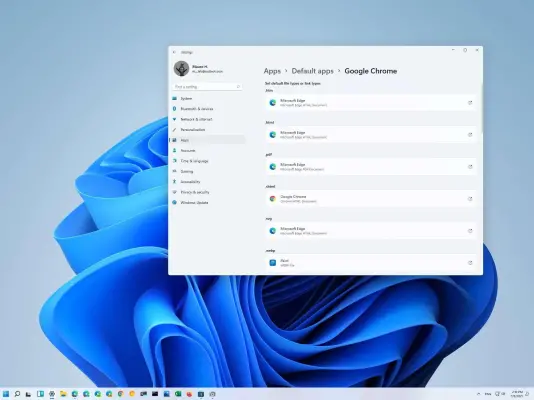
تغییر برنامه پیش‌فرض ویندوز ۱۱؛ آموزش ثابت کردن مرورگر و File Association

گاهی با وجود اینکه یک برنامه را به عنوان برنامه پیش‌فرض ویندوز ۱۱ انتخاب کرده‌اید، یک نوع فایل همچنان با برنامه دیگری باز می‌شود. این مشکل بیشتر زمانی دیده می‌شود که فقط مرورگر پیش‌فرض را تغییر داده باشید اما ارتباط پسوندهای خاص فایل به صورت جداگانه همچنان روی برنامه دیگری تنظیم شده باشد.

ویندوز برای مدیریت برنامه‌های پیش‌فرض چند سطح مختلف دارد. می‌توانید برنامه پیش‌فرض یک پسوند مشخص را از تنظیمات تغییر دهید یا در محیط‌های مدیریتی از فایل XML و Group Policy برای تعیین ارتباط فایل‌ها استفاده کنید. مایکروسافت نیز ابزار DISM را برای خروجی گرفتن از ارتباط‌های فعلی و ایجاد فایل تنظیمات پیش‌فرض ارائه کرده است.

رفع مشکل مصرف بالای CPU توسط Antimalware Service Executable در ویندوز

ویندوز ۱۰ و ویندوز ۱۱ سرویس‌های مختلفی را در پس‌زمینه اجرا می‌کنند. این سرویس‌ها معمولاً در اولویت استفاده از منابع سیستم قرار ندارند و فرایندهای مربوط به کاربر اولویت بیشتری دریافت می‌کنند. با این حال، اگر به‌طور مداوم شاهد مصرف بالای CPU توسط Antimalware Service Executable یا همان فرایند MsMpEng.exe هستید، بهتر است موضوع را بررسی کنید و در صورت نیاز، مشکل را برطرف کنید.

در برخی شرایط، ارتقا به بهترین پردازنده AMD برای گیمینگ می‌تواند به متعادل شدن عملکرد سیستم و بهبود اجرای هم‌زمان چند وظیفه کمک کند اما نباید از مصرف بالای پردازنده توسط برخی برنامه‌های پس‌زمینه غافل شد. با گیم پلنت همراه باشید تا روش‌های حل مشکل مصرف بالای پردازنده توسط سرویسی به اسم Antimalware Service Executable را بررسی کنیم.

آخرین دیدگاه‌ها
۲۰۰ دیدگاه و پاسخ آخر