Task Manager

تست سرعت RAM در ویندوز ۱۱ با CPU-Z و AIDA64

برای بررسی سرعت رم در ویندوز ۱۱ لازم نیست همیشه نرم‌افزارهای سنگین نصب کنید. اگر فقط می‌خواهید بدانید RAM با چه سرعتی در حال کار است، خود ویندوز اطلاعات لازم را در اختیار شما قرار می‌دهد. اما اگر هدف شما اندازه‌گیری سرعت واقعی خواندن، نوشتن و کپی اطلاعات در حافظه باشد، باید از ابزارهای بنچمارک استفاده کنید.

تفاوت این دو روش مهم است. عدد درج‌شده روی جعبه RAM معمولاً سرعت اسمی حافظه را نشان می‌دهد و لزوماً به این معنی نیست که رم کامپیوتر شما در همان سرعت کار می‌کند. فعال نبودن پروفایل حافظه یا تنظیمات BIOS و UEFI می‌تواند باعث شود RAM با سرعت پایین‌تری اجرا شود.

چرا سرعت رم کمتر از مقدار واقعی است؟ آموزش فعال کردن XMP و EXPO در BIOS

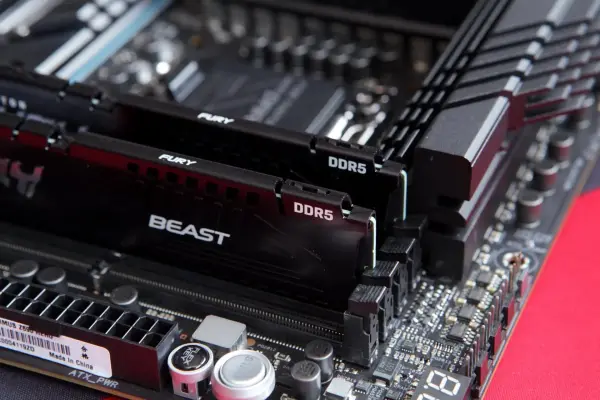
اگر یک کیت رم DDR4 یا DDR5 با سرعت بالایی مانند DDR5-6000 خریده‌اید اما ویندوز سرعت پایین‌تری نشان می‌دهد، لزوماً رم خراب نیست. بسیاری از ماژول‌های سریع، علاوه بر تنظیمات استاندارد JEDEC، یک یا چند پروفایل از پیش تنظیم‌شده برای افزایش سرعت دارند که باید از طریق BIOS یا UEFI فعال شوند.

در سیستم‌های مجهز به پردازنده‌های اینتل معمولاً با XMP و در بسیاری از سیستم‌های جدید AMD با EXPO مواجه می‌شوید. این پروفایل‌ها مجموعه‌ای از سرعت رم، زمان‌بندی‌ها و ولتاژ مناسب را در اختیار مادربرد قرار می‌دهند تا کاربر مجبور نباشد این مقادیر را به‌صورت دستی تنظیم کند.

رفع خطای File in Use در ویندوز ۱۱؛ حذف فایل قفل شده وقتی باز نیست

چطور خطای File in Use در ویندوز ۱۱ را وقتی فایل باز نیست برطرف کنیم؟

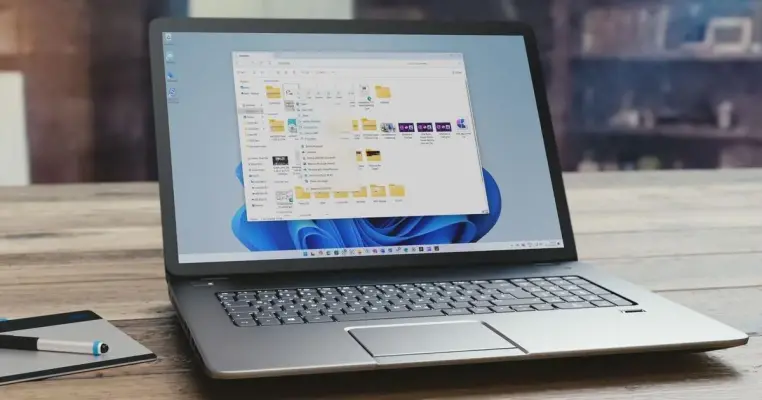
گاهی هنگام حذف، جابه‌جایی یا تغییر نام یک فایل در ویندوز ۱۱ با پیامی مانند «File in Use» یا «The action can't be completed because the file is open in another program» مواجه می‌شوید؛ در حالی که هیچ برنامه‌ای را نمی‌بینید که فایل موردنظر را باز کرده باشد. این مشکل معمولاً به این معناست که یک پردازش در پس‌زمینه هنوز به فایل دسترسی دارد یا یک File Handle برای آن باز مانده است.

آیا ۸ گیگابایت رم برای ویندوز ۱۱ کافی است؟ بررسی مصرف رم و افزایش سرعت

آیا ۸ گیگابایت رم برای ویندوز ۱۱ کافی است؟ بررسی مصرف رم و راه‌های بهبود عملکرد

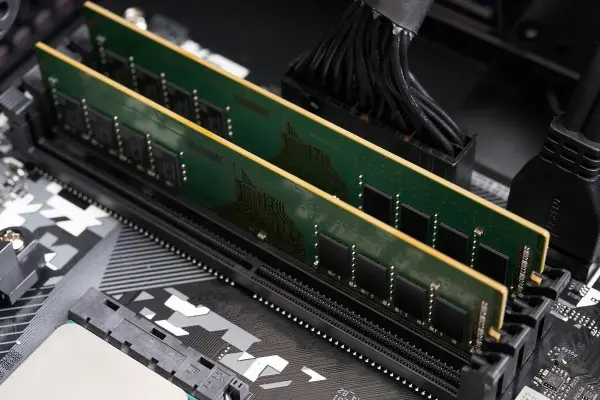
۸ گیگابایت رم هنوز برای اجرای ویندوز ۱۱ و کارهای روزمره امکان‌پذیر است، اما برای چندوظیفگی سنگین فضای زیادی باقی نمی‌گذارد. مایکروسافت حداقل رم موردنیاز ویندوز ۱۱ را ۴ گیگابایت اعلام کرده است؛ بنابراین ۸ گیگابایت از نظر فنی کافی است، اما حداقل رسمی با مقدار رم مناسب برای استفاده راحت یکسان نیست.

آزمایش‌های جدید نیز نشان می‌دهند که یک سیستم ۸ گیگابایتی می‌تواند برای وب‌گردی، کار با نرم‌افزارهای آفیس، پخش موسیقی و حتی بعضی ویرایش‌های سبک عکس قابل استفاده باشد. با این حال، تعداد زیاد تب‌های مرورگر و اجرای هم‌زمان چند برنامه، خیلی سریع فضای آزاد رم را کاهش می‌دهد.

۵ تنظیم پیش‌فرض ویندوز که سرعت کامپیوتر را کاهش می‌دهند

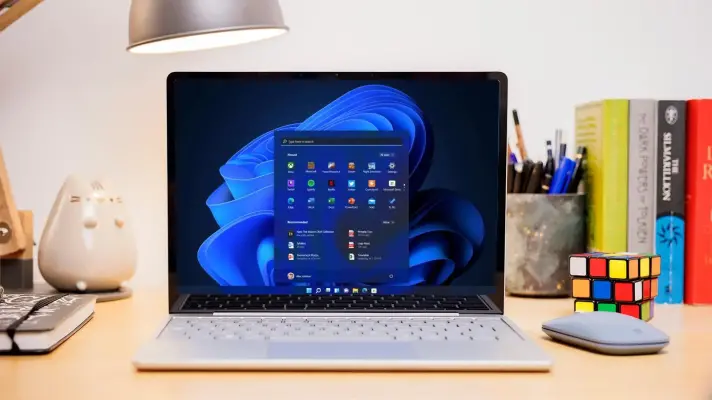
ویندوز برای راحتی کاربران بسیاری از قابلیت‌ها را از همان ابتدا فعال می‌کند. این رویکرد باعث می‌شود سیستم بدون نیاز به تنظیمات پیچیده آماده استفاده باشد اما در مقابل، بخشی از منابع کامپیوتر دائماً صرف فعالیت‌هایی می‌شود که شاید برای همه کاربران ضروری نباشند.

ایندکس‌گذاری فایل‌ها، اجرای برنامه‌ها هنگام ورود به ویندوز، انیمیشن‌های رابط کاربری، فعالیت برنامه‌ها در پس‌زمینه و سرویس‌های مختلف همگی می‌توانند بخشی از CPU و RAM و فضای ذخیره‌سازی را درگیر کنند. این موضوع روی سیستم‌های قدیمی و کامپیوترهای اقتصادی بیشتر احساس می‌شود اما حتی روی سیستم‌های قدرتمند نیز مدیریت صحیح فعالیت‌های پس‌زمینه می‌تواند پاسخ‌گویی سیستم را بهتر کند.

نکته مهم این است که برای سریع‌تر شدن ویندوز لازم نیست همه این قابلیت‌ها را غیرفعال کنید. بعضی از آن‌ها واقعاً مفید هستند و غیرفعال کردنشان حتی می‌تواند تجربه کاربری را بدتر کند. هدف بهتر، پیدا کردن قابلیت‌هایی است که در سیستم شما منابع زیادی مصرف می‌کنند و تنظیم کردن آن‌ها متناسب با نیازتان است.

رفع مشکل مصرف بالای CPU توسط Antimalware Service Executable در ویندوز

ویندوز ۱۰ و ویندوز ۱۱ سرویس‌های مختلفی را در پس‌زمینه اجرا می‌کنند. این سرویس‌ها معمولاً در اولویت استفاده از منابع سیستم قرار ندارند و فرایندهای مربوط به کاربر اولویت بیشتری دریافت می‌کنند. با این حال، اگر به‌طور مداوم شاهد مصرف بالای CPU توسط Antimalware Service Executable یا همان فرایند MsMpEng.exe هستید، بهتر است موضوع را بررسی کنید و در صورت نیاز، مشکل را برطرف کنید.

در برخی شرایط، ارتقا به بهترین پردازنده AMD برای گیمینگ می‌تواند به متعادل شدن عملکرد سیستم و بهبود اجرای هم‌زمان چند وظیفه کمک کند اما نباید از مصرف بالای پردازنده توسط برخی برنامه‌های پس‌زمینه غافل شد. با گیم پلنت همراه باشید تا روش‌های حل مشکل مصرف بالای پردازنده توسط سرویسی به اسم Antimalware Service Executable را بررسی کنیم.

آخرین دیدگاه‌ها
۲۰۰ دیدگاه و پاسخ آخر