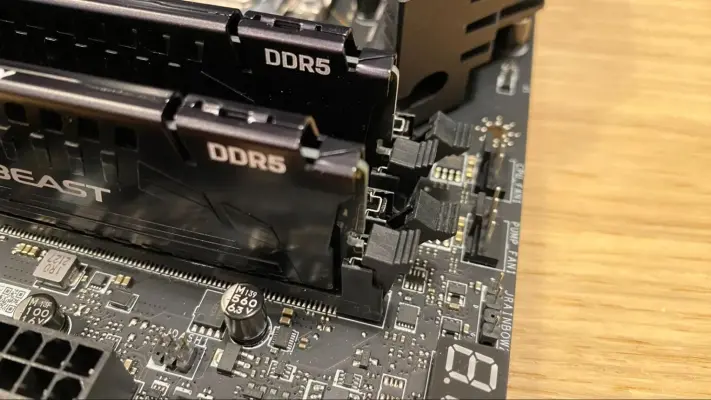
DDR5

آپدیت BIOS برای افزایش سرعت رم و رفع مشکل XMP و EXPO

سرعت و پایداری رم فقط به مشخصات ماژول‌های حافظه یا فعال‌کردن پروفایل XMP و EXPO بستگی ندارد. مادربورد نیز باید بتواند تنظیمات رم را به‌درستی شناسایی و اجرا کند؛ به همین دلیل ممکن است یک کیت رم سریع روی مادربوردی با BIOS قدیمی، با فرکانس پایین‌تر کار کند یا پس از فعال‌کردن پروفایل حافظه با ناپایداری و خطا روبه‌رو شود.

در چنین شرایطی، به‌روزرسانی BIOS می‌تواند سازگاری رم را بهتر کند و به اجرای تنظیمات کارخانه‌ای آن کمک کند؛ البته این کار همیشه باعث افزایش سرعت نمی‌شود و اگر محدودیت از پردازنده یا خود ماژول‌های حافظه باشد، لزوماً مشکل را برطرف نخواهد کرد.
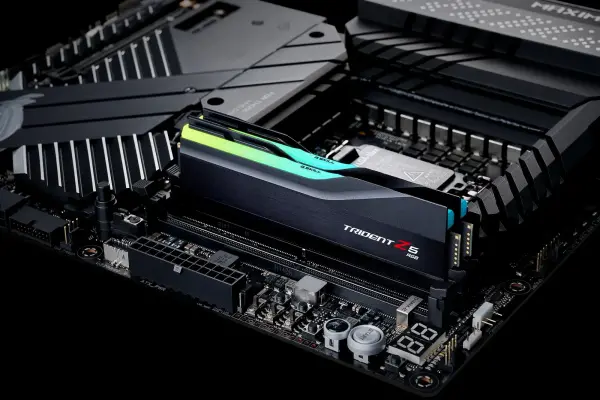
تست سرعت RAM در ویندوز ۱۱ با CPU-Z و AIDA64

برای بررسی سرعت رم در ویندوز ۱۱ لازم نیست همیشه نرم‌افزارهای سنگین نصب کنید. اگر فقط می‌خواهید بدانید RAM با چه سرعتی در حال کار است، خود ویندوز اطلاعات لازم را در اختیار شما قرار می‌دهد. اما اگر هدف شما اندازه‌گیری سرعت واقعی خواندن، نوشتن و کپی اطلاعات در حافظه باشد، باید از ابزارهای بنچمارک استفاده کنید.

تفاوت این دو روش مهم است. عدد درج‌شده روی جعبه RAM معمولاً سرعت اسمی حافظه را نشان می‌دهد و لزوماً به این معنی نیست که رم کامپیوتر شما در همان سرعت کار می‌کند. فعال نبودن پروفایل حافظه یا تنظیمات BIOS و UEFI می‌تواند باعث شود RAM با سرعت پایین‌تری اجرا شود.

۶ روش برای ارتقای کامپیوتر بدون خرید سخت‌افزار جدید

روزهای سختی برای علاقه‌مندان به کامپیوتر است. قیمت قطعات بالا رفته و خرید رم و SSD جدید دیگر مثل گذشته ساده نیست. از طرفی، وقتی بازی‌های جدید به سخت‌افزار قدرتمندتری نیاز دارند، استفاده از راهکارهایی مانند Lossless Scaling می‌تواند تا حدی مشکل را برطرف کند. من هم امسال قصد داشتم کامپیوترم را کمی ارتقا دهم، اما فعلاً این کار را تا زمانی که قیمت‌ها منطقی‌تر شوند به تعویق انداخته‌ام.

در عوض، تصمیم گرفتم بدون پرداخت حتی یک ریال، از سخت‌افزار فعلی کامپیوترم عملکرد بیشتری بگیرم. با گیم پلنت همراه باشید تا ۶ راهکار ساده برای بهبود سرعت سیستم گیمینگ و ارتقای عملکرد آن را بررسی کنیم.

آخرین دیدگاه‌ها
۲۰۰ دیدگاه و پاسخ آخر