روزهای سختی برای علاقهمندان به کامپیوتر است. قیمت قطعات بالا رفته و خرید رم و SSD جدید دیگر مثل گذشته ساده نیست. از طرفی، وقتی بازیهای جدید به سختافزار قدرتمندتری نیاز دارند، استفاده از راهکارهایی مانند Lossless Scaling میتواند تا حدی مشکل را برطرف کند. من هم امسال قصد داشتم کامپیوترم را کمی ارتقا دهم، اما فعلاً این کار را تا زمانی که قیمتها منطقیتر شوند به تعویق انداختهام.
در عوض، تصمیم گرفتم بدون پرداخت حتی یک ریال، از سختافزار فعلی کامپیوترم عملکرد بیشتری بگیرم. با گیم پلنت همراه باشید تا ۶ راهکار ساده برای بهبود سرعت سیستم گیمینگ و ارتقای عملکرد آن را بررسی کنیم.
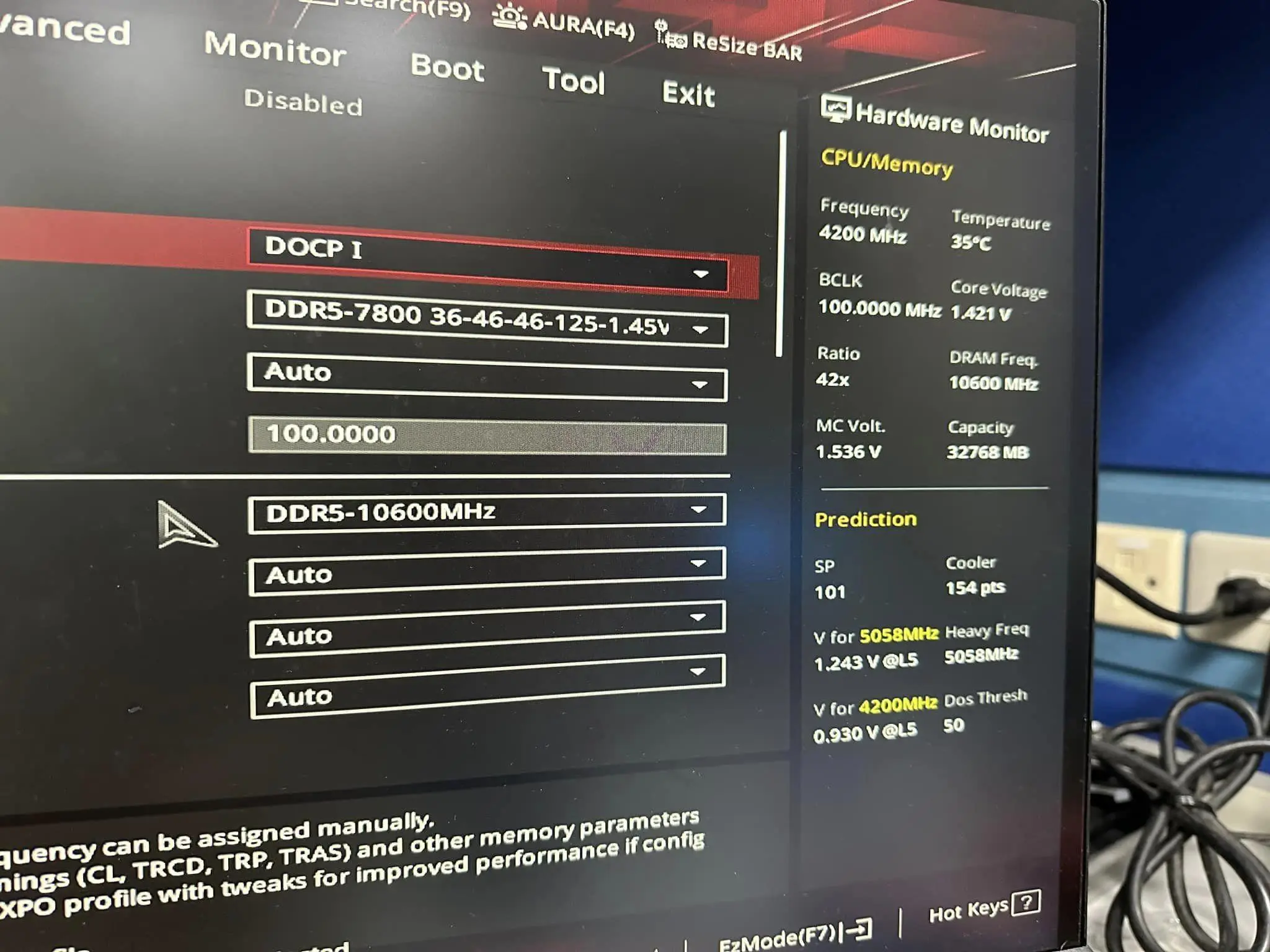
سرعت کامل رم را فعال کردم
ممکن است برای رم پول زیادی پرداخت کرده باشید، اما حتی از نیمی از توان آن استفاده نکنید
بسیاری از کیتهای رم سرعت بالایی را روی جعبه خود تبلیغ میکنند، اما رم معمولاً در تنظیمات پیشفرض با همان سرعت حداکثری کار نمیکند. برای رسیدن به سرعت اعلامشده، معمولاً باید پروفایل حافظه را در BIOS یا UEFI فعال کنید.
برای مثال، رم DDR5 من پیش از تغییر تنظیمات با سرعتی حدود ۲۰۰۰ مگاهرتز کار میکرد، اما پس از ورود به BIOS و فعال کردن تنظیمات مربوط به سرعت حافظه، سرعت آن به ۶۰۰۰ مگاهرتز رسید.
در مادربوردهای مختلف، نام این گزینه میتواند متفاوت باشد. در پلتفرمهای اینتل معمولاً با فناوریهایی مانند XMP و در پلتفرمهای AMD با EXPO مواجه میشوید. نکته مهم این است که قبل از تغییر تنظیمات، مشخصات دقیق رم و مادربورد را بررسی کنید و از پایداری سیستم پس از فعالسازی پروفایل مطمئن شوید.
Resizable BAR را فعال کردم
کارت گرافیکم یک قابلیت رایگان برای افزایش عملکرد داشت
Resizable BAR یا ReBAR یکی از قابلیتهایی است که ممکن است سالها غیرفعال باقی بماند، حتی اگر تمام سختافزار سیستم از آن پشتیبانی کند.
در حالت معمول، پردازنده به بخشهایی از حافظه ویدیویی کارت گرافیک دسترسی دارد، اما Resizable BAR امکان دسترسی به بخش بزرگتری از VRAM را فراهم میکند. بسته به بازی و سختافزار، این قابلیت میتواند عملکرد را بهبود دهد؛ البته میزان افزایش فریم ریت در همه بازیها یکسان نیست و حتی ممکن است در بعضی عناوین هیچ تفاوت محسوسی ایجاد نکند.
در کارتهای گرافیک AMD، فناوری مشابهی با نام Smart Access Memory ارائه شده است.
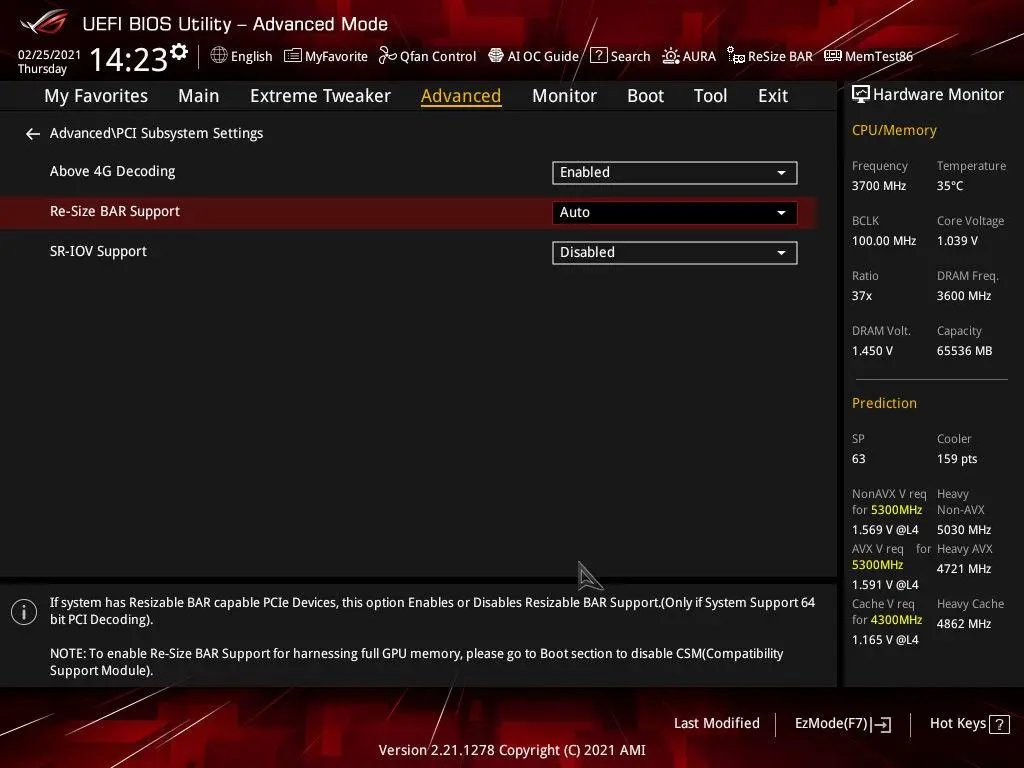
برای فعالسازی ReBAR معمولاً باید گزینههایی مانند Above 4G Decoding و Resizable BAR Support را در BIOS فعال کنید و سپس در نرم افزار کارت گرافیک بررسی کنید که قابلیت واقعاً فعال شده باشد.
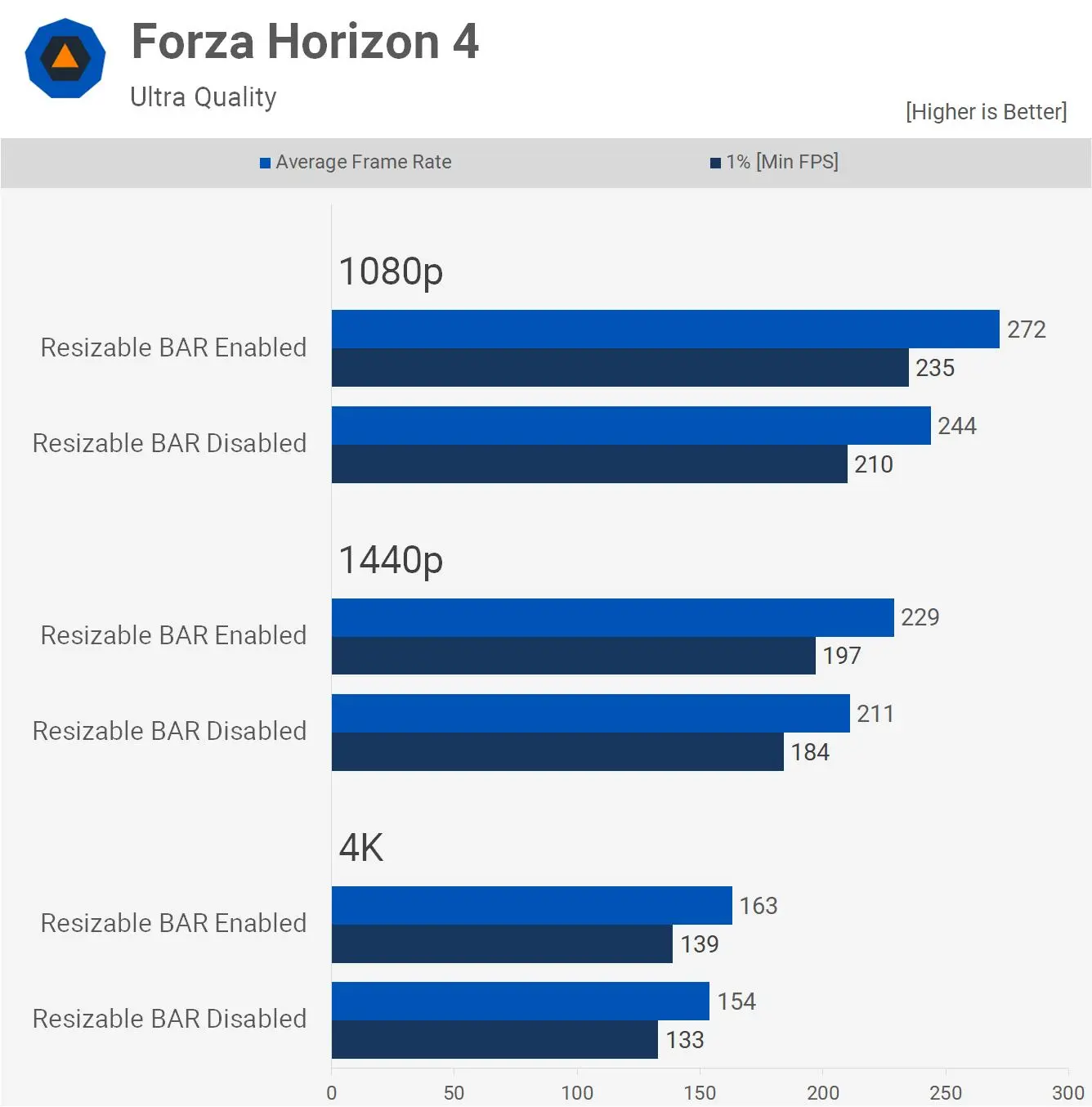
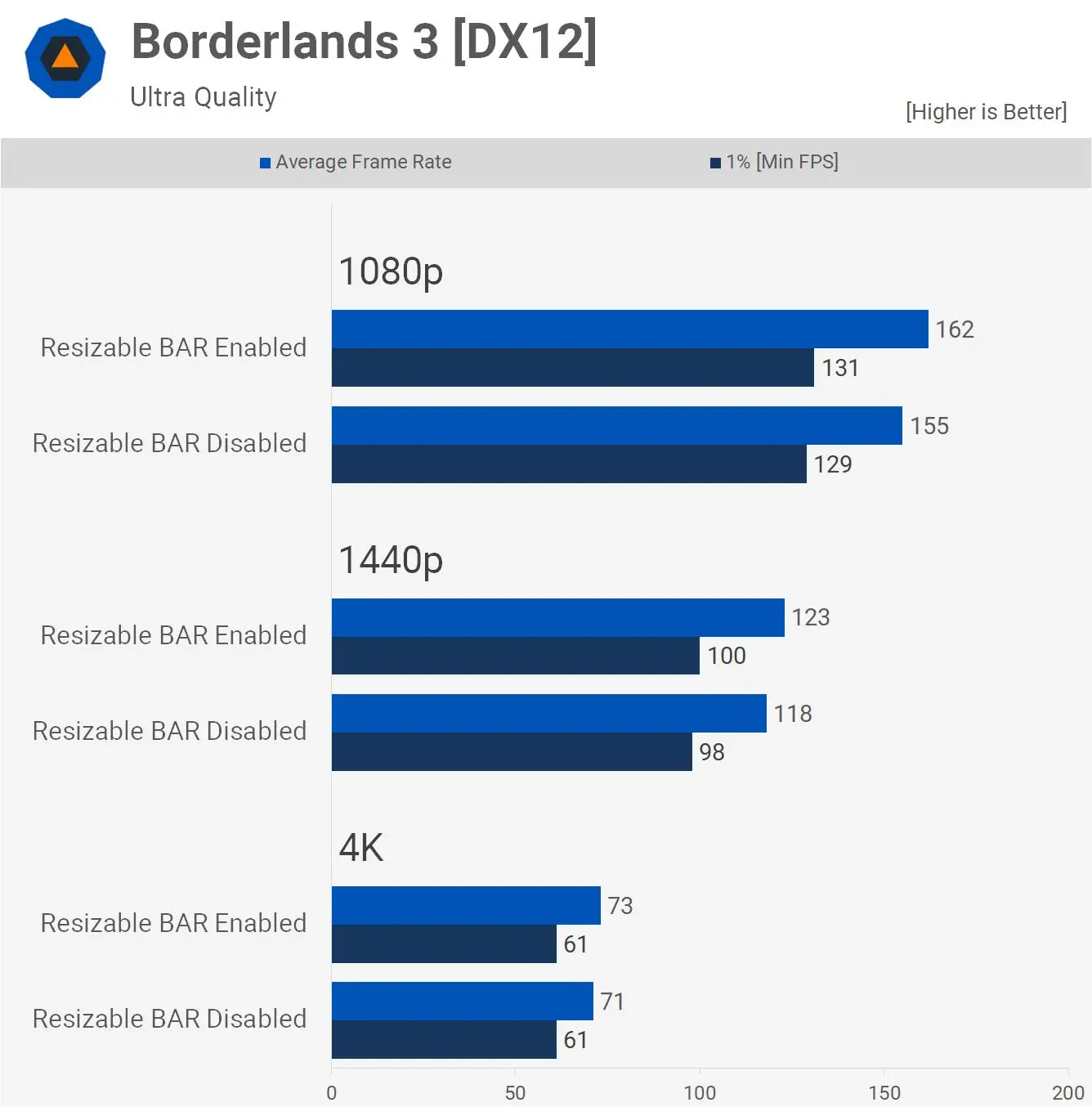
همانطور که در تصاویر زیر مشاهده میکنید، عملکرد سیستم در صورت فعال کردن Resizable BAR Support یا Smart Access Memory، اندکی بهتر میشود و سرعت اجرای بازیها افزایش پیدا میکند.
پردازنده را Undervolt کردم
این کار را با اورکلاک اشتباه نگیرید
تفاوت اورکلاک و Undervolt ممکن است کمی گیجکننده باشد. در اورکلاک معمولاً تلاش میشود پردازنده با توان و فرکانس بالاتر کار کند. در مقابل، Undervolt با کاهش ولتاژی که پردازنده دریافت میکند، تلاش دارد همان عملکرد معمول را با مصرف انرژی و حرارت کمتر ارائه دهد.
اما این سؤال پیش میآید که چطور کاهش ولتاژ میتواند شبیه یک ارتقا باشد؟
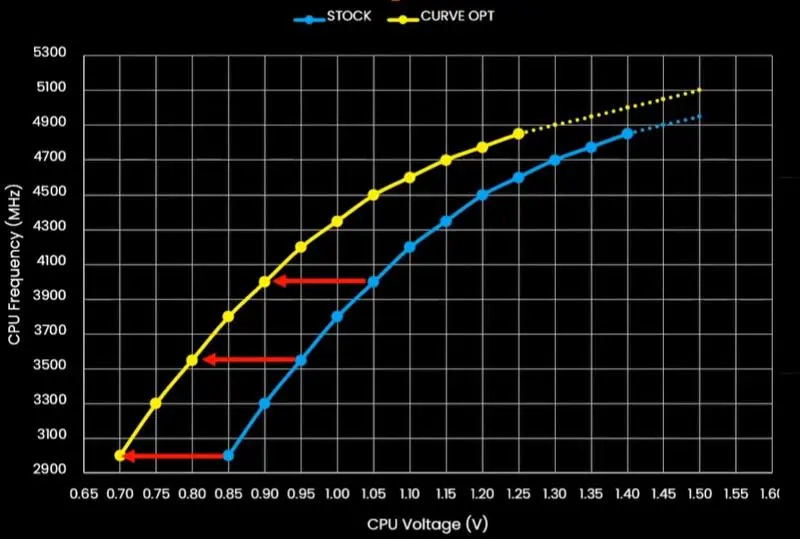
پردازنده ممکن است برای رسیدن به سرعتهای معمول خود به اندازه ولتاژی که سازنده به صورت پیشفرض تعیین کرده نیاز نداشته باشد. در چنین شرایطی، کاهش ولتاژ میتواند دمای پردازنده و مصرف انرژی را پایین بیاورد و فشار روی سیستم خنککننده را کاهش دهد.
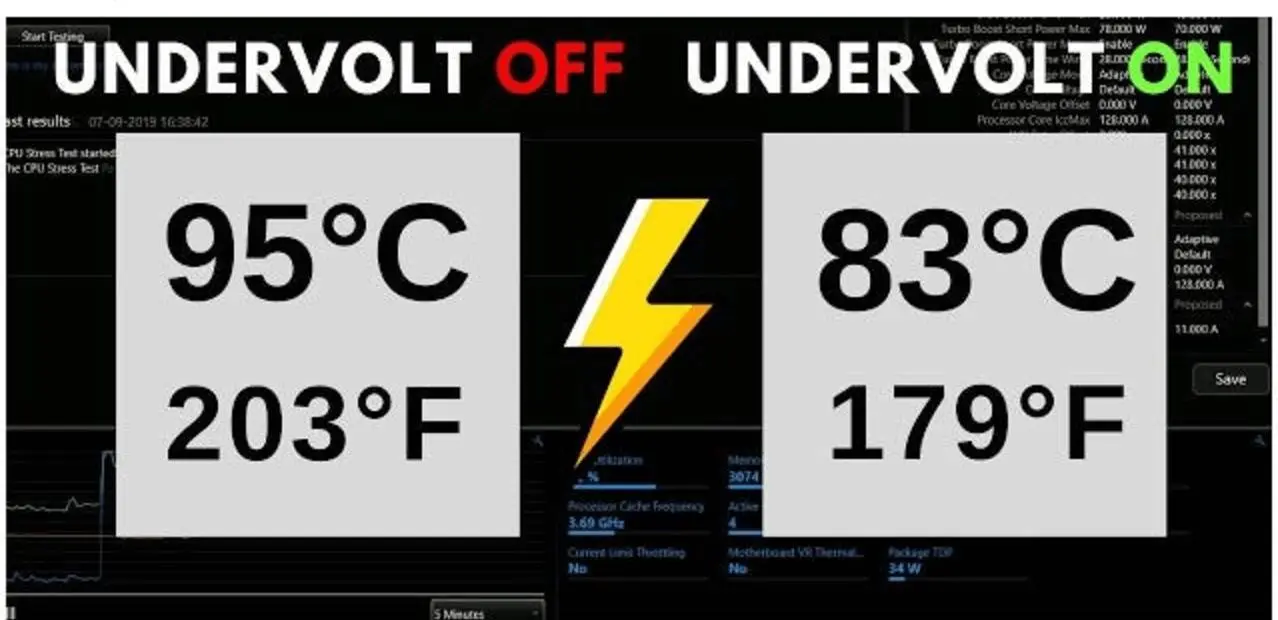
در بعضی سیستمها حتی ممکن است پردازنده بتواند برای مدت طولانیتری سرعت Boost خود را حفظ کند، زیرا محدودیت حرارتی دیرتر فعال میشود.
البته Undervolt بیش از حد میتواند باعث ناپایداری، خطا یا کرش سیستم شود. بنابراین بهتر است کاهش ولتاژ را بسیار تدریجی انجام دهید و بعد از هر تغییر، پایداری سیستم را با تستهای مناسب بررسی کنید.
کارت گرافیک را هم Undervolt کردم
همان GPU حالا عملکرد بهتری ارائه میدهد
کارت گرافیک هم مانند پردازنده امکان Undervolt دارد. کارتهای گرافیک مدرن میتوانند هنگام اجرای بازیها مصرف انرژی و حرارت زیادی تولید کنند.
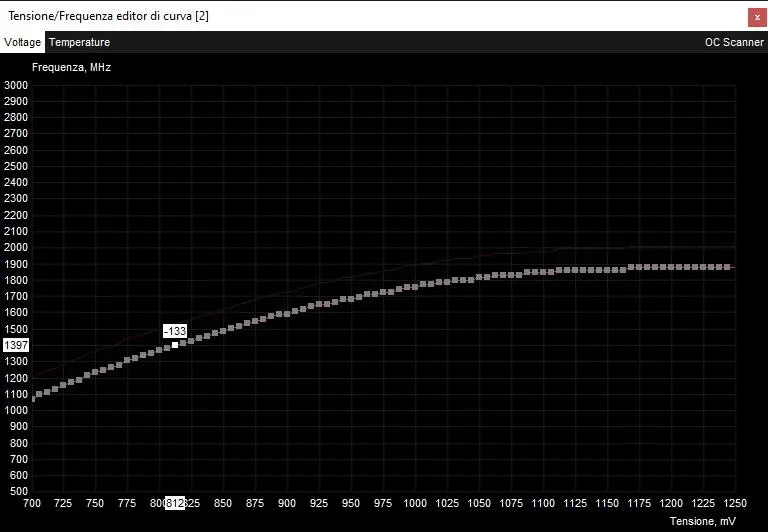
با ابزارهایی مانند MSI Afterburner میتوان رابطه میان ولتاژ و فرکانس GPU را تنظیم کرد. هدف این است که کارت گرافیک با ولتاژ کمتر، عملکردی نزدیک به حالت قبل ارائه دهد.
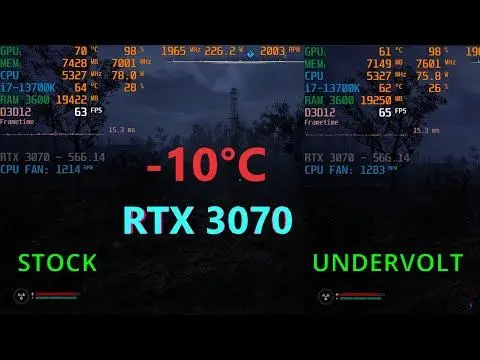
نتیجه میتواند کاهش دما و مصرف انرژی باشد، در حالی که عملکرد بازی تفاوت محسوسی نمیکند. در بعضی شرایط، این کار حتی میتواند عملکرد پایدارتر ایجاد کند؛ زیرا کارت گرافیک دیرتر به محدودیتهای حرارتی یا توان مصرفی خود میرسد.
البته مانند Undervolt پردازنده، باید این کار را مرحلهبهمرحله انجام دهید و پس از هر تغییر، پایداری و عملکرد کارت را آزمایش کنید.
منحنی عملکرد فنها را با دقت تنظیم کردم
تنظیمات پیشفرض چندان مناسب نبودند
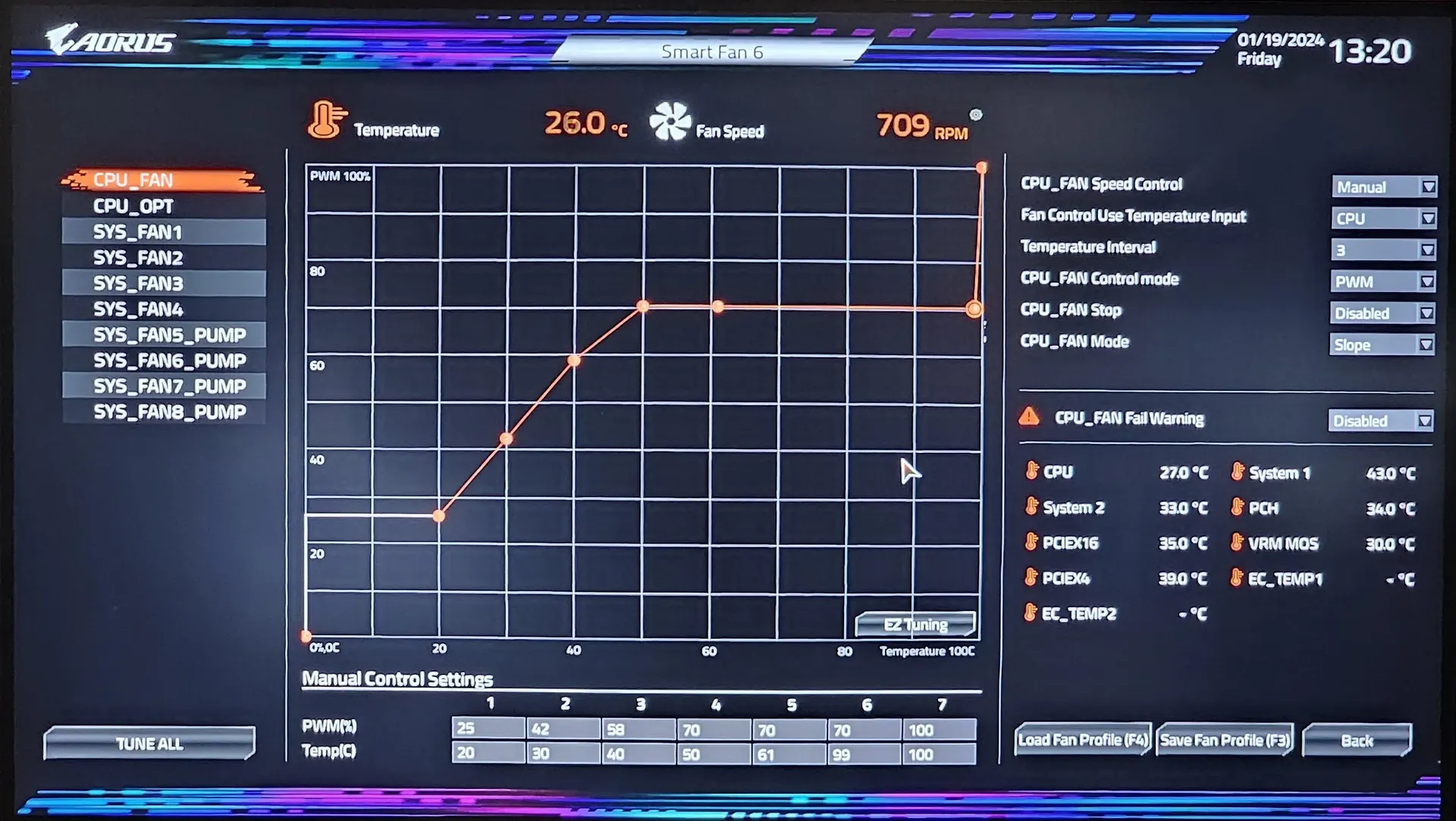
منحنی فنها میتواند تفاوت زیادی بین یک کامپیوتر بسیار پرسروصدا و سیستمی نسبتاً آرام ایجاد کند.
گاهی افزایش کوتاهمدت دمای پردازنده باعث میشود فنها فوراً با سرعت زیادی بچرخند. این رفتار بهخصوص هنگام اجرای بازیها میتواند صدای زیادی ایجاد کند، در حالی که افزایش دما ممکن است فقط برای چند ثانیه اتفاق افتاده باشد.
با تنظیم مجدد منحنی فنها در BIOS، میتوان افزایش سرعت فن را تدریجیتر کرد. ابزارهایی مانند Fan Control نیز در ویندوز امکان کنترل دقیقتر فنها را فراهم میکنند.
برای نمونه، میتوانید واکنش فنها به افزایش کوتاهمدت دما را کمی به تأخیر بیندازید تا فنها با هر جهش لحظهای دما به حداکثر سرعت نرسند. البته هنگام اجرای بار سنگین و پایدار، فنها همچنان باید سرعت خود را افزایش دهند تا دمای قطعات کنترل شود.
یکی دیگر از تنظیمات مفید برای سیستمهای گیمینگ این است که فنهای کیس فقط بر اساس دمای پردازنده تنظیم نشوند و دمای GPU نیز در کنترل آنها نقش داشته باشد.
فنهای موجود را دوباره چیدم
جریان هوای بهتر یعنی کامپیوتر خنکتر
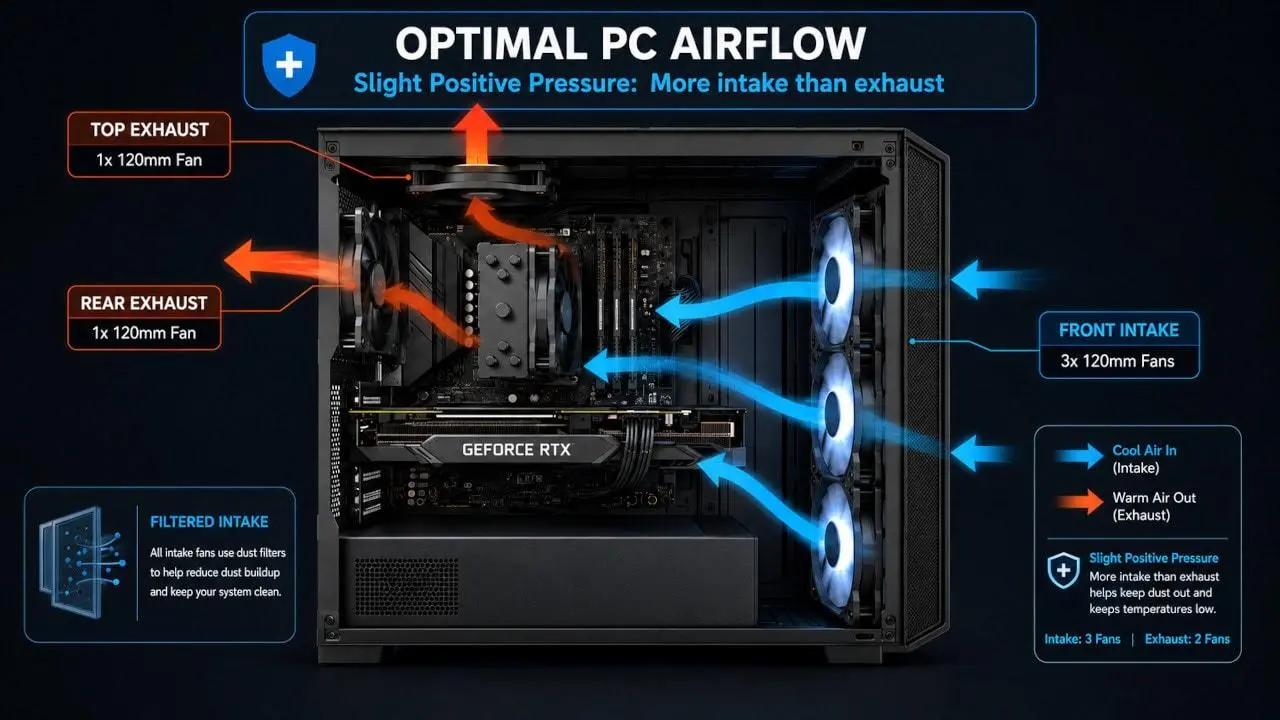
منحنی فن فقط سرعت چرخش فنها را کنترل میکند و نمیتواند مسیر حرکت هوا داخل کیس را تغییر دهد. بنابراین باید مطمئن شوید فنها هوا را در جهت درستی جابهجا میکنند.
روی قاب بسیاری از فنها فلشهایی وجود دارد که جهت چرخش و جهت حرکت هوا را نشان میدهند. در یک چیدمان معمول، فنهای جلویی هوای خنک را وارد کیس میکنند و فنهای پشت و بالای کیس هوای گرم را خارج میکنند.
اضافه کردن فنهای بیشتر همیشه به معنای خنککنندگی بهتر نیست. اگر مسیر ورود و خروج هوا درست طراحی نشده باشد، حتی تعداد زیادی فن نیز ممکن است نتیجه مطلوبی نداشته باشد.
بنابراین پیش از خرید فن جدید، ابتدا بررسی کنید فنهای فعلی دقیقاً در چه جهتی هوا را حرکت میدهند و آیا مسیر جریان هوا در کیس منطقی است یا خیر.
نکته اضافه: کامپیوترم را تمیز کردم
ارزانترین ارتقای کامپیوتر احتمالاً همین است
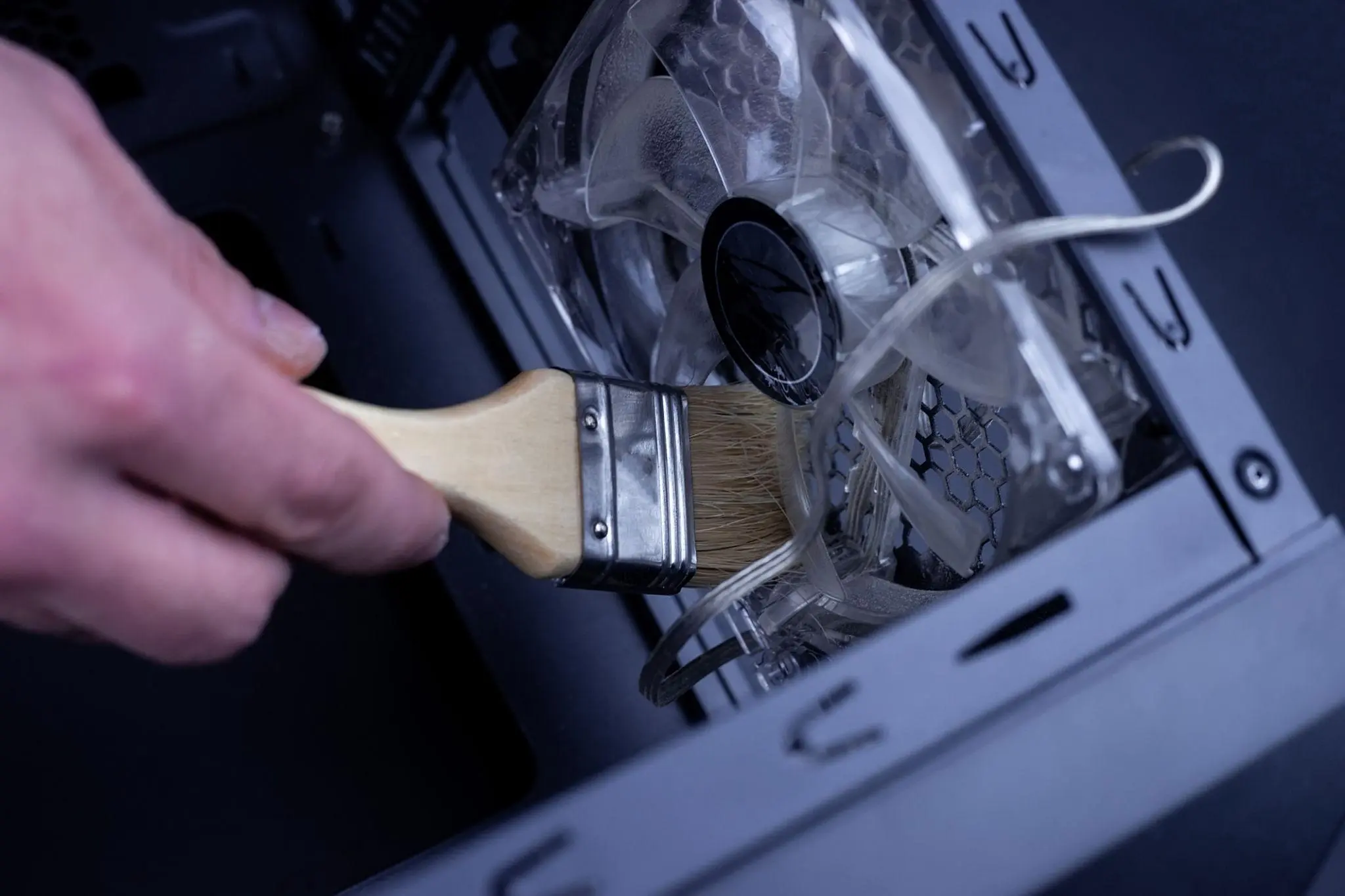
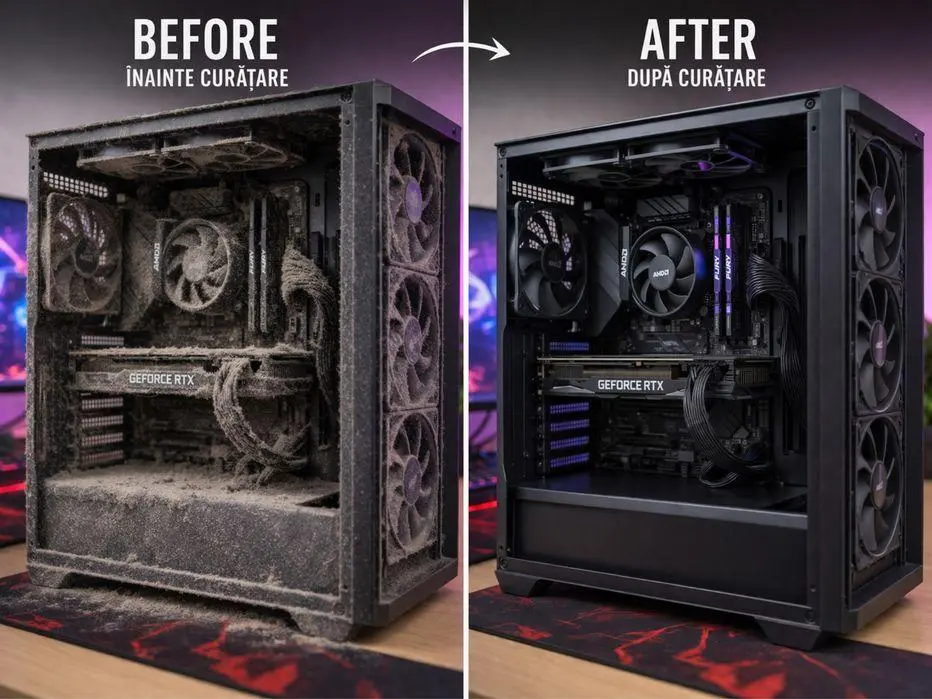
تمیز کردن منظم کامپیوتر شاید در نگاه اول یک «ارتقا» به نظر نرسد، اما گردوغبار میتواند جریان هوا را محدود کند و باعث شود فنها برای خنک نگه داشتن قطعات با سرعت بیشتری کار کنند.
افزایش دمای قطعات نیز میتواند در شرایط خاص باعث Thermal Throttling شود؛ یعنی قطعه برای جلوگیری از افزایش بیش از حد دما، سرعت کاری خود را کاهش دهد.
به همین دلیل، تمیز کردن کیس یکی از سادهترین کارهایی است که میتوان بدون خرید سختافزار جدید انجام داد. بهتر است هر چند ماه یکبار گردوغبار جمعشده در فیلترها و بخشهای مختلف کیس را تمیز کنید و هر سال نیز یک پاکسازی کاملتر انجام دهید.
البته هنگام تمیزکاری باید سیستم کاملاً خاموش و از برق جدا باشد و از روشهای مناسب برای تمیز کردن فنها و قطعات استفاده شود.
برای ارتقای کامپیوتر همیشه لازم نیست پول خرج کنید
گاهی بهترین ارتقا همان چیزی است که از قبل در اختیار دارید اما هنوز از تمام ظرفیت آن استفاده نکردهاید.
در سیستم من، فعال کردن سرعت کامل رم، روشن کردن Resizable BAR، Undervolt پردازنده و کارت گرافیک، تنظیم دقیق منحنی فنها و اصلاح جریان هوا، همگی بدون خرید قطعه جدید انجام شدند.
البته این تغییرات برای همه سیستمها نتیجه یکسانی ندارند. قابلیتهایی مانند XMP، EXPO و Resizable BAR به سازگاری سختافزار وابسته هستند و Undervolt نیز به کیفیت هر تراشه بستگی دارد. بنابراین بهتر است هر تغییر را به صورت تدریجی انجام دهید و پس از آن پایداری و دمای سیستم را بررسی کنید.
در نهایت، اگر قصد ارتقای کامپیوتر خود را دارید اما قیمت سختافزار جدید منطقی نیست، قبل از خرید قطعه جدید ارزش دارد نگاهی به تنظیمات BIOS و وضعیت خنککنندگی سیستم فعلی بیندازید. شاید کامپیوتر شما همین حالا هم بخشی از عملکردی را که برایش هزینه کردهاید، ارائه ندهد.
گیم پلنت