تصور کنید روتر خانگی شما در بدترین زمان ممکن از کار افتاده است، در یک اتاق هتل هستید که فقط یک درگاه Ethernet و یک اتصال Wi-Fi ضعیف دارد، یا به مکان جدیدی نقل مکان کردهاید که هنوز اینترنت ندارد.
در چنین شرایطی، اولین راهحل شاید خرید یک روتر باشد. با این حال، این گزینه همیشه در دسترس نیست؛ بهخصوص زمانی که فوراً به اینترنت نیاز دارید و خرید روتر نیز هزینه قابلتوجهی دارد.
خوشبختانه میتوانید در چنین مواقعی کامپیوتر مجهز به ویندوز ۱۱ را به یک روتر تبدیل کنید. با گیم پلنت همراه باشید تا روش کار را بررسی کنیم.
ویندوز ۱۱ چند گزینه مختلف در اختیار شما میگذارد
ابزارهای متفاوت برای نیازهای متفاوت
ویندوز ۱۱ در واقع سه روش مختلف برای استفاده از کامپیوتر به عنوان روتر در اختیار شما قرار میدهد که هرکدام برای شرایط خاصی مناسب هستند.
هاتاسپات موبایل
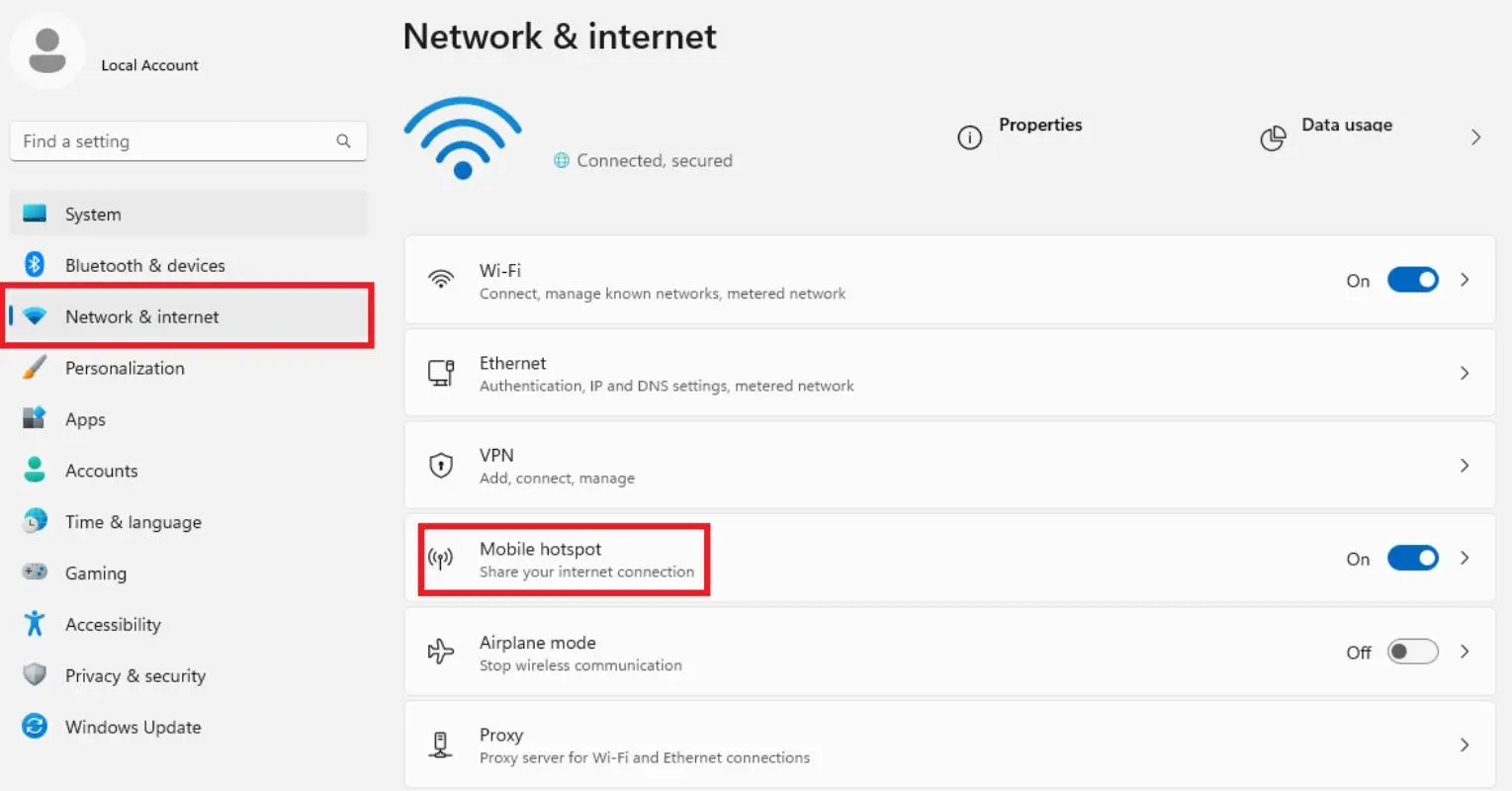
سادهترین گزینهای که ویندوز در اختیار شما قرار میدهد، Mobile Hotspot است. این قابلیت را میتوانید از مسیر زیر فعال کنید:
Settings > Network & internet > Mobile hotspot
از این بخش میتوانید اتصال Wi-Fi یا Ethernet و در صورتی که کامپیوتر شما به اتصال سلولار مجهز باشد، اتصال موبایل را از طریق Wi-Fi یا Bluetooth با حداکثر هشت دستگاه به اشتراک بگذارید.
ویندوز بخشهای فنی مانند NAT یا Network Address Translation و DHCP یا Dynamic Host Configuration Protocol را بهصورت خودکار در پسزمینه مدیریت میکند.
حتی امکان اشتراکگذاری اتصال از طریق یک کد QR نیز وجود دارد که در مقایسه با وارد کردن یک رمز عبور طولانی، بسیار راحتتر است.
اشتراکگذاری اتصال اینترنت یا ICS
اگر Mobile Hotspot به هر دلیلی برای شما کار نمیکند، به عنوان مثال زمانی که میخواهید یک اتصال کابلی را به اشتراک بگذارید، میتوانید از روش قدیمیتر یعنی Internet Connection Sharing یا ICS استفاده کنید.
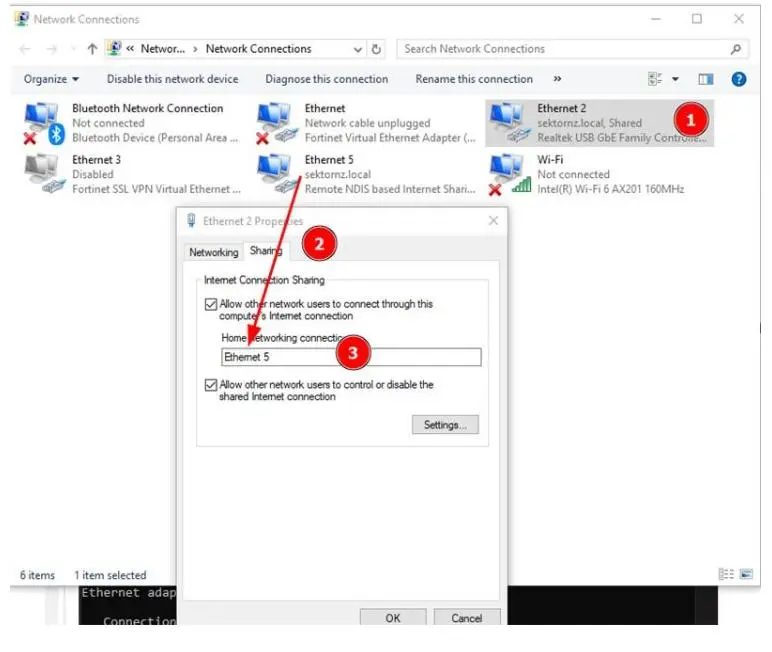
این قابلیت از صفحه Network Connections در کنترل پنل در دسترس است.
همچنین میتوانید عبارت ncpa.cpl را در پنجره Run یا کادر جستوجوی منوی استارت وارد کنید.
سپس کافی است روی آداپتری که در حال حاضر به اینترنت متصل است کلیک راست کنید و به مسیر Properties > Sharing بروید.
در این بخش میتوانید اتصال اینترنت را با یک آداپتر دوم، به عنوان مثال یک دانگل USB Ethernet، به اشتراک بگذارید.
این قابلیت آدرسهایی را در محدوده شبکه 192.168.137.x اختصاص میدهد. بنابراین اگر دستگاهی که میخواهید به اینترنت متصل کنید به اتصال کابلی نیاز دارد، این همان ابزاری است که باید از آن استفاده کنید.
میتوانید اتصالها را Bridge کنید
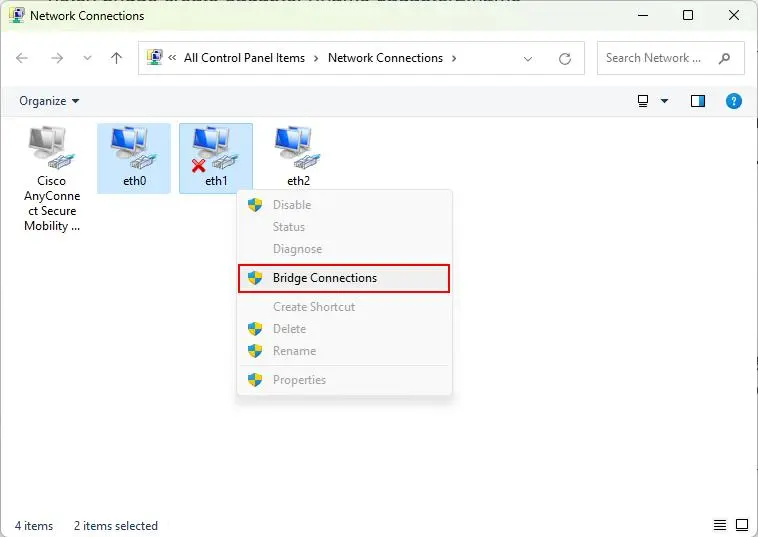
اگر در بخش Network Connections دو آداپتر را انتخاب کنید و گزینه Bridge Connections را بزنید، یک Bridge لایه ۲ ایجاد میکنید.
برخلاف روشهای دیگر، در این حالت NAT مورد استفاده قرار نمیگیرد. به عبارت دیگر، هر دستگاهی که به آداپتر دوم متصل شود، یک آدرس IP در همان زیرشبکهای دریافت میکند که دستگاه اصلی در آن قرار دارد.
این قابلیت زمانی اهمیت زیادی پیدا میکند که لازم باشد دستگاه موردنظر در همان زیرشبکه سایر دستگاههای شبکه قرار داشته باشد.
البته یک نکته مهم وجود دارد: Bridge زمانی بهترین عملکرد را دارد که با اتصالهای Ethernet کار کنید.
اگر آداپتری که قصد Bridge کردن آن را دارید یک آداپتر Wi-Fi باشد، این قابلیت معمولاً اصلاً کار نمیکند. متأسفانه ویندوز ممکن است اجازه ایجاد Bridge را بدهد اما در عمل هیچ کاری در پسزمینه انجام ندهد.
بنابراین اگر به Wi-Fi هتل متصل هستید و میخواهید یک دستگاه کابلی را به اینترنت وصل کنید، بهتر است به جای Bridge از ICS استفاده کنید.
ویندوز بهتر از چیزی که انتظار دارید میتواند نقش روتر را ایفا کند
روترها در واقع سختافزار چندان قدرتمندی ندارند
شاید تصور کنید لپتاپ برای تبدیل شدن به روتر گزینه مناسبی نیست، اما لپتاپها برای انجام وظایف مربوط به مسیریابی، قدرت پردازشی بسیار بیشتری از نیاز معمول دارند.
یک کامپیوتر رومیزی نیز از این نظر حتی توانمندتر است.
تفاوت اصلی در پردازنده قرار دارد. یک پردازنده مدرن کامپیوتر میتواند بدون فشار خاصی عملکردی بسیار بهتر از پردازنده یک روتر سفری ۱۰۰ دلاری ارائه دهد.
لپتاپ در چنین شرایطی مزایای دیگری نیز دارد که در روترهای سفری مشاهده میکنید.
به عنوان مثال، Captive Portal یا همان صفحات ورود آزاردهندهای که در هتلها و فرودگاهها مشاهده میکنید، بهراحتی قابل مدیریت هستند.
کافی است یکبار در کامپیوتر خود وارد شبکه شوید. پس از آن، دستگاههایی که از طریق لپتاپ به اینترنت متصل میشوند، دیگر نیازی به عبور جداگانه از صفحه ورود ندارند.
اگر اتصال کامپیوتر خود را از طریق WireGuard به شبکه خانگی تونل کنید، دستگاههایی که به لپتاپ متصل میشوند نیز از همان VPN عبور خواهند کرد.
این موضوع علاوه بر اینکه میتواند امنیت اتصال را افزایش دهد، به تمام دستگاههای متصل اجازه میدهد به منابع موجود در شبکه خانگی شما دسترسی داشته باشند.
نرمافزار و Wi-Fi و تنظیمات برق، محدودیتهای اصلی هستند
اگرچه یک لپتاپ از نظر قدرت پردازشی کاملاً توانایی انجام وظایف مربوط به مسیریابی را دارد، اتصال Wi-Fi معمولاً نقطهضعف اصلی آن محسوب میشود.
لپتاپها برای فعالیت دائمی به عنوان روتر طراحی نشدهاند؛ بنابراین نباید انتظار داشته باشید سیگنال روتر لپتاپ همان محدوده یک روتر اختصاصی را پوشش دهد یا همان پهنای باند را ارائه کند.
در شرایط معمول نیز تعداد اتصالها به هشت دستگاه محدود میشود.
علاوه بر این، بسیاری از تنظیمات پیشرفته شبکه مانند DHCP Reservation و Port Forwarding و QoS و VLAN و کنترلهای والدین در اختیار شما قرار نمیگیرند.
موضوع دیگر، قابلیت اطمینان است. کامپیوتر شما باید روشن بماند و بهتر است به برق متصل باشد؛ اگر لپتاپ به حالت Sleep برود، اتصال شبکه نیز قطع خواهد شد.
اگر میخواهید اتصال در زمانهای بدون فعالیت همچنان برقرار بماند، بهتر است گزینه صرفهجویی در مصرف انرژی هاتاسپات را غیرفعال کنید.
ابزارهای روتر در ویندوز ۱۱ برای استفاده دائمی طراحی نشدهاند
قابلیتهای مسیریابی ویندوز ۱۱ در مواقع ضروری کاملاً کاربردی هستند، اما امکانات آنها نسبتاً ابتدایی است.
اگر متوجه شدید که تقریباً هر هفته از لپتاپ خود به عنوان روتر استفاده میکنید، بهتر است یک روتر سفری اختصاصی بخرید یا خودتان یکی بسازید.
همچنین توصیه نمیکنم از لپتاپ به عنوان روتر Wi-Fi برای کل خانه استفاده کنید؛ زیرا این دستگاه اساساً برای چنین کاری طراحی نشده است.
گیم پلنت