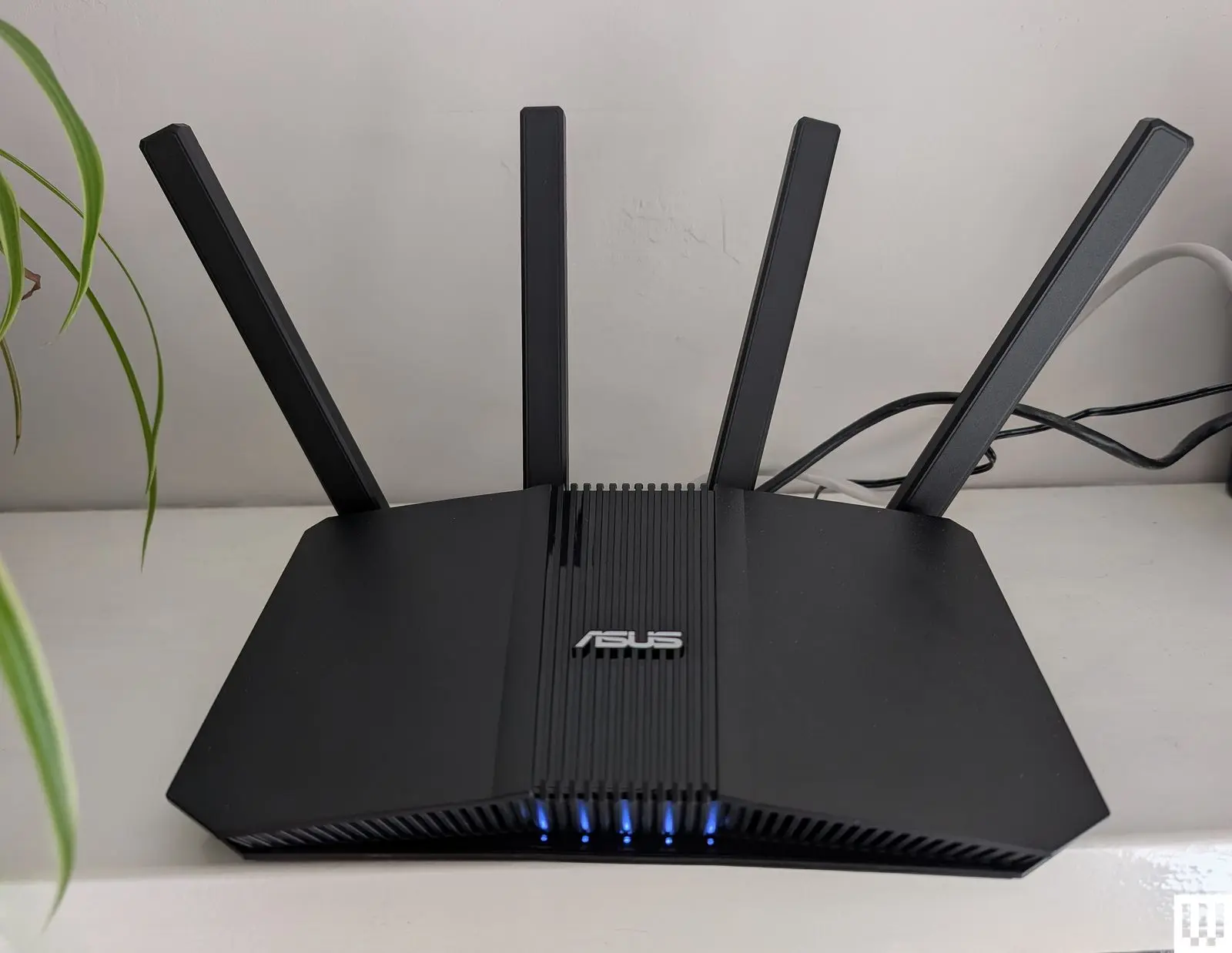
بیشتر افراد روتر خانگی خود را یکبار راهاندازی میکنند، دستگاههایشان را به آن متصل میکنند و دیگر هیچوقت وارد پنل مدیریت روتر نمیشوند. این روش تا زمانی که مشکلی پیش نیاید، کاملاً مناسب است. تنظیماتی که در این مقاله بررسی میشوند پیچیده نیستند و تغییر بیشتر آنها کمتر از پنج دقیقه زمان میبرد. نتیجه این تغییرات، شبکهای سریعتر، خصوصیتر و بسیار مقاومتر در برابر مشکلات و دستکاریهای ناخواسته است.
با گیم پلنت همراه باشید تا مهمترین تنظیمات یک مودم یا روتر وایرلس که روی سرعت و امنیت شبکه وای-فای موثر است را بشناسیم.
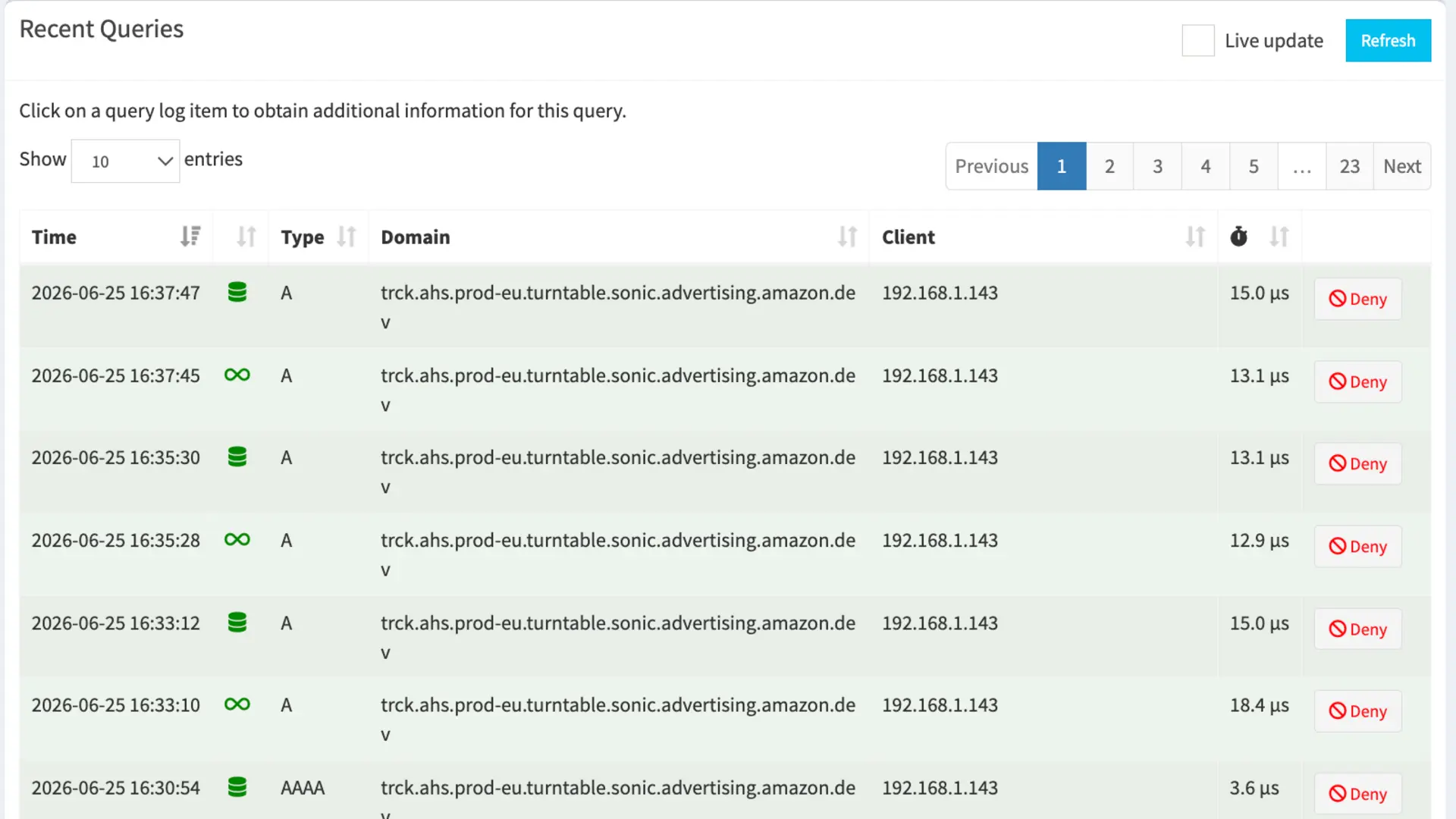
تغییر تنظیمات DNS باعث سریعتر شدن شبکه میشود
به جای DNS پیشفرض ارائهدهنده اینترنت، از Cloudflare یا Google استفاده کنید
سیستم DNS در واقع روشی است که اینترنت از طریق آن آدرسها را تفسیر میکند. DNS نام وبسایتی را که وارد میکنید دریافت میکند و آن را به آدرس عددی تبدیل میکند که کامپیوتر برای برقراری اتصال از آن استفاده میکند. هنگام راهاندازی اولیه شبکه خانگی، روتر بهصورت خودکار از سرورهای DNS ارائهشده توسط شرکت ارائهدهنده اینترنت شما استفاده میکند.
میتوانید با ورود به پنل مدیریت روتر، سرورهای DNS پیشفرض را با یک گزینه عمومی جایگزین کنید. انجام این کار روی روتر روش هوشمندانهای است، زیرا تنظیم DNS را همزمان برای تمام دستگاههای متصل به شبکه اعمال میکند. در نتیجه، گوشیها، لپتاپها، تلویزیونهای هوشمند و سایر دستگاهها همگی از تنظیم جدید استفاده خواهند کرد.
البته میتوان این تنظیم را در سطح هر دستگاه نیز انجام داد، زیرا بعضی دستگاهها ممکن است با تغییر DNS در سطح روتر عملکرد مناسبی نداشته باشند. دو گزینه محبوب، Cloudflare با آدرس 1.1.1.1 و Google Public DNS با آدرس 8.8.8.8 هستند. Cloudflare معمولاً یکی از سریعترین گزینهها محسوب میشود و به لطف زیرساخت گسترده آن در صدها شهر، میانگین زمان پاسخگویی آن حدود ۱۰ تا ۱۱ میلیثانیه است.
این سرویسها از نظر حفظ حریم خصوصی نیز عملکرد خوبی دارند.
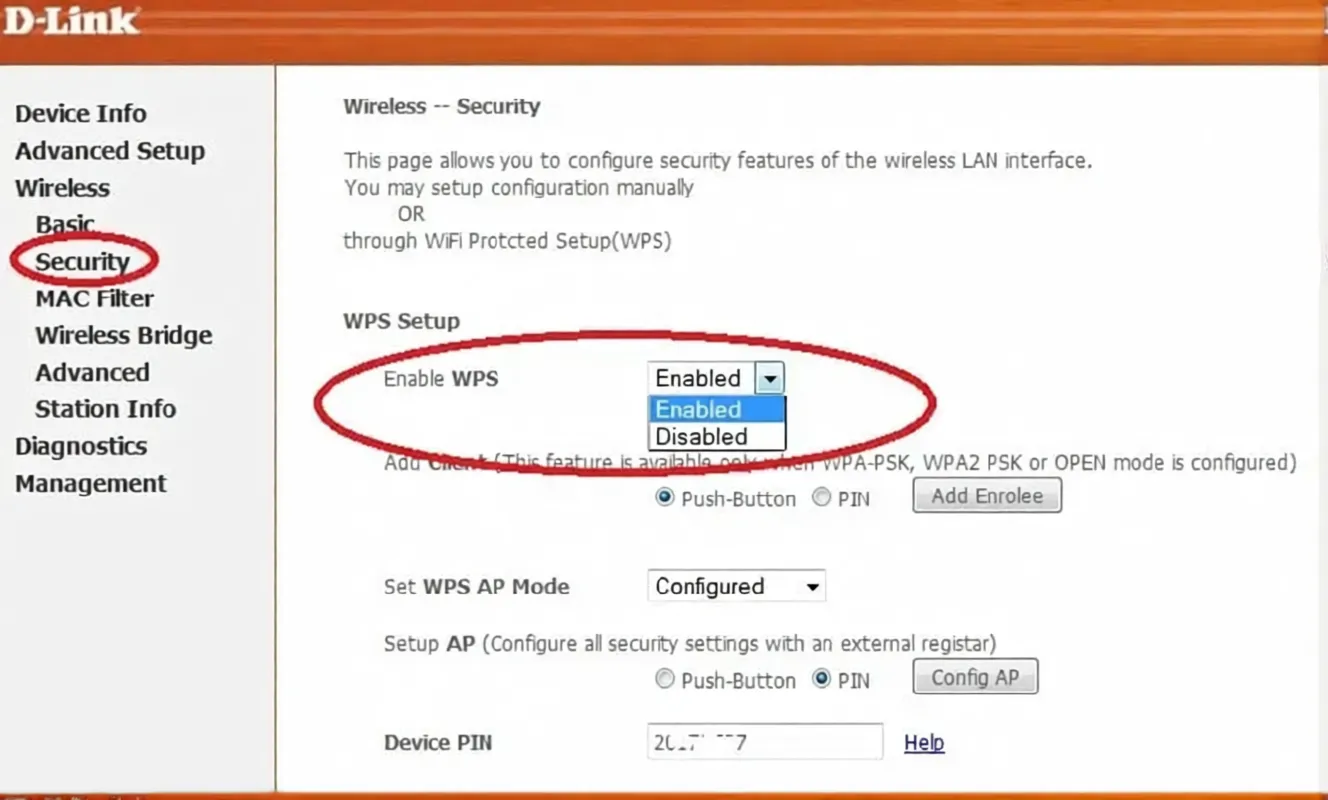
غیرفعال کردن WPS از شبکه خانگی شما در برابر هکهای ساده محافظت میکند
سیستم PIN مشکل دارد و میتواند امکان حدس زدن رمز عبور را فراهم کند
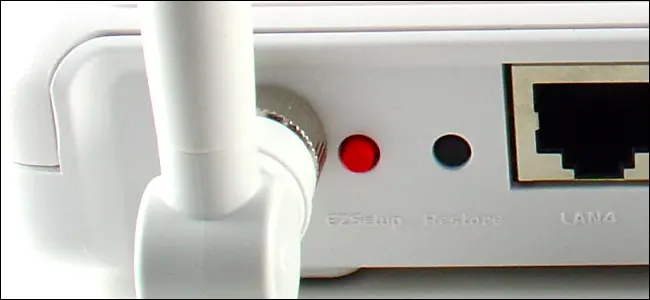
Wi-Fi Protected Setup یا WPS قابلیت بسیار کاربردیای است که امروزه کمی قدیمی به نظر میرسد. به جای اینکه هر بار برای اتصال پرینتر، تلویزیون هوشمند یا دوربین امنیتی به شبکه، رمز طولانی Wi-Fi را وارد کنید، میتوانید یک دکمه روی روتر را فشار دهید یا یک PIN هشترقمی درجشده روی برچسب پشت دستگاه را وارد کنید. روی کاغذ، قابلیت بسیار خوبی به نظر میرسد.
اما در عمل، فعال نگه داشتن WPS یکی از بدترین کارهایی است که میتوانید برای امنیت شبکه خانگی انجام دهید. اگرچه PIN هشت رقم دارد، روتر تمام آن را یکجا بررسی نمیکند. چهار رقم اول را جداگانه از چهار رقم آخر اعتبارسنجی میکند و اگر چهار رقم اول اشتباه باشند، مهاجم را بلافاصله مطلع میکند؛ بدون اینکه حتی چهار رقم دوم را بررسی کرده باشد.
علاوه بر این، رقم آخر صرفاً یک رقم کنترلی یا Checksum است. بنابراین در بخش دوم PIN عملاً تنها سه رقم ناشناخته باقی میماند. ابزارهایی مانند Reaver و Bully میتوانند این اعداد را بهصورت خودکار امتحان کنند و PIN مربوط به WPS روتر را طی حدود چهار تا ۱۰ ساعت پیدا کنند، بدون اینکه نیازی به دسترسی مستقیم به رمز عبور اصلی Wi-Fi داشته باشند.
کافی است وارد پنل مدیریت روتر شوید، تنظیمات WPS را پیدا کنید و آن را غیرفعال کنید. روش اتصال با فشردن دکمه از روش PIN کمی امنیت بیشتری دارد، زیرا معمولاً فرد باید از نظر فیزیکی در نزدیکی روتر حضور داشته باشد؛ اما بیشتر روترها اجازه نمیدهند یکی از این دو روش را بدون دیگری غیرفعال کنید.
انتخاب دستی کانال میتواند مانع کاهش سرعت شبکه به دلیل روترهای اطراف شود
استفاده از کانالهای ۱، ۶ یا ۱۱ مانع همپوشانی سیگنالها میشود
هنگام راهاندازی اولیه یک روتر Wi-Fi خانگی، انتخاب کانال تقریباً همیشه روی حالت خودکار قرار دارد. انتظار میرود روتر بتواند خلوتترین فرکانس را بهصورت خودکار پیدا کند، اما در عمل، بهخصوص در آپارتمانها یا محلههایی که تعداد زیادی روتر در فاصله نزدیک از یکدیگر قرار دارند، این قابلیت میتواند نتیجه معکوس داشته باشد.
ممکن است شبکه شما روی همان فرکانسی قرار بگیرد که روترهای همسایه استفاده میکنند یا حتی بدتر، روی کانالی قرار گیرد که تا حدی با کانالهای آنها همپوشانی دارد.
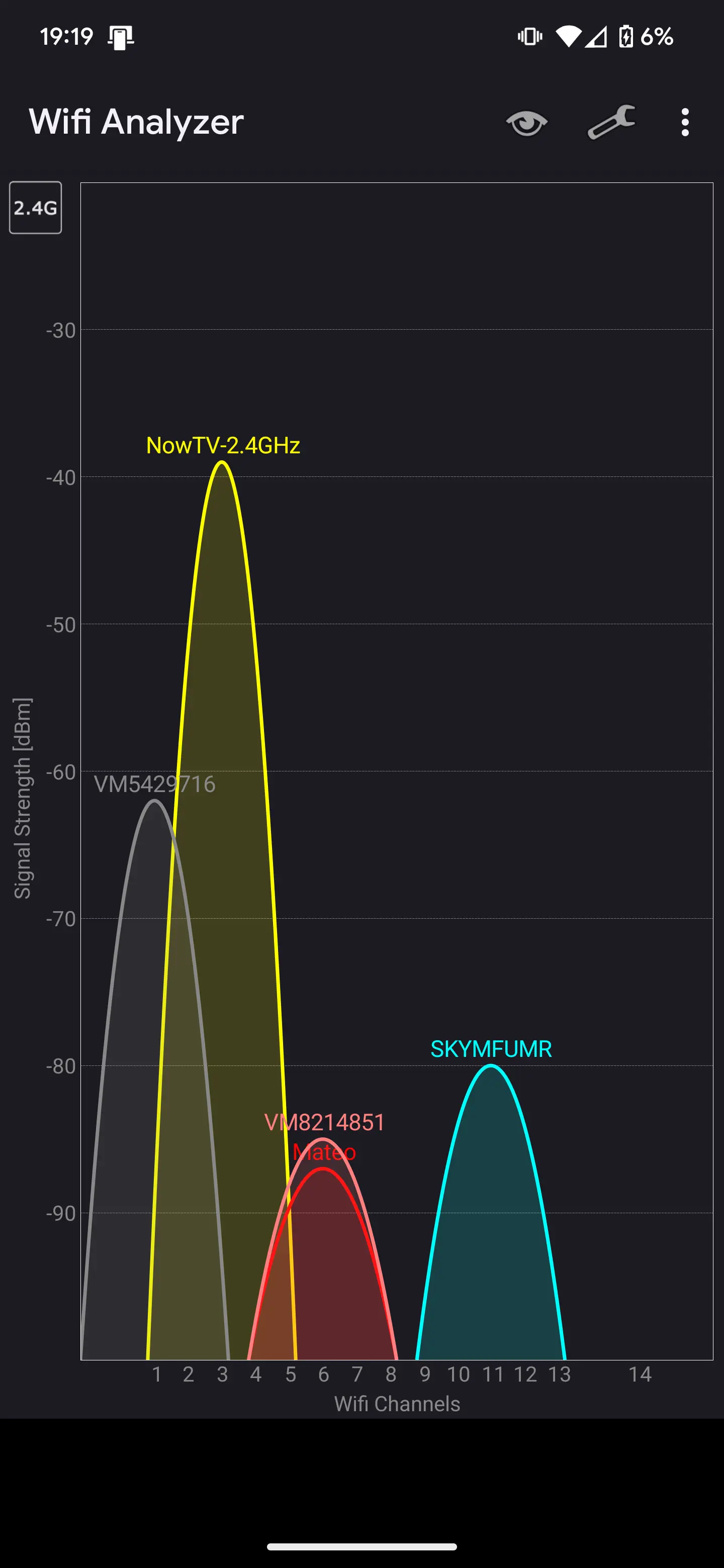
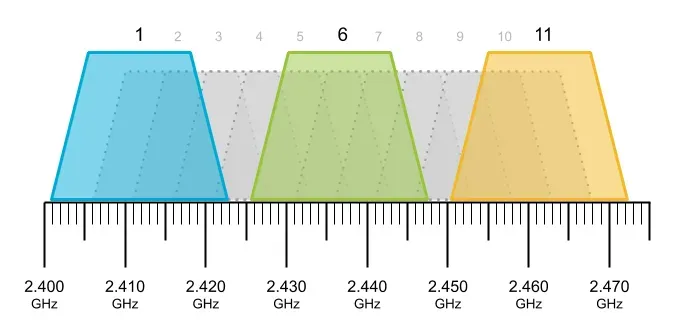
این مشکل در باند ۲.۴ گیگاهرتز بیشتر از چیزی است که بسیاری از کاربران تصور میکنند. این باند به ۱۱ کانال تقسیم شده است، اما نکته اینجاست که هر کانال برای فعالیت به فضای مشخصی نیاز دارد.
عرض واقعی کانالها از فاصله میان آنها بیشتر است؛ بنابراین کانالهای مجاور ذاتاً با یکدیگر همپوشانی دارند. به عنوان مثال، اگر روتر شما بهصورت خودکار کانال ۳ را انتخاب کند و روتر همسایه روی کانال ۴ قرار داشته باشد، این دو شبکه با یکدیگر تداخل ایجاد میکنند؛ حتی ممکن است این وضعیت از قرار گرفتن هر دو شبکه روی یک کانال نیز بدتر باشد.
وارد پنل مدیریت روتر شوید و کانال باند ۲.۴ گیگاهرتز را بهصورت دستی تنظیم کنید. گزینههای مناسب کانال ۱، ۶ یا ۱۱ هستند. این سه کانال تنها کانالهایی در باند ۲.۴ گیگاهرتز هستند که بهطور کامل با یکدیگر همپوشانی ندارند.
تنظیم ریاستارت شبانه میتواند سرعت اینترنت را حفظ کند
روترها حافظه بسیار محدودی دارند و برای پاکسازی دادهها به ریاستارت منظم نیاز پیدا میکنند
اگر همیشه آنلاین هستید یا تعداد زیادی دستگاه در خانه دارید که بهصورت شبانهروزی فعال هستند، احتمالاً متوجه شدهاید که Wi-Fi پس از چند روز یا چند هفته کندتر میشود. صفحاتی که قبلاً بلافاصله بارگذاری میشدند، با تأخیر باز میشوند و اتصال کلی شبکه نیز ناپایدارتر به نظر میرسد.
روترهای خانگی در واقع کامپیوترهای کوچکی هستند که با هزینه پایین ساخته شدهاند و معمولاً بین ۱۶ تا ۱۲۸ مگابایت RAM دارند. این مقدار حافظه چندان زیاد نیست و پس از چند روز استفاده مداوم، محدودیت آن بیشتر خود را نشان میدهد.
روتر باید تمام اتصالهای فعال مربوط به گوشیها، تلویزیونها، تجهیزات خانه هوشمند و اپهای پخش آنلاین را مدیریت کند و جدول این اتصالها میتواند بهسرعت پر شود. وقتی چنین اتفاقی رخ دهد، روتر ممکن است شروع به حذف بخشی از ترافیک شبکه کند.
علاوه بر این، ممکن است در نرمافزار داخلی روتر نیز نشتهای کوچک حافظه رخ دهد. این نشتها بهتدریج حافظه باقیمانده را مصرف میکنند تا جایی که دستگاه برای روشن ماندن مجبور میشود برخی از فرایندهای خودش را متوقف کند.
برای حل این مشکل، میتوانید روتر را طوری تنظیم کنید که در ساعات نیمهشب بهصورت خودکار ریاستارت شود. بیشتر روترها این گزینه را در بخشی از پنل مدیریت با نامهایی مانند System Tools یا Schedule یا Administration قرار دادهاند.
زمان ریاستارت را مثلاً روی ساعت ۳ یا ۴ بامداد تنظیم کنید تا دیگر نیازی نباشد به آن فکر کنید.
میتوانید همین امروز این تغییرات را انجام دهید
هیچکدام از این تغییرات به دانش تخصصی در زمینه شبکه نیاز ندارند و پس از انجام تنظیمات اولیه نیز معمولاً لازم نیست دوباره سراغ بیشتر آنها بروید. البته مدلهای مختلف روتر با یکدیگر تفاوت دارند و ممکن است نام دقیق منوها با مواردی که در اینجا گفته شد متفاوت باشد. بنابراین شاید لازم باشد کمی در پنل مدیریت روتر جستوجو کنید تا گزینه موردنظر را پیدا کنید.
با این حال، اگر WPS هنوز فعال است، غیرفعال کردن آن بهتنهایی یکی از تغییراتی است که ارزش دارد همین امروز انجام دهید.
گیم پلنت