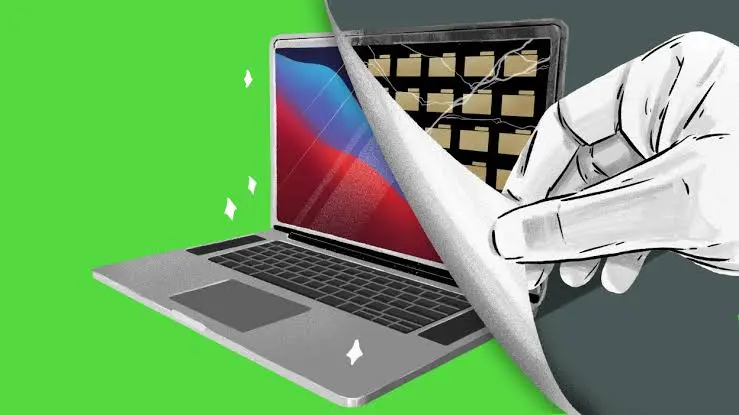
داشتن یک لپتاپ قدیمی میتواند واقعاً آزاردهنده باشد، به خصوص اگر بخواهیم از برنامههایی که تقریباً همه استفاده میکنند، برای کارهای دانشآموزی و دانشجویی استفاده کنیم. به عنوان مثال نرمافزار Word مایکروسافت برای تایپ کردن تحقیق و پایاننامه و سپس تبدیل کردن آن به فایل پیدیاف، البته مرورگر گوگل کروم برای جستجو در اینترنت نیز از ضروریات است.
اگر سیستم شما قدیمی است، میتوانید چند نرمافزار سنگین را با گزینههای سبکتر جایگزین کنید. شاید در نگاه اول انتظار افزایش جزئی سرعت وجود داشته باشد، اما انتخاب درست نرمافزارها میتواند تأثیر بسیار بیشتری روی سرعت و بهرهوری لپتاپهای قدیمی داشته باشد. در ادامهی این مقالهی آموزشی از سایت گیم پلنت میخواهیم چند برنامه برای عموم کاربران معرفی کنیم که جایگزین نرمافزارهایی مثل Word و گوگل کروم میشوند و سیستم کهنهی شما را قابل استفاده میکنند.
Brave به جای گوگل کروم
مرورگر گوگل یا همان Google Chrome به دلیل سازگاری مناسب با حسابها و سرویسهای مختلف، انتخاب اصلی بود؛ اما باز کردن بیشتر از ۱۰ یا ۲۰ تب تقریباً لپتاپ و کامپیوتر نسبتاً خوب چند سال قبل را از کار میاندازد!
شاید اگر همزمان موسیقی پخش شود، صدا شروع به قطع و وصل شدن میکند، حروف با حدود نیمثانیه تأخیر بعد از تایپ ظاهر میشدند و جابهجایی بین پنجرههای برنامهها یا تبهای مرورگر نیز با تأخیر محسوسی انجام میشد.
Chrome به دلیل استفاده از پردازشهای جداگانه برای تبها و افزونهها و اجرای سرویسهای پسزمینه مانند همگامسازی، میتواند مقدار قابلتوجهی از منابع سیستم را مصرف کند.
به همین دلیل، Chrome حذف و Brave جایگزین آن شد. از آنجا که Brave بر پایه Chromium ساخته شده است، امکان استفاده از افزونههای موردنیاز همچنان وجود دارد و نیازی به تغییر اساسی در روند کار نیست.
با این حال، تعداد افزونههای مورد استفاده در Brave بسیار کمتر است، زیرا قابلیتهای داخلی حفظ حریم خصوصی این مرورگر بسیاری از افزونههای جداگانه را بینیاز میکند. در نتیجه، دیگر نیازی به افزونههایی مانند uBlock Origin، ClearURLs، Consent-O-Matic و Canvas Defender نیست.

نتیجه کاملاً محسوس است و لپتاپ هنگام کار با چندین تب مرورگر، پاسخگویی بسیار بهتری دارد.
به جای آفیس مایکروسافت از OnlyOffice Desktop Editors استفاده کنید
در یک سیستم قدیمی، باز شدن Word و نمایش یک سند خالی حدود ۱۵ ثانیه زمان میبرد. اگر فایل بزرگ بود و چند تصویر در آن قرار داشت، این زمان گاهی به ۳۰ ثانیه هم میرسید. انتظار طولانی برای باز شدن Word حتی باعث میشد روند کار و تمرکز روی موضوع اصلی از بین برود.
مشخص است که Microsoft 365 انتخاب مناسبی برای چنین سختافزاری نیست. نخستین جایگزین، LibreOffice است، اما رابط کاربری آن چندان جذاب به نظر نمیرسید و ظاهر نسبتاً قدیمی دارد.
مجموعهی آفیس دیگری به اسم OnlyOffice Desktop Editors به دلیل استفاده از رابط کاربری نواری مشابه Word گزینهی خوبی است. به این ترتیب، نیازی به یادگیری دوباره محیط نرمافزار وجود ندارد.

مهمتر از آن، فایلهایی که باز شدنشان در Word حدود ۳۰ ثانیه طول میکشید، در OnlyOffice کمتر از پنج ثانیه باز میشوند. قالببندی اسناد نیز عملکرد خوبی دارد؛ حتی در فایلهای صفحهگستردهای که از Pivot Table و قالببندیهای پیچیده استفاده میکنند.
در LibreOffice گاهی پیام «برخی قابلیتها پشتیبانی نمیشوند» نمایش داده میشد، اما چنین مشکلی در OnlyOffice Desktop Editors وجود ندارد.
البته ابزار بررسی گرامر Word همچنان عملکرد بهتری دارد، اما برای لپتاپ قدیمی، سرعت بیشتر ارزش این مصالحه را دارد؛ مخصوصاً وقتی دیگر لازم نیست بعد از اجرای برنامه مدت زیادی منتظر ماند تا بتوان کار را شروع کرد.
Sumatra PDF
امکاناتی مانند امضای دیجیتال، ویرایش و تبدیل اسناد از نقاط قوت Adobe Acrobat هستند. با این حال، استفاده از Acrobat معمولاً با پیشنهادهای مکرر برای خرید اشتراک نیز همراه است.
در لپتاپ قدیمی، باز کردن یک فایل PDF بیستصفحهای بیشتر از ۱۰ ثانیه زمان میبرد و بخش زیادی از این زمان صرف بارگذاری ابزارهایی میشود که برای مشاهده ساده یک فایل PDF اصلاً ضروری نیستند.
به همین دلیل، Sumatra PDF جایگزین Acrobat در سیستمهای قدیمی است. فایلها با Sumatra PDF در کمتر از سه ثانیه باز میشوند و خبری از صفحههای ابتدایی سنگین، ورود به حساب ابری یا انبوه ابزارهای اضافی نیست.
البته Sumatra PDF محدودیتهایی هم دارد. برای نمونه، امکانات حاشیهنویسی آن فراتر از هایلایت ساده نیست و ابزار مناسبی برای پر کردن فرمها ارائه نمیدهد.

در چنین شرایطی، نسخه دسکتاپ Xodo PDF Reader میتواند گزینهای بین این دو باشد. این برنامه همچنان سریع است، اما ابزارهای بیشتری برای علامتگذاری و حاشیهنویسی در اختیار کاربر قرار میدهد.
چند جایگزین دیگر برای کاهش مصرف منابع در پسزمینه
چند برنامه دیگر نیز میتوانند با نسخههای سبکتر جایگزین شوند. شاید این تغییرات به اندازه موارد بالا مهم نباشند، اما میتوانند تعداد برنامههای فعال هنگام راهاندازی ویندوز و میزان مصرف منابع در پسزمینه را کاهش دهند.
| دسته | نرمافزار سنگینتر | جایگزین سبکتر | دلیل انتخاب |
|---|---|---|---|
| ایمیل | Outlook دسکتاپ | Thunderbird |
مصرف کمتر منابع در پسزمینه امکان استفاده کامل بهصورت آفلاین |
| موسیقی | Spotify دسکتاپ | foobar2000 |
مناسب برای پخش موسیقی ذخیرهشده روی کامپیوتر بسیار کممصرف و سبک |
| تقویم | Outlook Calendar | Rainlendar | تقویم با مصرف بسیار کم منابع |
| مدیریت فایل | Explorer + همگامسازی OneDrive | Files |
مرور فایلها بدون اجرای دائمی همگامسازی OneDrive در پسزمینه |
این برنامهها میتوانند به حفظ بهرهوری در سیستمهای قدیمی و کند کمک کنند. با این حال، یکی از بهترین عادتها پس از نصب هر نرمافزار، بررسی Task Manager ویندوز است.
بررسی میزان مصرف رم و پردازشهای فعال در پسزمینه خیلی سریع مشخص میکند که یک برنامه واقعاً ارزش نگه داشتن دارد یا بهتر است حذف شود.
در یک سیستم قدیمی، همیشه ارتقای سختافزار تنها راه افزایش سرعت نیست. گاهی انتخاب نرمافزارهای سبکتر تأثیر بسیار زیادی دارد. در واقع، یکی از مهمترین نکات برای حفظ سرعت و بهرهوری در لپتاپهای قدیمی این است که بدانید چه برنامههایی نباید در پسزمینه در حال اجرا باشند.
گیم پلنت