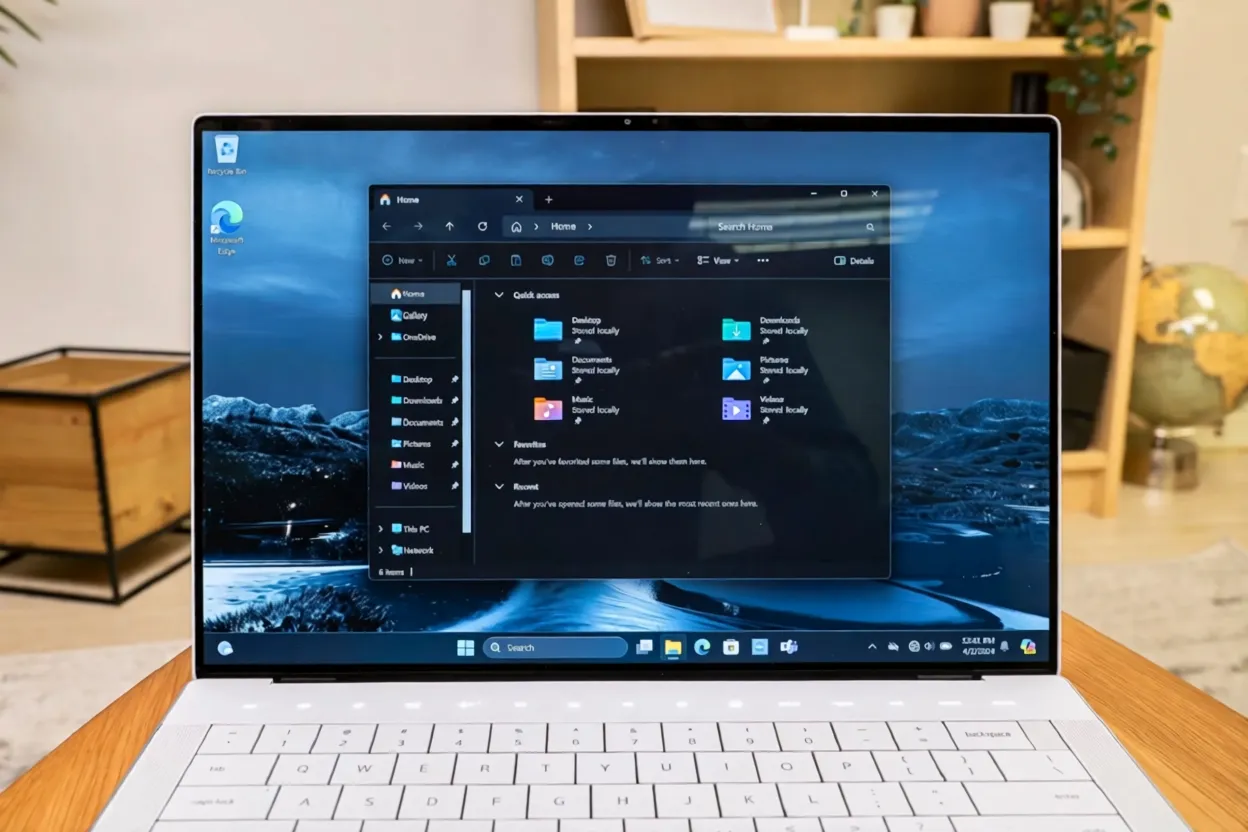
File Explorer کار میکند؛ اما نه آنقدر خوب که باید. جستوجو کند است، انتقال فایلها همیشه قابلاعتماد نیست، پیشنمایش آسانی وجود ندارد، اندازه پوشهها نمایش داده نمیشود و راه سادهای برای خودکارسازی مرتبسازی فایلها وجود ندارد. این فهرست همچنان ادامه دارد.
خبر خوب این است که بهاندازه کافی برنامه جانبی وجود دارد که هرکدام از این کمبودها را برطرف میکنند. همه این ابزارها رایگان هستند و کاربر را مجبور نمیکنند File Explorer را کنار بگذارد. البته برخی از موارد نیز نسخهی پولی و در عین حال نسخهی رایگان دارند و همان نسخهی رایگان امکانات مفید و کاربردی زیادی در اختیار شما قرار میدهد. با گیم پلنت همراه باشید تا با نرمافزارهایی که ابزار مدیریت فایل ویندوز را به ابزاری پیشرفتهتر و بهتر تبدیل میکند، آشنا شویم.
Listary
نوار جستوجویی که ناامیدتان نمیکند
یکی از بزرگترین مشکلات File Explorer، نوار جستوجوی آن است. این نوار کند، ناکارآمد و غیرقابلاعتماد است؛ حتی زمانی که تمام ترفندهای جستوجوی File Explorer را بدانید. اما با نصب Listary، تقریباً دیگر نیازی نیست به آن متکی باشید.
Listary یک ابزار جستوجو است که هر زمان بخواهید، با دو بار فشردن کلید Ctrl میتوانید آن را باز کنید. کافی است نام یک فایل یا پوشه را جستوجو کنید تا بتوانید نتایج را در File Explorer باز کنید. از همین نوار جستوجو میتوان برای جستوجوی وب، اجرای برنامهها و اجرای دستورها هم استفاده کرد.
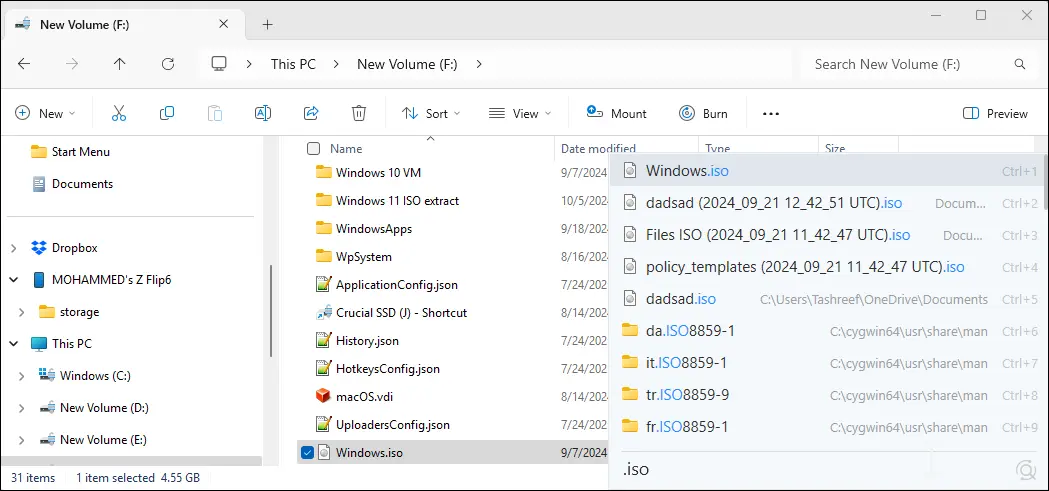
اگر File Explorer از قبل باز باشد، حتی میتوانید بلافاصله شروع به تایپ کنید؛ بدون اینکه ابتدا میانبری را فشار دهید یا روی نوار جستوجو کلیک کنید. همین قابلیت آخر باعث شده Listary را بیشتر از Everything بپسندم.
File Converter
تبدیل هر چیزی بدون خروج از File Explorer
تقریباً عجیب است که ویندوز بعد از گذشت این همه سال هنوز ابزار داخلی برای تبدیل فایلها ندارد. در نتیجه، هر زمان که لازم باشد یک فایل MP4 را به MP3 یا یک فایل PNG را به JPG تبدیل کنید، باید سراغ برنامههای مختلف بروید یا بدتر از آن، به ابزارهای آنلاین تبدیل فایل متکی شوید.
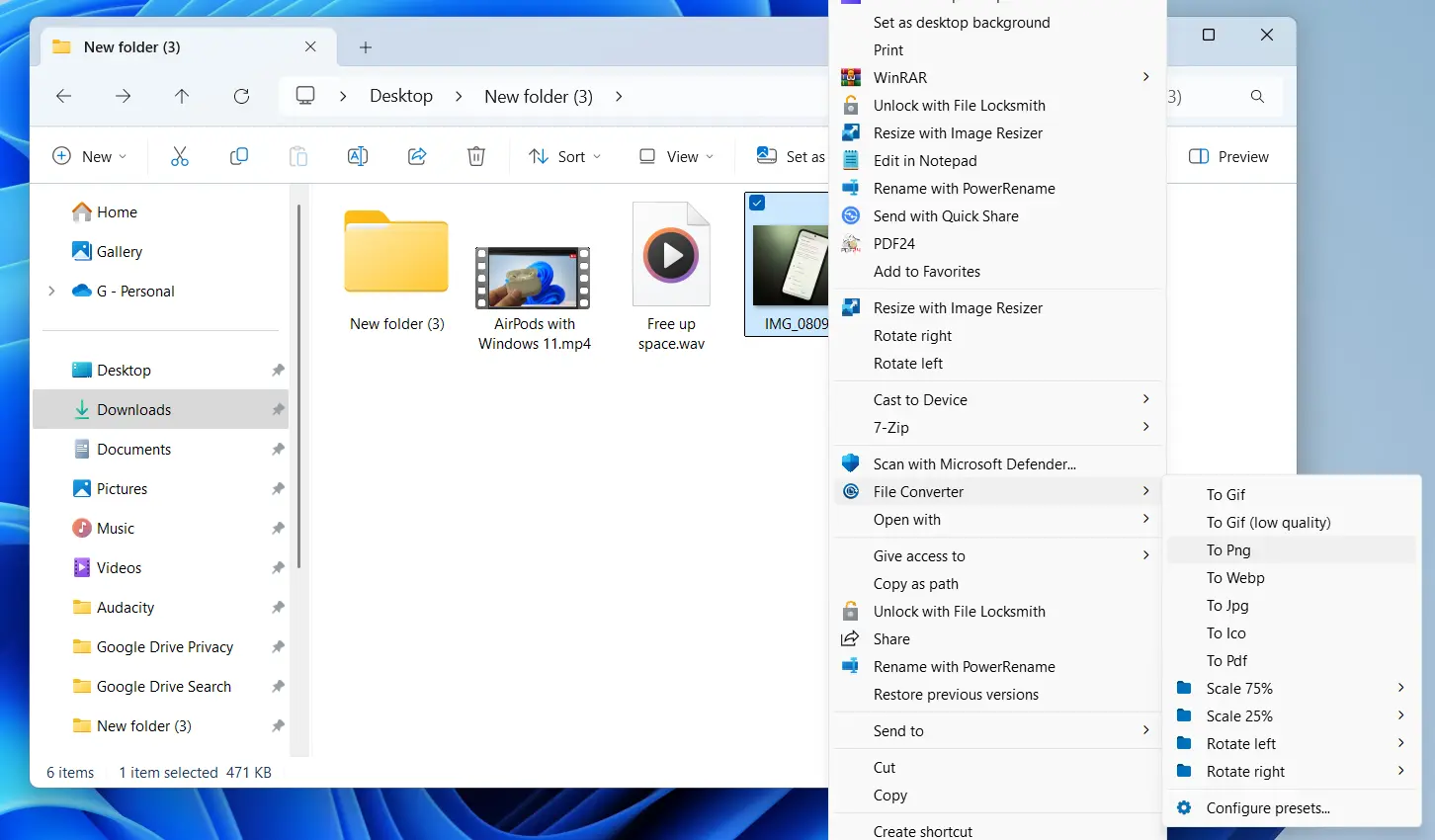
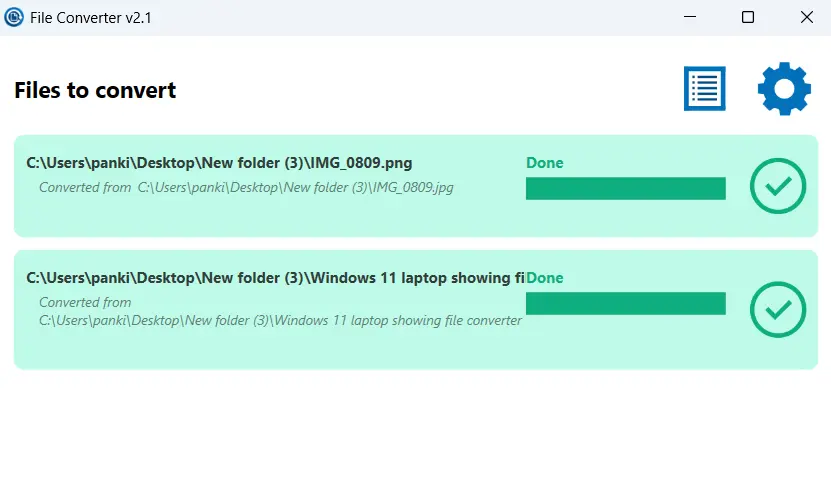
File Converter یک ابزار رایگان و متنباز است که این مشکل را برطرف میکند. بعد از نصب آن، میتوانید هر تصویر، ویدیو، فایل صوتی یا سندی را از طریق منوی کلیک راست به قالب دلخواه تبدیل کنید.
کافی است روی فایل کلیک راست کنید، File Converter را انتخاب کنید و سپس قالب موردنظر را انتخاب کنید. امکان تبدیل گروهی فایلها هم وجود دارد و حتی میتوان با تغییر کیفیت، حجم آنها را کاهش داد.
TeraCopy
کپی و جابهجایی فایلها بدون نگرانی
یکی دیگر از افزونههای File Explorer که بهصورت یکپارچه با آن ادغام میشود، TeraCopy است. وظیفه اصلی این ابزار این است که کپیکردن و جابهجاکردن فایلها را کمدردسرتر کند. سرعت آن از File Explorer بیشتر است و زمان باقیمانده برای انتقال را هم با دقت قابلاعتمادتری نمایش میدهد.
برای استفاده از آن هم لازم نیست کار اضافهای انجام دهید. روی فایل یا پوشهای که میخواهید کپی یا جابهجا کنید کلیک راست کنید و بهجای گزینه پیشفرض، TeraCopy را انتخاب کنید.
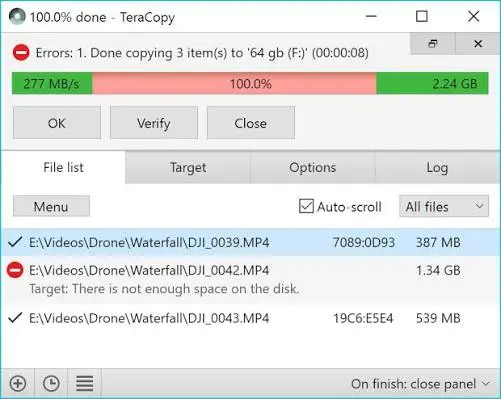
بهترین ویژگی TeraCopy این است که میتوانید انتقال فایلها را در صف قرار دهید. بنابراین لازم نیست منتظر بمانید یک انتقال تمام شود یا نگران باشید که همه انتقالها همزمان باعث کاهش سرعت سیستم شوند.
برخلاف File Explorer، TeraCopy با ظاهرشدن یک خطا، انتقال را متوقف نمیکند. این ابزار بهسادگی فایل مشکلدار را رد میکند و به کارش ادامه میدهد. بعد از تمامشدن انتقال، میتوانید دوباره تلاش کنید فایلهای ناموفق را منتقل کنید یا آنها را نادیده بگیرید.
DropIt
برنامهای که بعد از شما همهچیز را مرتب میکند
قبل از استفاده از DropIt، پوشه Downloads کاملاً بههمریخته بود و انواع فایلها در آن جمع میشدند. هر لحظه ممکن بود پر از فایلهای نصب برنامهها، فایلهای ZIP تصادفی، آیکونها، تصاویر و هر چیز دیگری باشد.
DropIt یک برنامه ساده است که به شما اجازه میدهد قوانینی برای مرتبسازی خودکار فایلها بر اساس نوع آنها ایجاد کنید. به عنوان مثال، میتوانید تنظیم کنید فایلهای PDF به پوشه Documents، تصاویر به Photos و فایلهای صوتی به Music منتقل شوند. کافی است برای هر نوع فایل، یک قانون تعیین کنید و مقصد مشخصی را برای آن در نظر بگیرید.
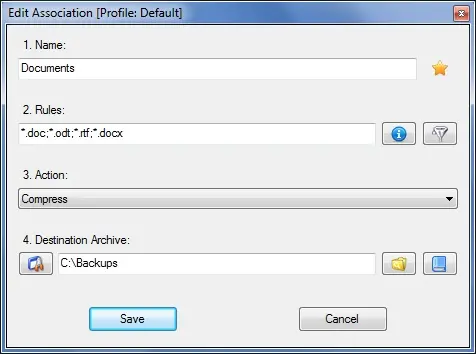
حتی بهتر از این، میتوانید DropIt را طوری تنظیم کنید که بلافاصله بعد از دانلود فایلها آنها را مرتب کند یا این کار را بهصورت دستی و طبق زمانبندی دلخواه انجام دهد.
DropIt فقط به جابهجایی فایلها محدود نمیشود و میتواند بر اساس قوانینی که تعیین میکنید، فایلها را کپی، تغییرنام، فشرده و حذف هم بکند.
Windhawk
شخصیسازیای که ویندوز خودش ارائه نمیدهد
File Explorer در حالت پیشفرض ظاهر مناسبی دارد، اما امکانات شخصیسازی آن چندان زیاد نیست. مایکروسافت ابزار خاصی برای تغییر ظاهر و نحوه عملکرد آن ارائه نمیدهد و دقیقاً به همین دلیل Windhawk را میپسندم.
Windhawk یک ابزار رایگان است که چندین ماژول مختلف برای شخصیسازی ویندوز در اختیار کاربر قرار میدهد.
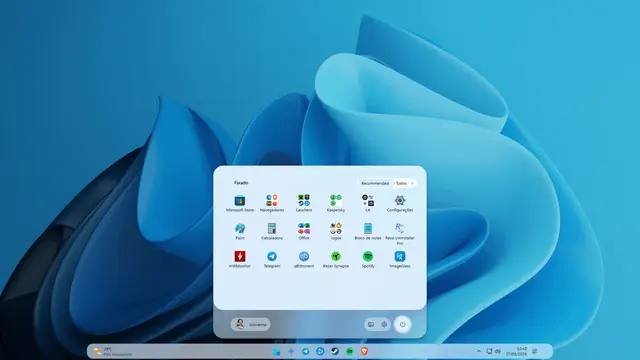
ماژول Windows 11 File Explorer Styler برای امتحانکردن تمها و رنگهای مختلف کاربرد دارد. ماژول دیگری هم با نام Better file sizes in Explorer details وجود دارد که باعث میشود File Explorer اندازه پوشهها را در نمای Details هم نمایش دهد؛ قابلیتی که File Explorer بهصورت پیشفرض برای جلوگیری از افزایش بیشازحد بار پردازنده ارائه نمیکند.
PowerToys
پیشنمایش، تغییرنام و تغییر اندازه
PowerToys برنامه بسیار کاربردیای است که قابلیتهای مختلفی ارائه میدهد، اما سه مورد از ویژگیهای آن بهطور خاص File Explorer را بهتر میکنند.
اولین قابلیت Peek است که پیشنمایش فایلها با فشردن کلید فاصله را مانند macOS به ویندوز میآورد. کافی است یک عکس، ویدیو یا سند را انتخاب کنید، کلید Space را فشار دهید تا پیشنمایش آن نمایش داده شود.
این روش بسیار سریعتر از بازکردن برنامههای مخصوص هر نوع فایل است و حتی از قالبهایی پشتیبانی میکند که File Explorer بهصورت داخلی امکان پیشنمایش آنها را ندارد.
قابلیت بعدی PowerRename است که دقیقاً همان کاری را انجام میدهد که از نامش انتظار دارید. با استفاده از آن میتوانید چندین فایل را همزمان انتخاب و تغییرنام دهید.
میتوانید شمارههای ترتیبی به فایلها اضافه کنید، نام فایلها را یکدست کنید یا حروف بزرگ و کوچک متن را تغییر دهید. این ابزار حتی یک پیشنمایش هم نشان میدهد تا قبل از اعمال تغییرات ببینید نام فایلها در نهایت چگونه خواهند شد.
Image Resizer در PowerToys هم تقریباً به همین شکل کار میکند. کافی است چند عکس را همزمان انتخاب کنید، روی آنها کلیک راست کنید، گزینه Resize with Image Resizer را انتخاب کنید و سپس اندازه موردنظر را انتخاب کنید.
گیم پلنت