یک کامپیوتر مجهز به ویندوز معمولاً با تعداد شگفتانگیزی از برنامهها عرضه میشود. بعضی از این برنامهها کاملاً ضروری هستند؛ مانند Photos و File Explorer و Media Player و موارد دیگر. اما در میان آنها ترکیبی از برنامههای مایکروسافت، سازنده کامپیوتر و شرکای مختلف برنامههای جانبی نیز دیده میشود. البته بیشتر این برنامهها برای عملکرد خود ویندوز ضروری نیستند.
حتی اگر هیچ وقت از این برنامهها استفاده نکنید، ممکن است بیشتر از چیزی که تصور میکنید مشکل ایجاد کنند. آنها میتوانند سرعت سیستم را کاهش دهند، با پنجرههای پاپآپ مزاحمت ایجاد کنند و حتی خطرات امنیتی به همراه داشته باشند. به همین دلیل، حذف برنامههای اضافی یکی از بهترین کارهایی است که میتوان بلافاصله پس از راهاندازی کامپیوتر ویندوزی انجام داد.
عملکرد بهتر و فضای ذخیرهسازی بیشتر
افزایش سرعت و فضای ذخیرهسازی واقعاً قابلاستفاده
یکی از مهمترین دلایل حذف برنامههای اضافی، بهبود عملکرد سیستم است. اگر تا به حال یک کامپیوتر جدید خریدهاید و در همان هفته اول متوجه شدهاید که سیستم کند و سنگین به نظر میرسد، احتمالاً بخشی از مشکل به همین برنامههای اضافی مربوط میشود. این برنامههای از پیش نصبشده فقط فضای حافظه را اشغال نمیکنند؛ بیشتر آنها طوری تنظیم شدهاند که بهمحض روشن شدن کامپیوتر، در پسزمینه اجرا شوند.
فعالیت مداوم این برنامهها روی هم جمع میشود. برنامههای از پیش نصبشده از اینترنت استفاده میکنند، شارژ باتری را مصرف میکنند و بخشی از منابع سیستم را درگیر نگه میدارند. بعضی از آنها حتی روی زمان بوت شدن کامپیوتر تأثیر میگذارند. بدتر از همه اینکه تمام این اتفاقات حتی زمانی رخ میدهند که خودتان هیچ وقت این برنامهها را باز نکنید.
با حذف برنامههای اضافی، تمام این فعالیتهای غیرضروری متوقف میشوند. وقتی تعداد فرایندها و برنامههای فعال در پسزمینه کمتر باشد، کامپیوتر میتواند منابع بیشتری را در اختیار برنامههایی قرار دهد که واقعاً از آنها استفاده میکنید. این یکی از مطمئنترین روشها برای افزایش سرعت کامپیوتر بدون هزینه کردن برای سختافزار جدید است.
فضای ذخیرهسازی هم یکی دیگر از مزایای مهم این کار است. برنامههای از پیش نصبشده، نسخههای آزمایشی نرمافزارها و ابزارهای همراه شاید بهتنهایی حجم زیادی نداشته باشند، اما در مجموع میتوانند چندین گیگابایت از فضای ذخیرهسازی را اشغال کنند. در لپتاپهایی که SSD کوچکتری دارند، هر گیگابایت اهمیت دارد. حذف این برنامههای ناخواسته راه سادهای برای آزاد کردن فضای ذخیرهسازی است.
پاپآپهای کمتر و تجربهای تمیزتر از ویندوز
با اعلانهای آزاردهنده و شلوغی خداحافظی کنید
یکی دیگر از دلایل حذف برنامههای اضافی، آرامش بیشتری است که به همراه دارد. بیشتر برنامههای از پیش نصبشده در ویندوز بهدلیل همکاری میان توسعهدهندگان برنامهها و مایکروسافت یا سازندگان کامپیوتر در سیستم قرار گرفتهاند. به همین دلیل، این برنامهها معمولاً بهصورت پیشفرض اجازه دارند پاپآپها، یادآوریها، پیشنهادهای ارتقا و اعلانهای تبلیغاتی نمایش دهند.
لپتاپ لنوو با یک نسخه آزمایشی رایگان ۳۰ روزه از McAfee عرضه میشود و پس از پایان این دوره، مرتب پیامهایی مانند «کامپیوتر شما در معرض خطر است» و «محافظت در برابر ویروس شما منقضی شده است» نمایش داده میشوند. این پیامها نگرانکننده به نظر میرسند، اما گمراهکننده هستند. واقعیت این است که بیشتر کاربران ویندوز اصلاً به آنتیویروس برنامه جانبی نیاز ندارند، چون Windows Security از قبل محافظت داخلی مناسبی ارائه میدهد.
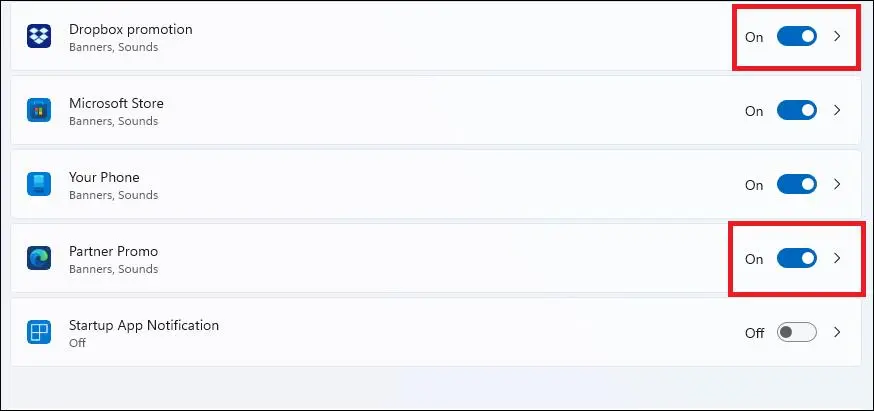
بههمین شکل، برنامههای سازندگان کامپیوتر از شما میخواهند دستگاهتان را ثبت کنید، حساب کاربری بسازید یا برای خرید گارانتی تمدیدشده اقدام کنید. این رفتار هم فقط به نرمافزارهای پولی محدود نمیشود. حتی برنامههای رایگان هم ممکن است صرفاً برای جلب توجه شما اعلان ارسال کنند.
با حذف برنامههای اضافی، این حواسپرتیها یکبار برای همیشه کنار گذاشته میشوند. با تعداد کمتر برنامهها، فقط اعلانهای مهم را دریافت میکنید، منوی استارت ظاهر مرتبتری پیدا میکند و تجربه کلی کار با ویندوز آرامتر و خلوتتر میشود.
حریم خصوصی بهتر و مشکلات غیرمنتظره کمتر
کنترل بیشتر روی اطلاعات شخصی
برنامههای اضافی فقط باعث کند شدن یا شلوغی کامپیوتر نمیشوند؛ بلکه میتوانند تهدیدی برای حریم خصوصی هم باشند. بعضی از برنامههای از پیش نصبشده، بهخصوص برنامههایی که توسط مایکروسافت و سازندگان کامپیوتر ارائه میشوند، میتوانند در پسزمینه اطلاعات جمعآوری کنند. این اطلاعات ممکن است شامل آمار استفاده، اطلاعات سیستم و جزئیات تشخیصی باشند. بخشی از این دادهها برای بهبود عملکرد جمعآوری میشوند، اما ممکن است برای نمایش تبلیغات شخصیسازیشده هم مورد استفاده قرار بگیرند.
در نهایت، مشکل دیگری هم وجود دارد: مشکلات غیرمنتظره سیستم. و منظور از غیرمنتظره واقعاً همین است. به عنوان مثال، یک کاربر ردیت گزارش کرده است که یک ابزار از پیش نصبشده به نام Intel Killer Performance Suite باعث ایجاد مشکل در سرعت اینترنت شده است. این ابزار در اصل برنامهای است که فعالیتهای شبکه را بهصورت خودکار اولویتبندی میکند تا هنگام بازی یا پخش آنلاین ویدیو، بهترین اتصال ممکن را داشته باشید. اما در این مورد، نتیجه برعکس شده و برای کاربر باعث کاهش سرعت و ناپایداری شبکه شده است.
بدترین بخش ماجرا این است که تشخیص چنین مشکلاتی بسیار دشوار است. ممکن است ساعتها روشهای مختلف عیبیابی را امتحان کنید و هیچ نتیجهای نگیرید، فقط به این دلیل که یک ابزار از پیش نصبشده بدون اطلاع شما در حال مدیریت شبکه است.
حذف برنامههای اضافی آنقدرها هم سخت نیست
فقط یک بار انجامش میدهید
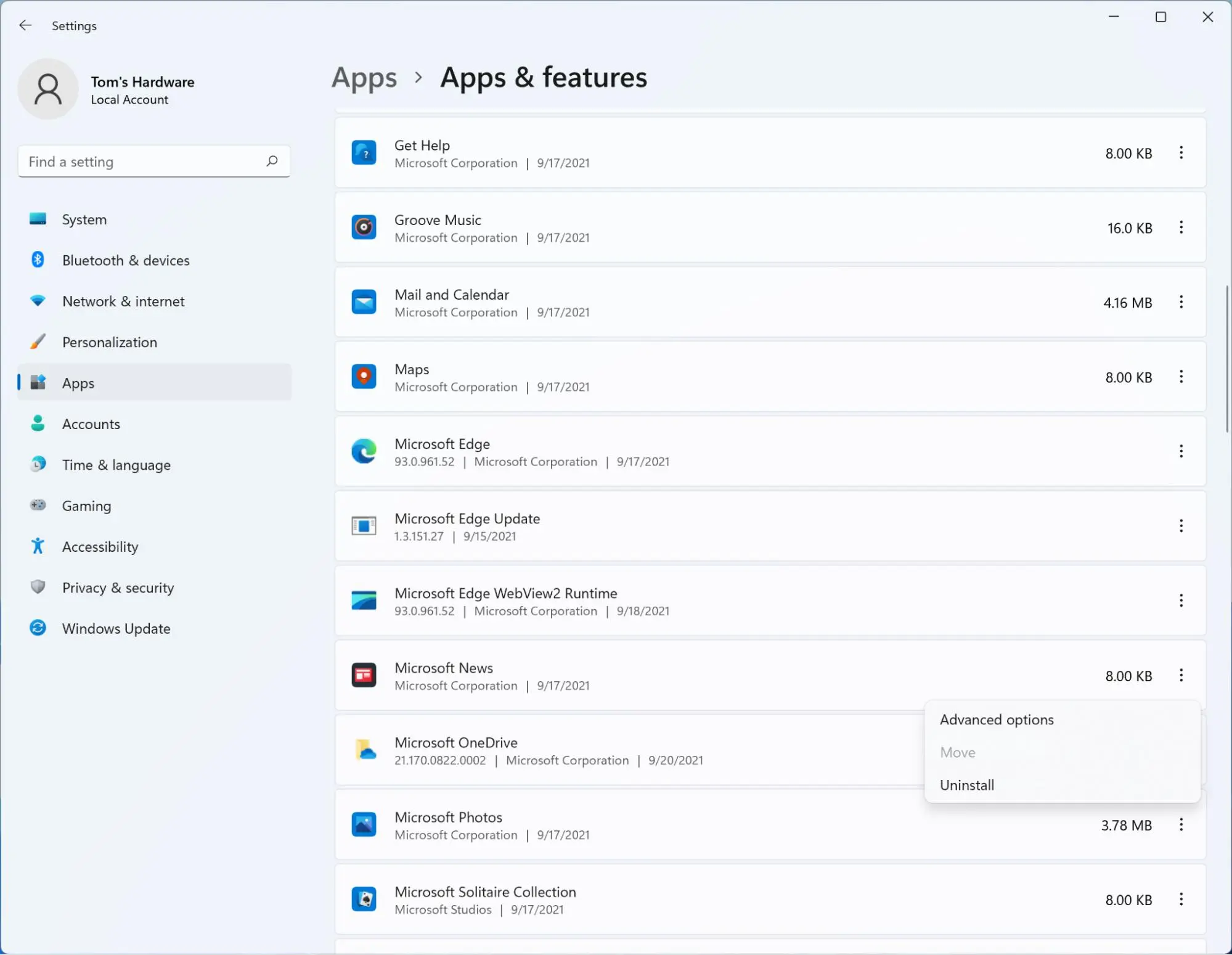
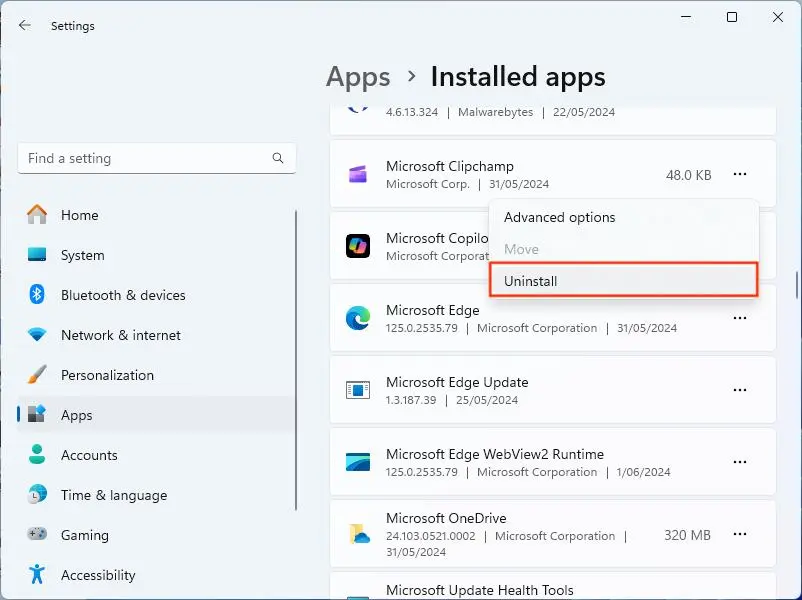
Windows 11 کار حذف برنامههای اضافی را چندان ساده نکرده است. بیشتر این برنامهها را نمیتوان از طریق برنامه Settings یا Control Panel حذف کرد و همین موضوع ممکن است کل فرایند را ترسناک به نظر برساند. اما این به این معنی نیست که مجبورید سراغ دستورات پیچیده PowerShell بروید.
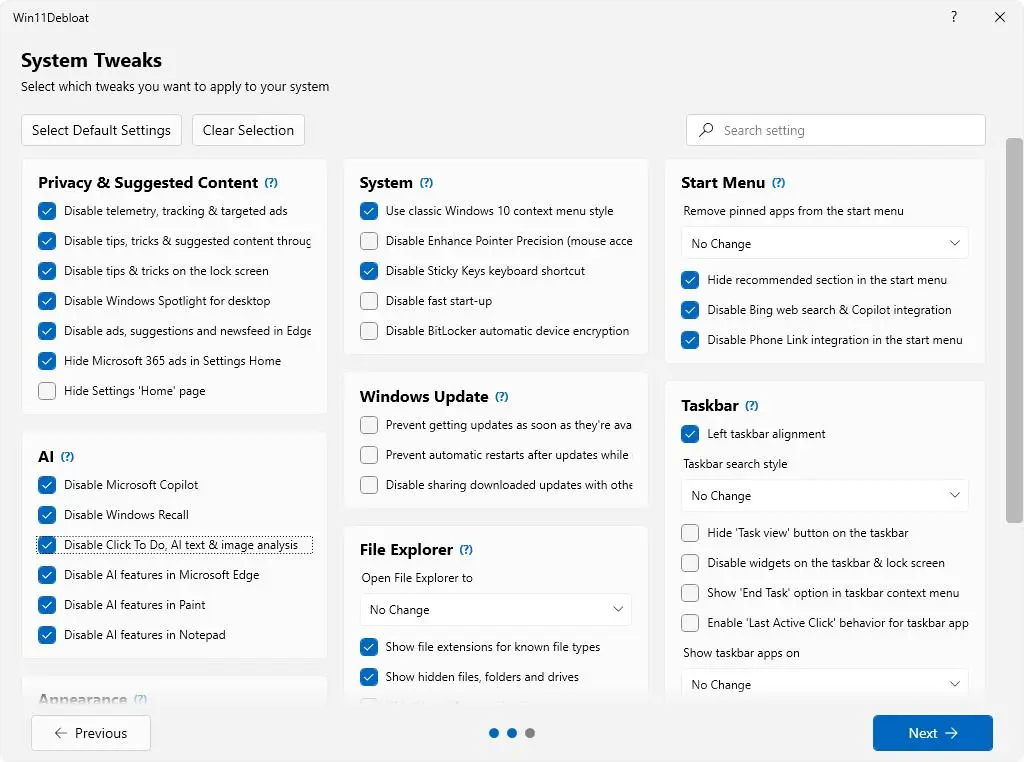
میتوانید ابزاری مانند Win11Debloat را دانلود کنید تا تمام برنامههای اضافی را در عرض چند ثانیه حذف کنید. این ابزار فرایند را خودکار میکند و برنامههایی را که حذفشان بهصورت دستی دردسرساز است، مدیریت میکند. اگر کنترل بیشتری میخواهید، یک ابزار برنامه جانبی مانند Sparkle انتخاب مناسبتری است. بهجای حذف همه چیز بهصورت یکجا، این ابزار به شما اجازه میدهد خودتان انتخاب کنید کدام برنامهها حذف شوند.
حذف برنامههای اضافی یکی از بهترین کارهایی است که میتوانید برای بهتر شدن تجربه کار با ویندوز انجام دهید. البته هر چیزی که در دسته «برنامه اضافی» قرار میگیرد الزاماً بد نیست؛ بنابراین بهتر است قبل از حذف کردن آنها، یک بار برنامههای از پیش نصبشده را امتحان کنید.
makeuseofگیم پلنت