
موس بلوتوث مرتباً هر چند دقیقه یکبار روی لپتاپ ویندوزی قطع میشد؛ آن هم معمولاً درست وسط یک جلسه کاری جدی. وصل کردن دوباره آن بعد از هر قطع شدن هم خیلی زود خستهکننده میشود. هنگام جستوجو برای پیدا کردن راهحل، با مشکلات رایج بلوتوث در ویندوز مواجه میشوم و متوجه میشوم که مشکل از خود موس نیست. علت، یک تنظیم مربوط به مدیریت مصرف انرژی است که چند مرحله داخل Device Manager پنهان شده است.
در ادامهی این مقالهی آموزشی از سایت گیم پلنت، ترفند سادهای برای حل مشکل قطع و وصل شدن موس بلوتوث معرفی میکنیم.
قابلیت صرفهجویی در مصرف انرژی آداپتور بلوتوث را غیرفعال کنید
این گزینه در منویی قرار دارد که بیشتر کاربران هیچوقت باز نمیکنند
ویندوز به آداپتور بلوتوث اجازه میدهد مصرف انرژی خودش را مدیریت کند. این گزینه داخل منویی قرار دارد که بیشتر کاربران فقط زمانی سراغ آن میروند که مشکلی پیش آمده باشد. این گزینه هنگام بررسی Device Manager و جستوجوی موارد مرتبط با بلوتوث پیدا میشود و مشخص میشود دقیقاً همان چیزی است که باعث قطع شدن بیسروصدای دستگاههای بلوتوث میشود.
برای غیرفعال کردن آن، مراحل زیر را انجام دهید:
- روی منوی استارت ویندوز کلیک راست کنید.
- Device Manager را باز کنید.
- بخش Bluetooth را باز کنید، سپس روی آداپتور بلوتوث کلیک راست کرده و Properties را انتخاب کنید.
- به تب Power Management بروید.
- تیک گزینه Allow the computer to turn off this device to save power را بردارید.
- روی OK کلیک کنید و سپس دستگاه بلوتوث خود را دوباره متصل کنید.
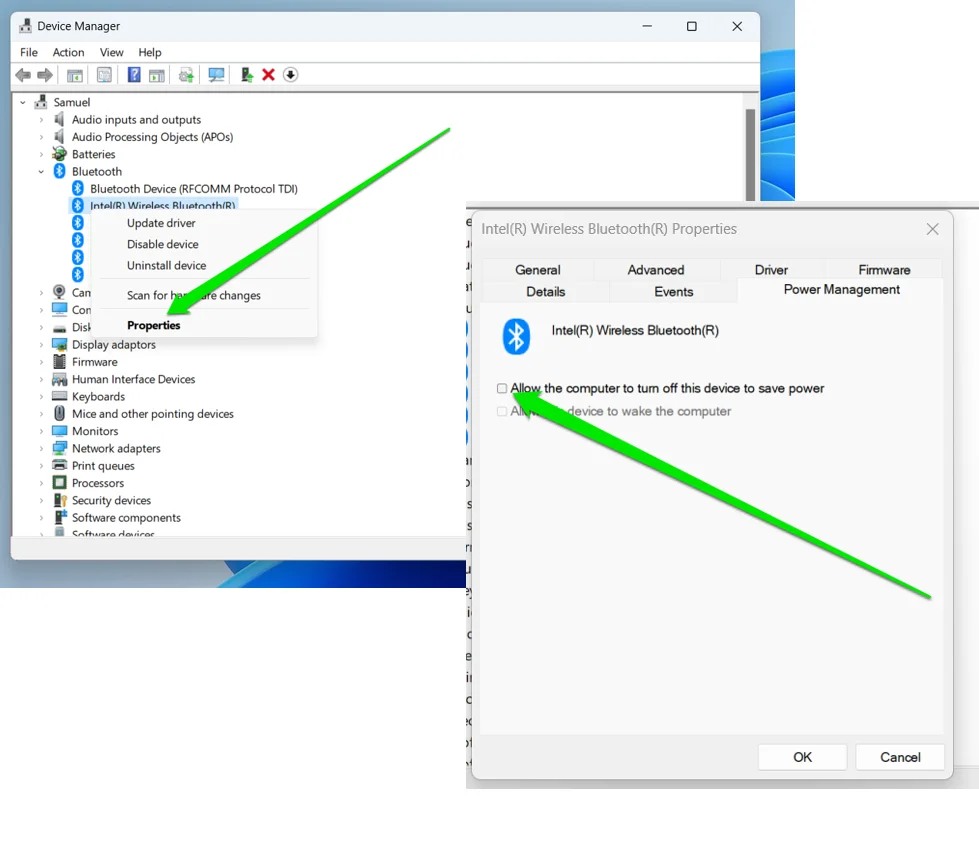
اگر به جای آداپتور داخلی از یک دانگل بلوتوث USB استفاده میکنید، همین کار را برای USB Root Hub که دانگل به آن متصل است نیز انجام دهید. در غیر این صورت، ویندوز همچنان میتواند برق خود پورت USB را قطع کند و همان مشکل قطع و وصل شدن را ایجاد کند.
پس از انجام این تغییر، مدتی طبق معمول از دستگاه بلوتوث خود استفاده کنید و ببینید آیا تفاوتی در پایداری اتصال ایجاد شده است یا خیر.
چرا این روش واقعاً جواب میدهد؟
ویندوز عمر باتری را به پایداری اتصال ترجیح میدهد
این تنظیم به این دلیل وجود دارد که ویندوز ترجیح میدهد مقدار کمی در مصرف باتری صرفهجویی کند تا اینکه همه دستگاهها را با حداکثر توان فعال نگه دارد. این منطق حتی زمانی که لپتاپ به برق متصل است نیز اعمال میشود.
ویندوز بهصورت پیشفرض آداپتور بلوتوث را مانند بسیاری از سختافزارهای دیگر لپتاپ در نظر میگیرد؛ یعنی در صورت تشخیص اینکه از آن استفاده نمیشود، میتواند آن را خاموش کند. مشکل اینجاست که تشخیص «استفاده نشدن» صرفاً یک حدس است و ویندوز در بسیاری از مواقع این موضوع را اشتباه تشخیص میدهد؛ بهخصوص هنگام فعالیتهای سبک بلوتوث، مانند زمانی که پادکست متوقف شده یا موس برای مدتی بدون حرکت باقی مانده است.
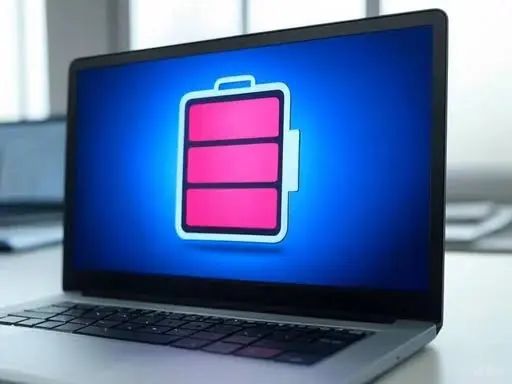
هر بار که ویندوز آداپتور بلوتوث را خاموش میکند، اتصال قطع میشود و پس از فعال شدن دوباره آداپتور، معمولاً یک یا دو ثانیه طول میکشد تا اتصال مجدداً برقرار شود. همین موضوع باعث ایجاد مکثهای کوتاه یا نمایش مداوم اعلان قطع اتصال میشود.
در بیشتر لپتاپها، این رفتار مربوط به صرفهجویی در مصرف انرژی بهصورت پیشفرض فعال است و هنگام راهاندازی اولیه ویندوز نیز هیچ هشداری درباره آن نمایش داده نمیشود. در نتیجه، این تنظیم از همان ابتدا بدون اینکه متوجه شوید، میتواند علیه پایداری اتصال بلوتوث عمل کند.
چند نکته دیگر برای پایدار نگه داشتن اتصال بلوتوث
این یک تنظیم همیشه همه مشکلات را برطرف نمیکند
غیرفعال کردن مدیریت مصرف انرژی برای بیشتر کاربران مشکل را برطرف میکند، اما تداخل بلوتوث میتواند دلایل مختلفی داشته باشد. بنابراین اگر مشکل قطع شدن اتصال دوباره ظاهر شد، بهتر است چند مورد دیگر را نیز بررسی کنید.
درایور بلوتوث را بهروزرسانی کنید
یک درایور قدیمی میتواند حتی پس از اصلاح تنظیمات مصرف انرژی، دوباره باعث ناپایداری اتصال شود. Device Manager را باز کنید، بخش Bluetooth را گسترش دهید، روی آداپتور بلوتوث کلیک راست کنید و Update driver را انتخاب کنید. سپس گزینه Search automatically for drivers را بزنید.
این کار تنها یک دقیقه زمان میبرد و میتواند یکی از دلایل رایج مشکل را پیش از بررسی گزینههای دیگر مشخص کند.
تداخل ناشی از پورتهای USB 3.0 را کاهش دهید
پورتهای USB 3.0 میتوانند در محدوده فرکانسی مورد استفاده بلوتوث تداخل ایجاد کنند. این مسئله بهخصوص زمانی محسوس است که از دانگل بلوتوث USB استفاده میکنید.
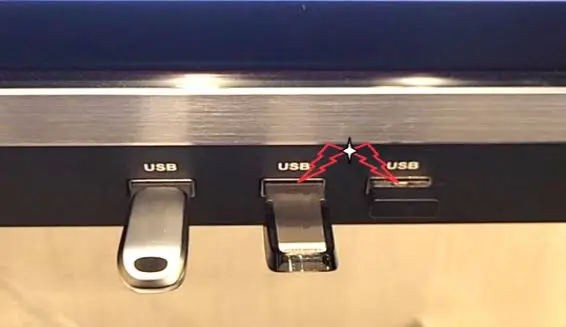
اگر قطع شدن اتصال بیشتر زمانی اتفاق میافتد که دستگاههای USB دیگری در نزدیکی دانگل متصل هستند، دانگل را به پورتی دورتر از آنها منتقل کنید. راه دیگر، استفاده از یک کابل رابط کوتاه USB است تا دانگل کمی از بدنه لپتاپ فاصله بگیرد.
مراقب حالت Battery Saver باشید
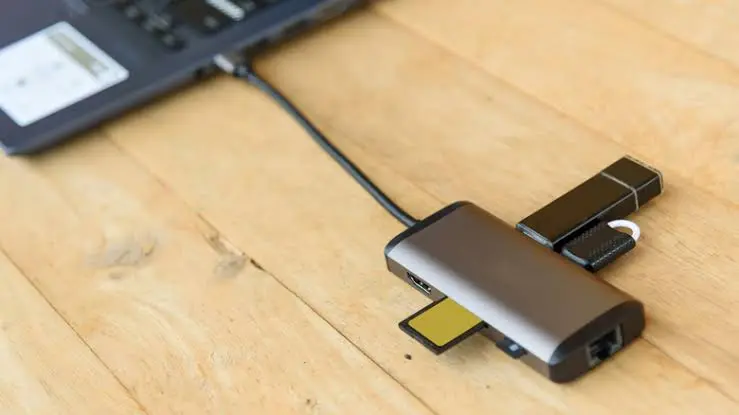
حالت Battery Saver میتواند با محدود کردن دوباره فعالیت سختافزارهای پسزمینه، از جمله آداپتور بلوتوث، تأثیر تنظیم قبلی را خنثی کند. این اتفاق ممکن است زمانی رخ دهد که شارژ باتری از یک سطح مشخص پایینتر میرود.
اگر بیشتر اوقات از لپتاپ بدون اتصال به برق استفاده میکنید، بهتر است تنظیمات بهینهسازی باتری را بررسی کنید تا مطمئن شوید Battery Saver زودتر یا شدیدتر از حد موردنظر فعال نمیشود.
یک تغییر ساده بهتر از دهها راهحل نصفهنیمه است
اگر زمان زیادی را صرف جفتسازی دوباره دستگاهها و ریاستارت کردن لپتاپ کردهاید، حالا یک راهحل سریع و ساده در اختیار دارید. پس از پیدا کردن محل این تنظیم، غیرفعال کردن آن تنها چند ثانیه زمان میبرد و میتواند مشکل قطع شدن اتصال را برای مدت طولانی برطرف کند.
اگر پس از امتحان کردن تمام روشهای بالا همچنان با مشکل مواجه هستید، بهتر است تنظیمات باتری ویندوز را نیز بهصورت دقیقتر بررسی کنید.
گیم پلنت