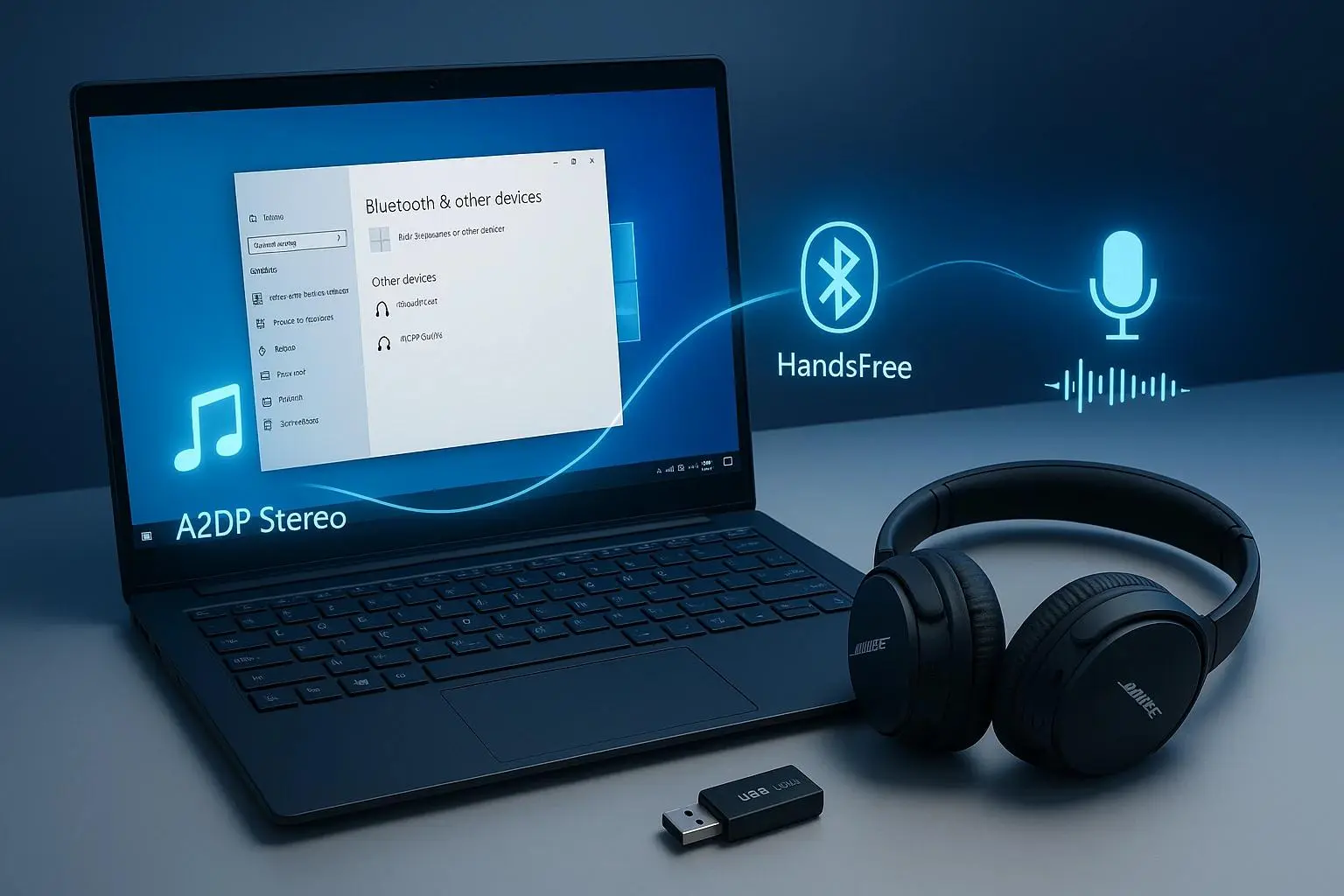
من هیچوقت عادت نداشتم برای تماسهای صوتی روی لپتاپ از هدست استفاده کنم. بلندگوها و میکروفون داخلی لپتاپم از بهترین نمونههایی هستند که تاکنون تجربه کردهام و این حرف را اغراقآمیز نمیزنم. اما مدتی قبل، صدای لپتاپم بهصورت تصادفی قطع شد. هر راهکاری که به ذهنم رسید امتحان کردم، اما مشکل برطرف نشد.
در نتیجه، حدود یک ماه مجبور شدم برای تماسها از هدست گیمینگ بلوتوثیام استفاده کنم، چون هنوز برای بردن لپتاپ نزد تعمیرکار انگیزه کافی نداشتم. در این مدت، گاهی متوجه میشدم صدای هدست هنگام تماس برای لحظاتی قطع و وصل میشود. مشکل خیلی شدید نبود، اما به اندازهای محسوس بود که واقعاً آزاردهنده باشد.
ابتدا تصور کردم خود هدست در حال خراب شدن است. اما هدست با گوشی و سایر دستگاهها کاملاً بدون مشکل کار میکرد؛ بنابراین مطمئن شدم ایراد از خود آن نیست. همین موضوع باعث شد وارد یک مسیر طولانی برای عیبیابی شوم و در نهایت به قابلیت نسبتاً ناشناختهای در ویندوز به نام Handsfree Telephony برسم.
Handsfree Telephony دقیقاً چیست؟
قابلیت مفیدی است، اما همیشه عملکرد خوبی ندارد
Handsfree Telephony یک سرویس بلوتوثی است که به هدست اجازه میدهد هنگام تماس هم صدای خروجی را پخش کند و هم صدای ورودی را از طریق میکروفون دریافت کند. به کمک این قابلیت، ویندوز هدست بلوتوثی را بهعنوان یک وسیله ارتباطی کامل شناسایی میکند، نه صرفاً یک هدفون بیسیم برای پخش صدا.
مشکل اینجاست که این قابلیت همیشه آنطور که باید روان و بدون دردسر کار نمیکند. برای فراهم کردن امکان دریافت صدا از میکروفون از طریق همان اتصال بلوتوث، هدست به حالت تماس با پهنای باند پایینتر منتقل میشود. در نتیجه، کیفیت صدای آن در مقایسه با پخش استریوی عادی بهشدت کاهش پیدا میکند.
به عنوان مثال، اگر یک هدفون بلوتوثی گرانقیمت روی ویندوز هنگام استفاده برای تماس ناگهان صدای بسیار بدتری نسبت به زمان پخش موسیقی داشته باشد، Handsfree Telephony میتواند یکی از مظنونان اصلی باشد. علاوه بر افت کیفیت صدا، این قابلیت در برخی سیستمها میتواند باعث قطع و وصل تصادفی صدا، خشخش یا وقفههای کوتاه هنگام تماسهای صوتی و ویدیویی شود.
طبیعی است که این قابلیت بهصورت پیشفرض فعال باشد؛ اما چیزی که آزاردهنده است، این است که پیدا کردن آن چندان ساده نیست. Handsfree Telephony در بخشهایی از تنظیمات ویندوز قرار گرفته که بسیاری از کاربران هیچوقت سراغشان نمیروند. در نتیجه، ممکن است کاربر مدتها با مشکل صدای هدست بلوتوثی دستوپنجه نرم کند، بدون اینکه بداند یک قابلیت داخلی ویندوز میتواند عامل آن باشد.
غیرفعال کردن Handsfree Telephony مشکل قطع شدن صدا را برطرف کرد
چه کسی فکرش را میکرد؟
وقتی متوجه شدم Handsfree Telephony ممکن است عامل مشکل باشد، یکی از اولین کارهایی که انجام دادم غیرفعال کردن آن بود. برای انجام این کار، مراحل زیر را دنبال کردم.
- به مسیر زیر بروید:
Settings > Bluetooth & devices > View more devices
- در ادامه، به پایین صفحه بروید و روی گزینه More devices and printer settings کلیک کنید تا پنجره قدیمی Control Panel باز شود.
- سپس روی هدست بلوتوثی خود کلیک راست کنید و گزینه Properties را انتخاب کنید.
- در پنجره بازشده، به تب Services بروید و تیک گزینه Handsfree Telephony را بردارید.
- در نهایت روی Apply و سپس OK کلیک کنید.
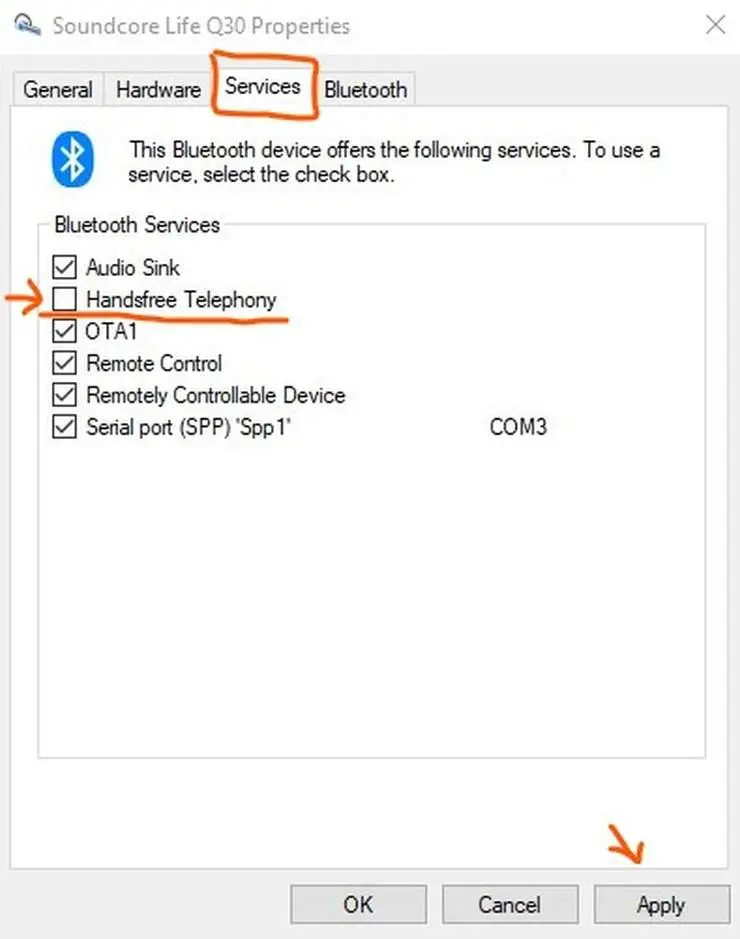
بعد از انجام این کار، اتصال هدست را قطع کردم، دوباره آن را متصل کردم و برای آزمایش با یکی از اعضای خانواده تماس گرفتم. برخلاف انتظارم، قطع و وصلهای تصادفی صدا کاملاً از بین رفت و کیفیت صدا نیز به شکل محسوسی بهتر شد.
تماس را عمداً خیلی بیشتر از حالت معمول ادامه دادم تا مطمئن شوم مشکل بهصورت تصادفی برطرف نشده است. در تمام این مدت، صدا کاملاً پایدار باقی ماند.
یک نکته مهم درباره غیرفعال کردن این قابلیت وجود دارد
میکروفون هدست دیگر کار نخواهد کرد
غیرفعال کردن Handsfree Telephony یک مشکل را برطرف کرد، اما مشکل دیگری به وجود آورد. بلافاصله پس از خاموش کردن این قابلیت، میکروفون هدست کاملاً از کار افتاد.
دلیلش ساده است؛ Handsfree Telephony همان قابلیتی است که امکان استفاده از میکروفون هدست هنگام تماسهای بلوتوثی را فراهم میکند. وقتی آن را غیرفعال میکنید، ویندوز هدست را عملاً به یک وسیله خروجی صدا تبدیل میکند و دیگر از میکروفون داخلی آن استفاده نمیکند.
برای من این موضوع مشکل بزرگی نبود، چون میکروفون داخلی لپتاپم در هر صورت کیفیت بسیار بهتری از میکروفون هدست گیمینگ داشت. بنابراین فقط میکروفون پیشفرض ویندوز را دوباره روی میکروفون داخلی لپتاپ قرار دادم و همچنان از هدست بلوتوثی برای خروجی صدا استفاده کردم.
اگر میکروفون خارجی دارید، آن هم میتواند گزینه مناسبی باشد. در این حالت، صدای تماس از طریق هدست بلوتوثی پخش میشود و لپتاپ یا میکروفون خارجی وظیفه دریافت صدای شما را بر عهده میگیرد.
در نهایت مشخص شد مشکل از ویندوز بود
بیشتر از چیزی که دوست دارم اعتراف کنم، تصور میکردم مشکلی در خود هدست وجود دارد. اگر هدست روی تمام دستگاهها کیفیت بدی داشت، احتمالاً به فکر خرید یک هدست جدید میافتادم.
اما در نهایت، مقصر قابلیتی در ویندوز بود که پیش از آن تقریباً چیزی دربارهاش نمیدانستم. غیرفعال کردن Handsfree Telephony تقریباً بلافاصله مشکل قطع و وصل شدن صدا را برطرف کرد و استفاده از میکروفون داخلی لپتاپ نیز باعث شد این راهکار بدون دردسر باشد.
البته اگر میخواهید میکروفون خود هدست بلوتوثی را هنگام تماس استفاده کنید، غیرفعال کردن این قابلیت راهکار مناسبی نیست. اما اگر کیفیت بالای صدای هدست و جلوگیری از قطع و وصل شدن صدا برایتان مهمتر است و میتوانید از میکروفون داخلی لپتاپ یا یک میکروفون خارجی استفاده کنید، خاموش کردن Handsfree Telephony میتواند ارزش امتحان کردن داشته باشد.
گیم پلنت