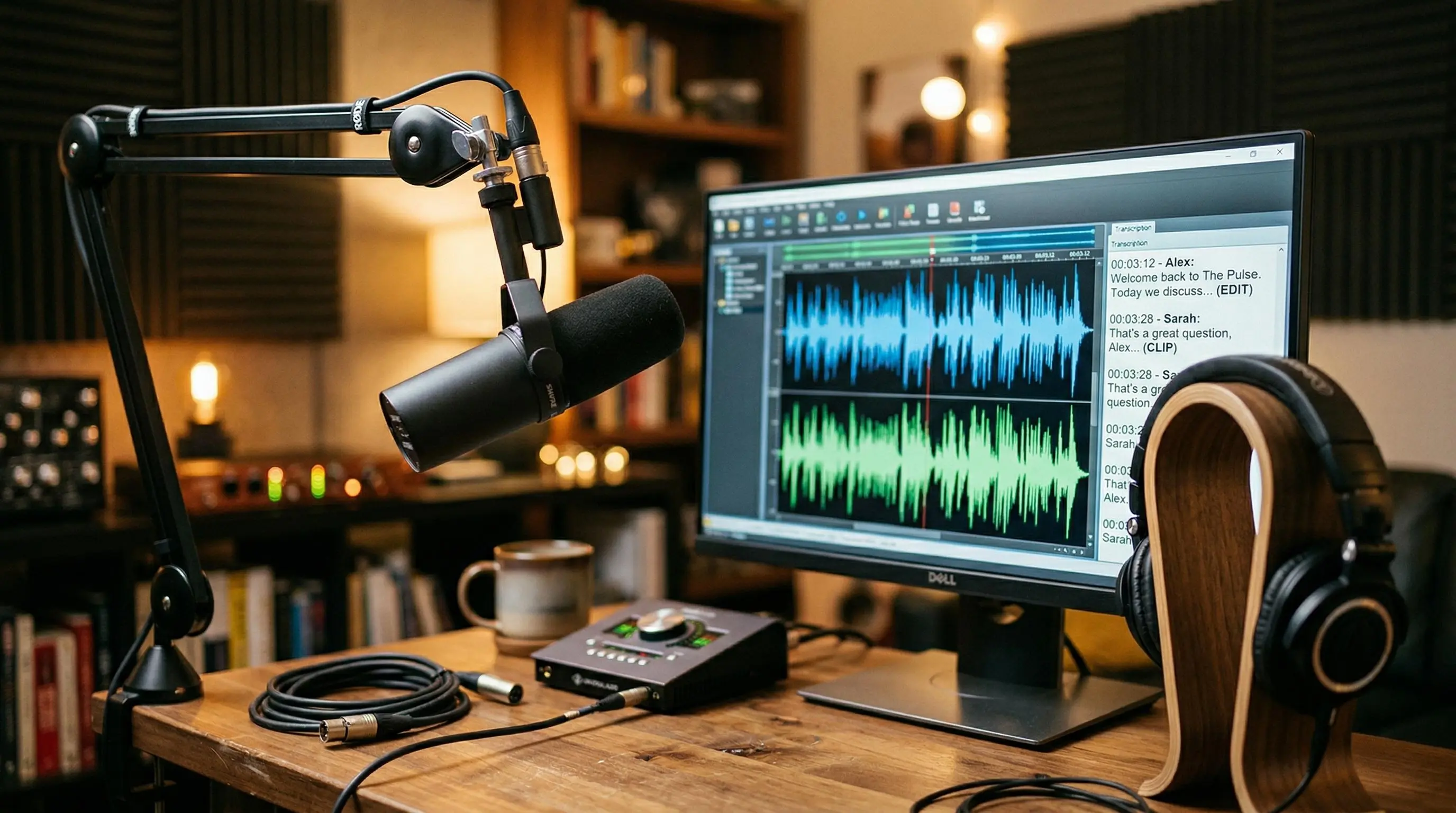
اگر قصد دارید با دوستان خود چت صوتی داشته باشید، احتمالاً هنگام راهاندازی یک میکروفون جدید با مشکل تنظیم کیفیت صدا مواجه شدهاید. یکی از رایجترین مشکلات، اکو کردن میکروفون در برنامههای ویندوز ۱۱ است که ظاهراً برطرف نمیشود. مشکل دیگر میتواند خفه و گرفته بودن صدای میکروفون در ویندوز ۱۱ باشد که باعث میشود صدای شما دور یا حتی شبیه صدایی از زیر آب شنیده شود.
این مشکلات معمولاً میتوانند به تنظیمات پردازش صدا، نحوه مسیریابی ورودی میکروفون یا کنترل میکروفون توسط برنامهها مربوط باشند. در ادامهی این مقالهی آموزشی گیم پلنت، چند روش برای برطرف کردن آنها ارائه میشود.
راهکار ۱ – خاموش کردن Voice Clarity برای رفع خفه بودن صدای میکروفون در ویندوز ۱۱
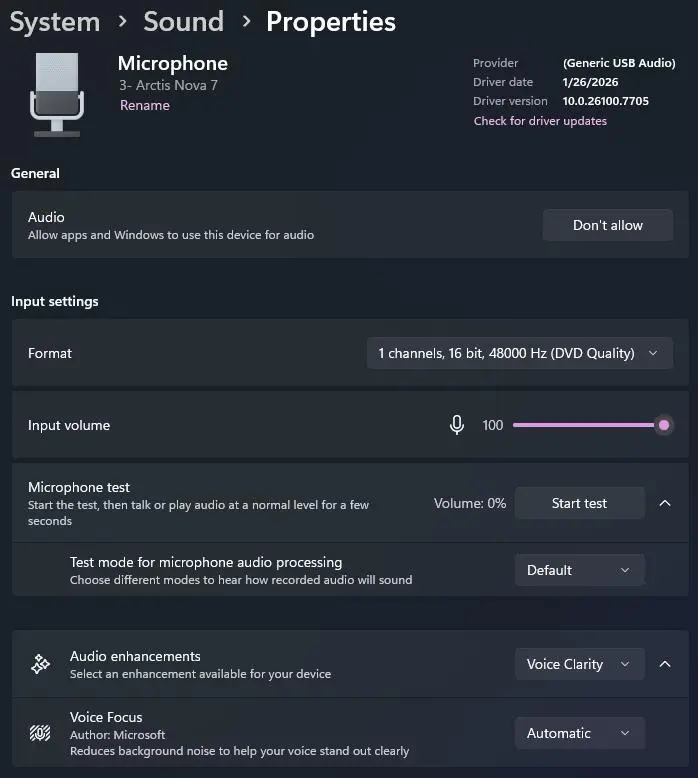
Voice Clarity در برخی دستگاههای ویندوز ۱۱ وجود دارد و ورودی میکروفون را به صورت خودکار پردازش میکند تا صدای پسزمینه کاهش پیدا کند. با این حال، این قابلیت ممکن است بیش از حد صدا را پردازش کند و باعث شود صدای اصلی نیز دورتر یا غیرطبیعی به گوش برسد.
- مرحله ۱. کلیدهای Win + I را فشار دهید تا Settings باز شود.
- مرحله ۲. وارد بخش System شوید و سپس Sound را انتخاب کنید.
- مرحله ۳. در بخش Input، روی نام میکروفون خود کلیک کنید تا صفحه Properties آن باز شود.
- مرحله ۴. وارد بخش Audio Enhancements شوید و گزینه Voice Clarity را روی گزینه دیگری قرار دهید.
- مرحله ۵. پس از آن میکروفون را در یک تماس صوتی یا با یک ضبط کوتاه آزمایش کنید.
راهکار ۲ – غیرفعال کردن Listen to This Device برای متوقف کردن اکو میکروفون در ویندوز ۱۱
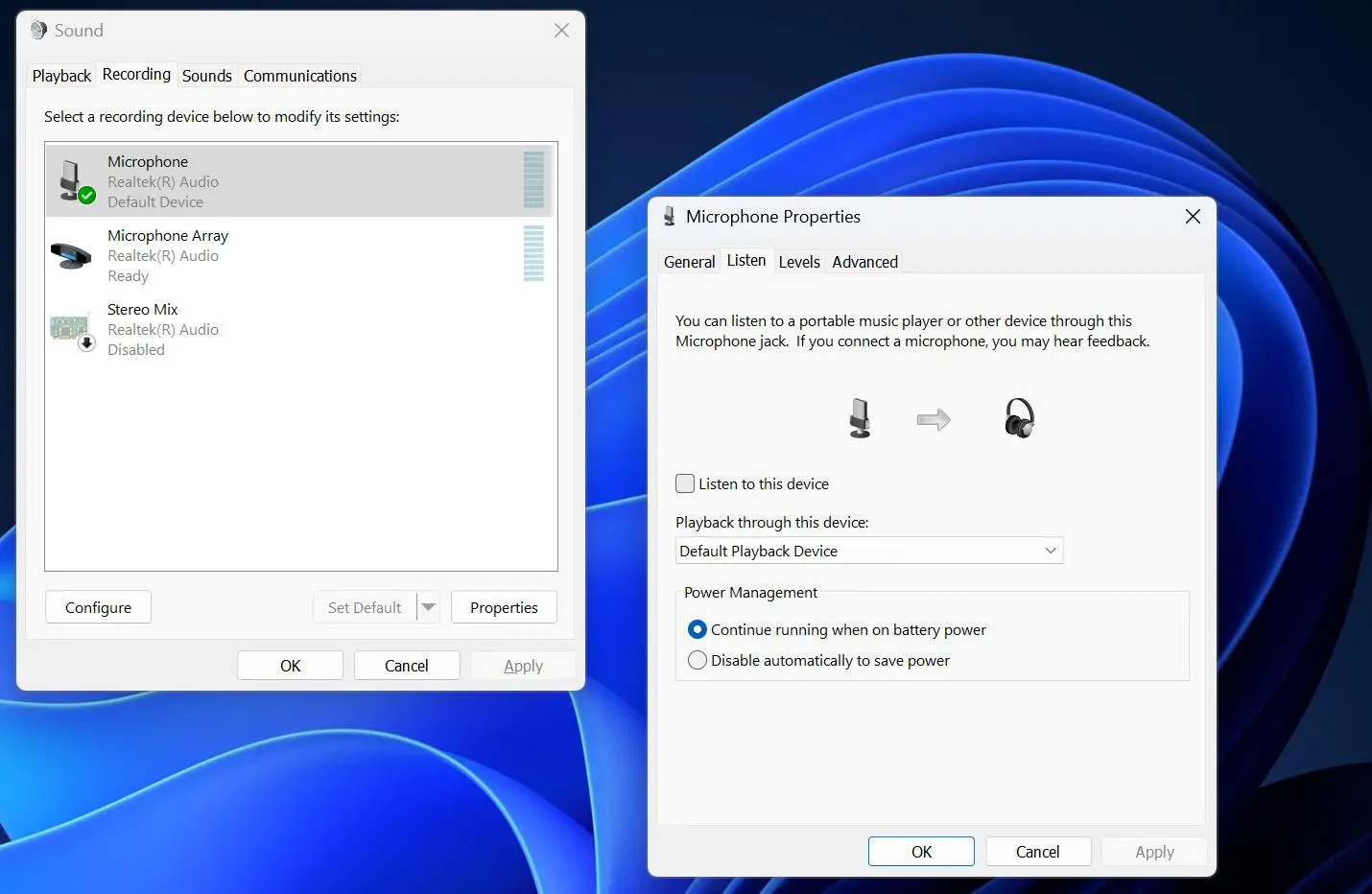
این گزینه یکی از دلایل رایج ایجاد اکو است، زیرا صدای ورودی میکروفون را مستقیماً دوباره از طریق اسپیکرها یا هدفون پخش میکند. اگر صدای خروجی دوباره توسط میکروفون دریافت شود، یک حلقه بازخورد ایجاد خواهد شد.
- مرحله ۱. Control Panel را باز کنید و وارد بخش Sound شوید.
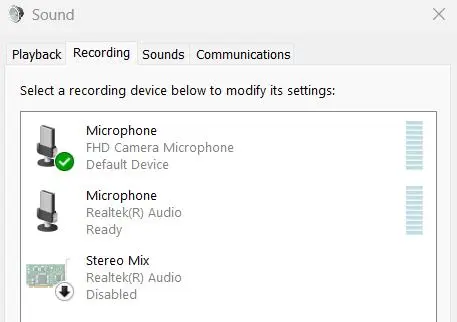
- مرحله ۲. تب Recording را باز کنید و میکروفون خود را انتخاب کنید.
- مرحله ۳. روی Properties کلیک کنید و سپس وارد تب Listen شوید.
- مرحله ۴. تیک گزینه Listen to this device را بردارید.
- مرحله ۵. روی Apply و سپس OK کلیک کنید و پنجرههای تنظیمات را ببندید.
راهکار ۳ – غیرفعال کردن Microphone Boost و Stereo Mix
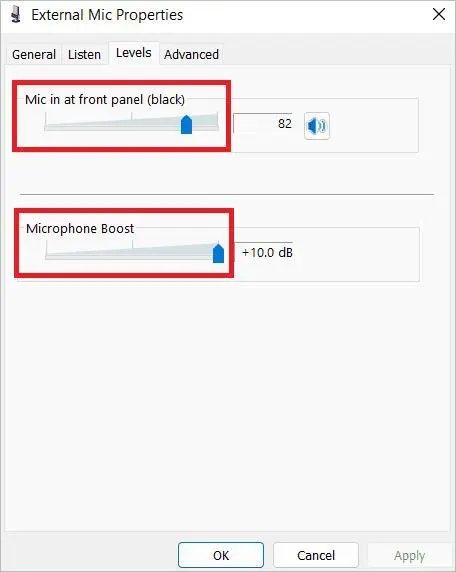
Microphone Boost ورودی میکروفون را تقویت میکند. افزایش بیش از حد سطح صدا ممکن است باعث شود میکروفون صدای پخششده از اسپیکرها را نیز دریافت کند و یک حلقه اکو ایجاد شود.
Stereo Mix نیز در صورت فعال بودن میتواند مشکل مشابهی ایجاد کند، زیرا صدای خروجی سیستم را دوباره به عنوان یک منبع ورودی در اختیار سیستم قرار میدهد.
- مرحله ۱. در همان پنجره Sound که در راهکار دوم باز کردید، وارد تب Recording شوید و روی میکروفون خود دوبار کلیک کنید.
- مرحله ۲. وارد تب Levels شوید و اگر گزینه Microphone Boost وجود دارد، تیک آن را بردارید. اگر به جای آن یک نوار لغزنده وجود دارد، مقدار آن را روی 0 دسیبل قرار دهید.
- مرحله ۳. دوباره به تب Recording برگردید و بررسی کنید آیا Stereo Mix به عنوان یک دستگاه فعال نمایش داده میشود یا خیر. اگر فعال بود، روی آن راستکلیک کنید و Disable را انتخاب کنید.
راهکار ۴ – جلوگیری از کنترل انحصاری برنامهها بر میکروفون
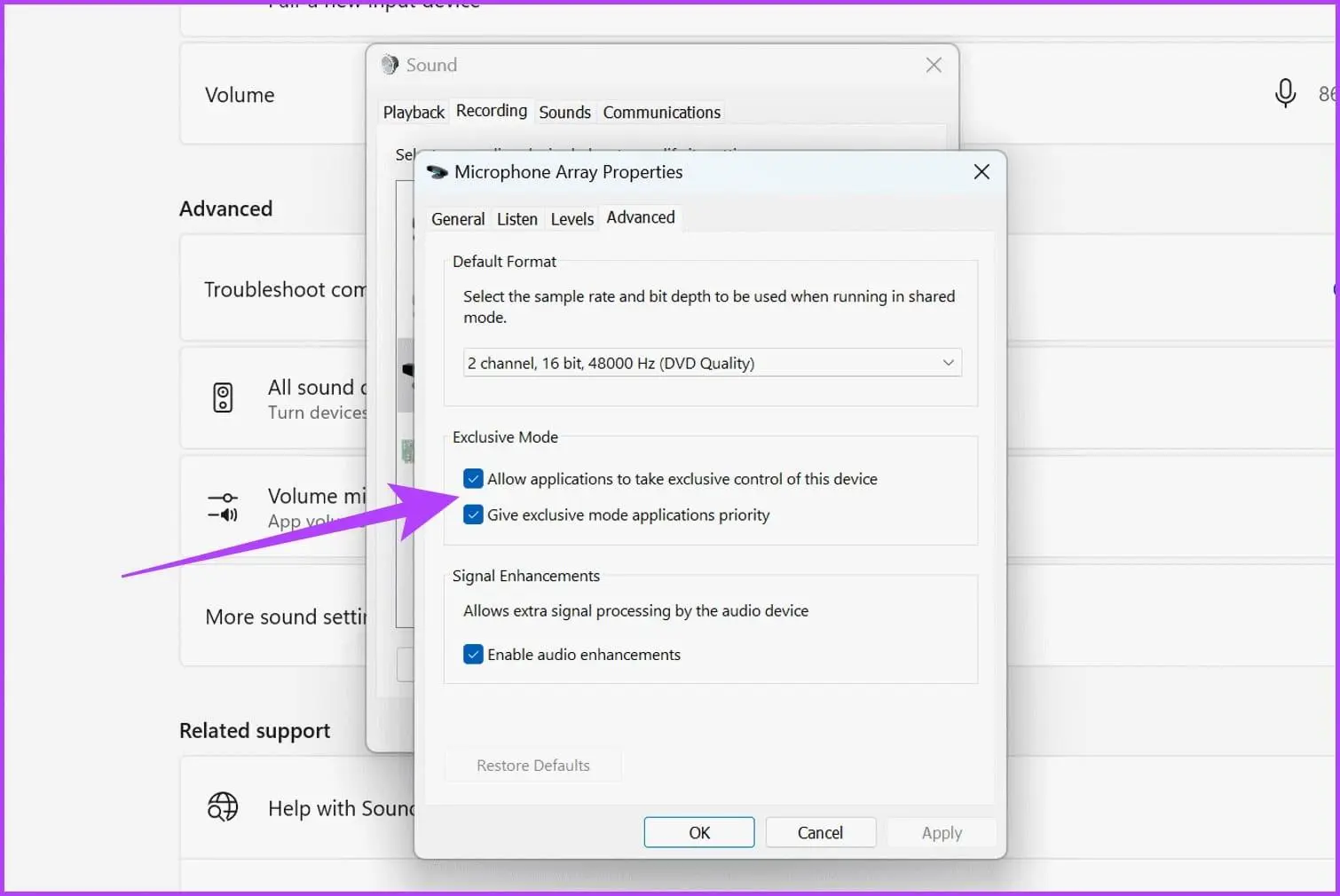
یکی از تنظیمات کمتر شناختهشده ویندوز به برنامهها اجازه میدهد کنترل کامل میکروفون را در اختیار بگیرند و نحوه عملکرد آن را تغییر دهند. در نتیجه ممکن است تنظیماتی که برای میکروفون اعمال کردهاید توسط یک برنامه نادیده گرفته شود.
- مرحله ۱. پنجره Sound را از طریق Control Panel باز کنید.
- مرحله ۲. وارد Properties میکروفون شوید.
- مرحله ۳. تب Advanced را باز کنید و تیک گزینه Allow applications to take exclusive control of this device را بردارید.
- مرحله ۴. همین کار را برای دستگاه پخش صدا، یعنی هدفون یا اسپیکر، نیز از طریق تب Playback انجام دهید.
- مرحله ۵. روی OK کلیک کنید تا تغییرات ذخیره شوند.
مایکروسافت نیز برای عیبیابی مشکلات میکروفون، بررسی دستگاه ورودی و تنظیمات مربوط به آن را در ویندوز ۱۱ توصیه میکند.
راهکار ۷ – خاموش کردن پردازش صوتی NPU؛ فقط برای کامپیوترهای Copilot+
اگر از یک کامپیوتر Copilot+ مجهز به تراشه هوش مصنوعی NPU استفاده میکنید، این تراشه ممکن است پردازش صوتی مخصوص خود را روی صدای میکروفون اعمال کند و در کنار سایر پردازشهای صوتی باعث گرفتهتر شدن صدا شود.
اگر کامپیوتر شما از نوع Copilot+ نیست، این راهکار را نادیده بگیرید؛ زیرا چنین گزینهای در سیستم شما وجود نخواهد داشت.
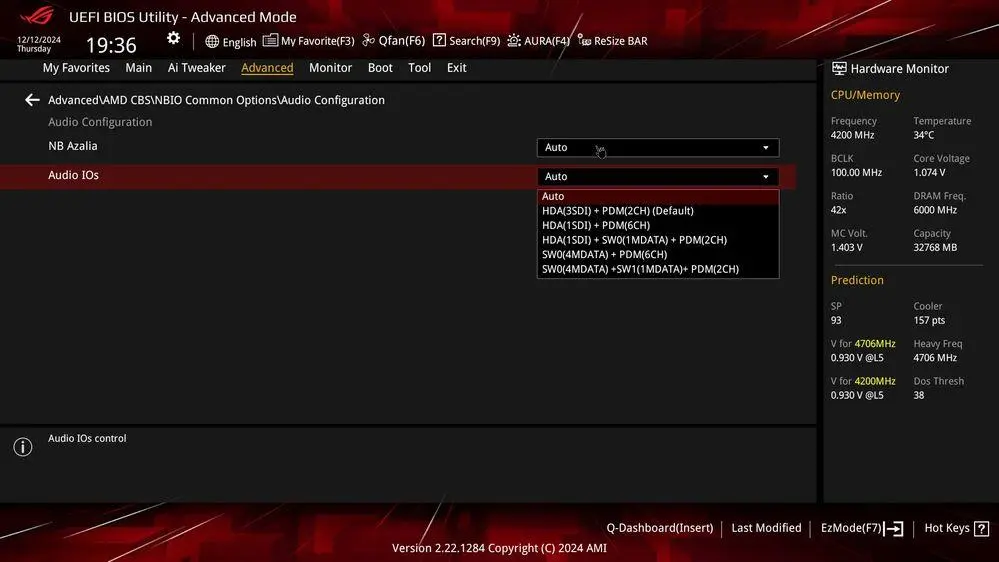
- مرحله ۱. کامپیوتر را Restart کنید و هنگام روشن شدن وارد BIOS/UEFI شوید. معمولاً باید یکی از کلیدهای Delete یا F2 یا F10 را هنگام روشن شدن دستگاه فشار دهید. کلید دقیق ورود به BIOS معمولاً در صفحه آغازین نمایش داده میشود.
- مرحله ۲. در تنظیمات Advanced به دنبال گزینهای با عنوانی مانند NPU یا AI Audio Processing بگردید.
- مرحله ۳. گزینه مورد نظر را روی Disabled یا Auto قرار دهید و سپس تغییرات را ذخیره کرده و از BIOS/UEFI خارج شوید.
گیم پلنت