
اگر از جستوجوی فایلها در ویندوز خسته شدهاید و پیدا کردن یک فایل ساده گاهی بیشتر از حد انتظار طول میکشد، Everything میتواند یکی از کاربردیترین ابزارهایی باشد که روی کامپیوتر خود نصب میکنید. این برنامه یک موتور جستوجوی فایل برای ویندوز است که به جای جستوجوی سنتی، نام فایلها و پوشهها را در یک پایگاه داده فهرست میکند و نتیجه جستوجو را تقریباً بهصورت فوری نمایش میدهد.
Everything به دلیل حجم نصب کم، رابط کاربری ساده، مصرف پایین منابع و بهروزرسانی لحظهای فهرست فایلها، سالهاست یکی از ابزارهای محبوب کاربران حرفهای ویندوز محسوب میشود. این برنامه همچنین بهصورت کاملاً آفلاین اجرا میشود و این یعنی در نتایج جستجو، برخلاف جستجو در منوی استارت ویندوز ۱۱، چیزی از دنیای اینترنت مشاهده نمیکنید.
در ادامه با نرمافزار سبک و قدرتمند Everything برای جستجوی حرفهای در ویندوز بیشتر آشنا میشویم. با گیم پلنت همراه باشید.
Everything چیست و چرا اینقدر سریع است؟
Everything در اصل یک موتور جستوجوی نام فایل برای ویندوز است. تفاوت اصلی آن با جستوجوی معمول ویندوز در نحوه ساخت فهرست فایلهاست. برنامه هنگام اجرا، نام فایلها و پوشههای موجود در درایوهای NTFS را فهرست میکند و یک پایگاه داده کوچک از آنها میسازد. این فرایند معمولاً فقط چند ثانیه زمان میبرد.
پس از ساخته شدن فهرست، زمانی که عبارتی را در کادر جستوجوی Everything وارد میکنید، برنامه لازم نیست مانند یک جستوجوی سنتی تمام فایلهای روی دیسک را یکییکی بررسی کند. در عوض، عبارت واردشده را در پایگاه داده خود جستوجو میکند و نتایج را تقریباً بلافاصله نمایش میدهد.
به عنوان مثال، اگر نام یک فایل شامل عبارت invoice باشد، کافی است همین کلمه را در کادر جستوجو وارد کنید تا فایلها و پوشههای مرتبط نمایش داده شوند.
نکته مهم این است که Everything در حالت عادی روی نام فایل و پوشه تمرکز دارد. بنابراین قرار نیست محتوای تمام فایلهای موجود روی کامپیوتر را مانند یک موتور جستوجوی متن ایندکس کند.
جستوجوی فایل با Everything چگونه انجام میشود؟
کار با Everything بسیار ساده است. پس از اجرای برنامه، فهرست فایلها و پوشهها نمایش داده میشود و میتوانید عبارت موردنظر خود را در کادر بالای پنجره وارد کنید.
Everything همزمان با تایپ کردن، نتایج را محدود میکند. بنابراین نیازی نیست نام کامل فایل را بدانید. حتی اگر تنها بخشی از نام فایل را به خاطر داشته باشید، معمولاً میتوانید آن را پیدا کنید.
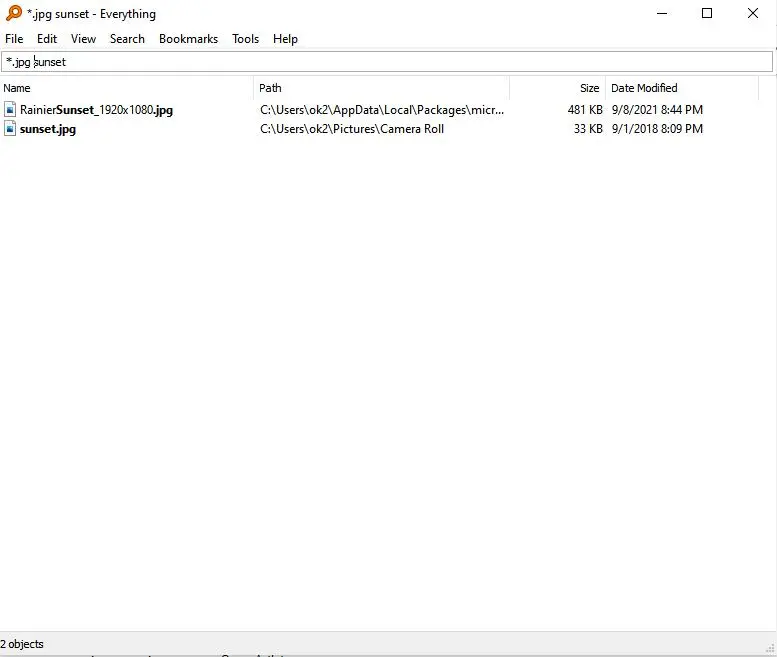
برای جستوجوی فایلهایی با یک پسوند مشخص نیز میتوانید از Wildcard استفاده کنید. به عنوان مثال:
تمام فایلهای PDF را در فهرست نتایج نشان میدهد.
برای جستوجوی فایلهای MP3 نیز میتوان از عبارت زیر استفاده کرد:
*.mp3
این قابلیت زمانی بسیار کاربردی است که نام فایل را نمیدانید اما نوع آن را میشناسید.
جستوجوی فایل در یک درایو یا پوشه مشخص
Everything فقط برای جستوجوی کل کامپیوتر کاربرد ندارد و میتوان جستوجو را به یک درایو یا پوشه خاص محدود کرد.
به عنوان مثال، برای جستوجو در درایو D میتوانید بنویسید:
d:
برای جستوجو در درایو C و E نیز میتوان از این عبارت استفاده کرد:
c: | e:
همچنین برای جستوجو در یک پوشه خاص میتوانید مسیر آن را وارد کنید. به عنوان مثال:
\downloads
با اضافه کردن عبارت جستوجو میتوان محدودیتهای بیشتری ایجاد کرد:
\downloads *.pdf
در این حالت، Everything فایلهای PDF موجود در مسیر Downloads را پیدا میکند.
اگر مسیر دارای فاصله باشد، باید آن را داخل علامت نقلقول قرار دهید. به عنوان مثال:
"c:\program files\" *.exe
این جستوجو فایلهای EXE موجود در پوشه Program Files را نمایش میدهد.
فیلتر کردن نتایج بر اساس نوع فایل
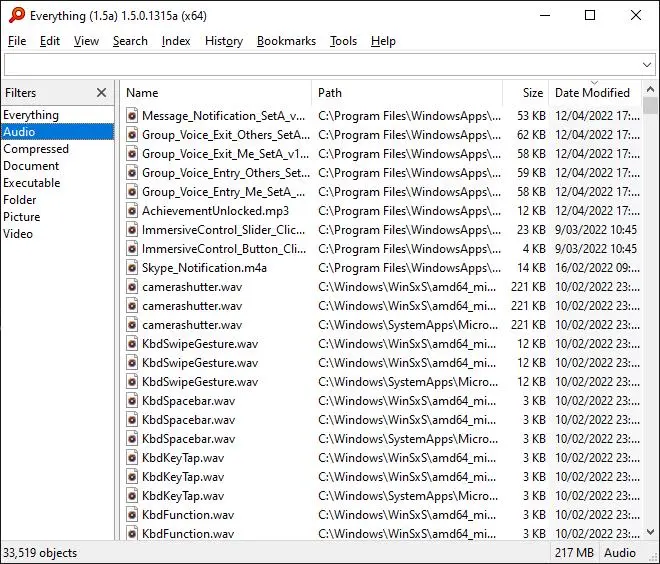
یکی از قابلیتهای کاربردی Everything، فیلترهای آماده برای انواع مختلف فایلهاست. این برنامه فیلترهایی برای مواردی مانند فایلهای صوتی، فایلهای فشرده، اسناد، فایلهای اجرایی، پوشهها، تصاویر و ویدیوها دارد.
برای دسترسی به این گزینهها میتوانید از منوی Search استفاده کنید.
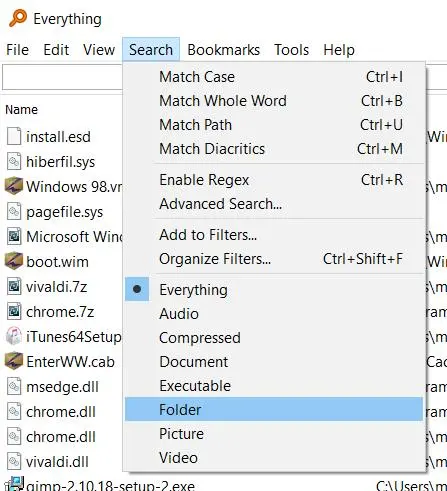
فیلترها را میتوان برای جستوجوهای تکراری نیز شخصیسازی کرد. Everything امکان ساخت فیلترهای جدید و ویرایش فیلترهای موجود را در اختیار کاربر قرار میدهد.
جستوجوی پیشرفته در Everything
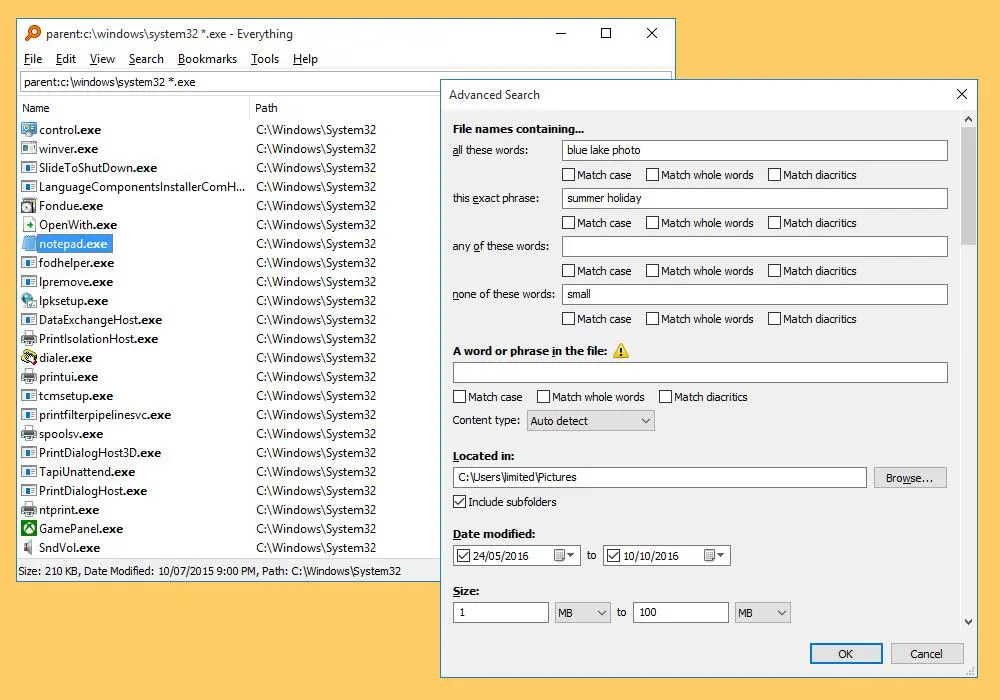
اگر جستوجوی ساده برای نیاز شما کافی نیست، Everything قابلیت Advanced Search را نیز ارائه میدهد. این بخش به شما اجازه میدهد جستوجوهای پیچیدهتری ایجاد کنید، بدون اینکه لازم باشد تمام دستورات جستوجوی Everything را به خاطر بسپارید.
برای باز کردن جستوجوی پیشرفته:
به مسیر زیر بروید:
Search > Advanced Search
در این بخش میتوانید معیارهای مختلفی برای جستوجو تعیین کنید؛ از نام و مسیر فایل گرفته تا اندازه، تاریخ تغییر و سایر ویژگیها.
Everything همچنین از توابع جستوجوی مختلف پشتیبانی میکند. به عنوان مثال، عبارت زیر فایلهای بزرگتر از ۱۰۰ مگابایت را پیدا میکند:
size:>100mb
برای پیدا کردن فایلهایی که امروز تغییر کردهاند نیز میتوان از این عبارت استفاده کرد:
date-modified:today
این قابلیتها Everything را از یک ابزار ساده برای پیدا کردن نام فایلها به یک ابزار جستوجوی بسیار قدرتمندتر تبدیل میکنند.
پیدا کردن فایلهای تکراری با Everything
یکی دیگر از قابلیتهای مفید Everything، پیدا کردن فایلهای تکراری است. این برنامه میتواند نتایج را بر اساس ویژگیهایی مانند نام، اندازه و تاریخ تغییر مقایسه کند و فایلهایی را که ویژگیهای مشابه دارند سریعتر پیدا کند.
به عنوان مثال، میتوانید روی عنوان ستون Size کلیک راست کنید و گزینه مربوط به پیدا کردن موارد تکراری بر اساس اندازه را انتخاب کنید.
این قابلیت برای کسانی که روی هاردهای بزرگ، SSD یا چندین درایو فایلهای زیادی نگهداری میکنند، کاربرد زیادی دارد؛ زیرا پیدا کردن نسخههای تکراری فایلها با جستوجوی دستی میتواند زمانبر باشد.
Everything چقدر از منابع سیستم استفاده میکند؟
یکی از نقاط قوت Everything مصرف پایین منابع است. سازنده این برنامه روی حجم نصب کم، پایگاه داده کوچک، راهاندازی سریع و مصرف حداقلی منابع تأکید کرده است.
Everything همچنین تغییرات سیستم فایل را بهصورت لحظهای دنبال میکند. به همین دلیل، وقتی فایل جدیدی ایجاد میکنید یا فایلی را تغییر میدهید، اطلاعات مربوط به آن میتواند در فهرست Everything بهروز شود.
این ویژگی باعث میشود برنامه برخلاف برخی ابزارهای جستوجو، برای هر بار جستوجو مجبور به ساخت مجدد یک فهرست بزرگ نباشد.
پشتیبانی از درایوهای خارجی و شبکه
Everything علاوه بر درایوهای داخلی NTFS، قابلیت کار با منابع دیگری را نیز دارد. نسخههای جدید این برنامه امکان ایندکس کردن درایوهای خارجی، پوشههای شبکه و حتی استفاده از File List برای تهیه یک تصویر آفلاین از محتویات رسانههایی مانند NAS و دیسکهای نوری را فراهم میکنند.
این قابلیت برای کاربرانی که اطلاعات خود را روی چندین هارد، حافظه خارجی یا NAS نگهداری میکنند، میتواند بسیار مفید باشد.
البته عملکرد جستوجو به نوع منبع ذخیرهسازی و نحوه ایندکس شدن آن بستگی دارد و همه منابع دقیقاً مانند یک درایو NTFS داخلی عمل نمیکنند.
آیا Everything جایگزین جستوجوی ویندوز است؟
Everything را میتوان یکی از بهترین جایگزینها برای جستوجوی نام فایل در ویندوز دانست، اما این دو ابزار دقیقاً یک کار انجام نمیدهند.
اگر هدف شما پیدا کردن سریع یک فایل یا پوشه بر اساس نام، مسیر، پسوند، اندازه یا تاریخ باشد، Everything عملکرد بسیار خوبی دارد. اما برای برخی قابلیتهای وابسته به محتوای فایل و امکانات یکپارچه با سیستمعامل، جستوجوی داخلی ویندوز همچنان کاربرد خود را دارد.
نکته مهم دیگر این است که جستوجوی محتوای فایل در Everything به اندازه جستوجوی نام فایل سریع نیست؛ زیرا محتوای فایلها بهصورت پیشفرض مانند نام فایلها ایندکس نمیشود. خود سازنده نیز هشدار میدهد که جستوجوی محتوا میتواند بسیار کندتر باشد.
نسخه ۱.۴ یا ۱.۵ Everything؟
در حال حاضر وبسایت رسمی Voidtools هر دو شاخه Everything ۱.۴ و Everything ۱.۵ را ارائه میکند. نسخه ۱.۵ قابلیتهای جدیدتری مانند تبهای جستوجو، توابع جستوجوی گستردهتر، فیلترهای پیشرفته و امکانات بیشتر برای مدیریت نتایج دارد.
بنابراین اگر قصد دارید از امکانات جدیدتر استفاده کنید، نسخه ۱.۵ گزینه جذابتری است؛ البته باید توجه داشت که در وبسایت رسمی، این شاخه با برچسب نسخه آزمایشی ۱.۵ ارائه شده است.
جمعبندی؛ آیا Everything ارزش نصب کردن دارد؟
اگر تعداد زیادی فایل روی کامپیوتر دارید و مرتباً برای پیدا کردن آنها از جستوجوی ویندوز استفاده میکنید، Everything یکی از ابزارهایی است که ارزش امتحان کردن دارد.
سرعت بالای جستوجو، رابط کاربری ساده، مصرف پایین منابع، پشتیبانی از فیلترها و جستوجوی پیشرفته و امکان پیدا کردن فایلها بر اساس ویژگیهای مختلف، این برنامه را به گزینهای بسیار کاربردی برای مدیریت فایلها تبدیل کرده است.
در واقع، نقطه قوت اصلی Everything ساده است: نام فایل را تایپ میکنید و تقریباً بلافاصله نتیجه را میبینید. اگر جستوجوی سریع فایل یکی از نیازهای روزمره شما در ویندوز است، نصب Everything میتواند تجربه کار با فایلها را بسیار راحتتر کند.
گیم پلنت