مدتی است از نسخه بتای Raycast برای ویندوز بهعنوان ابزار اصلی خود برای اجرای برنامهها، پیدا کردن فایلها و جابهجایی بین بخشهای مختلف کامپیوتر استفاده میکنم. این ابزار تقریباً تمام نیازهای من به جستوجو را برطرف میکند و به همین دلیل دیگر بهندرت دلیلی برای استفاده از قابلیت جستوجوی داخلی ویندوز دارم.
به همین دلیل، توجیه اینکه پایگاه داده Windows Search چه مقدار از فضای SSD را اشغال کرده بود، برایم دشوار شد. نمیخواستم این قابلیت را کاملاً غیرفعال کنم، اما نیازی هم نداشتم ویندوز هزاران فایلی را ایندکس کند که احتمالاً هرگز از طریق جستوجوی داخلی به دنبالشان نمیگشتم. در نهایت، محدوده فایلهایی را که ویندوز اجازه داشت ایندکس کند کاهش دادم و سپس پایگاه داده را از نو ساختم تا حجم آن به میزان منطقیتری برگردد. در ادامه روش کاهش حجم فایل Windows.db که به قابلیت جستجوی ویندوز مربوط میشود و ممکن است حجم آن به بیش از ۱۰ گیگابایت هم برسد، بررسی میکنیم. با گیم پلنت همراه باشید.
ابتدا بررسی کردم فایل Windows.db چقدر بزرگ شده است
Windows Terminal بدون تغییر مجوز پوشه، حجم فایل را نشان داد
ویندوز اندازه پایگاه داده جستوجو را در بخش Settings نمایش نمیدهد و پوشهای که فایل Windows.db در آن قرار دارد نیز محافظتشده است. بهجای تغییر مالکیت یا مجوزهای یک پوشه سیستمی، Windows Search را باز کردم، عبارت Terminal را جستوجو کردم، روی Terminal کلیک راست کردم و گزینه Run as administrator را انتخاب کردم. سپس با انتخاب Yes، اجازه دسترسی مدیریتی را دادم.
بعد دستور زیر را در پنجره Terminal وارد کردم و کلید Enter را زدم:
Get-Item "C:\ProgramData\Microsoft\Search\Data\Applications\Windows\Windows.db" -Force | Select-Object Name,@{Name="Size (MB)";Expression={[math]::Round($_.Length / 1MB,1)}}
این دستور فقط اندازه ثبتشده فایل Windows.db را میخواند و هیچ تغییری در فایل یا مجوزهای سیستم ایجاد نمیکند.
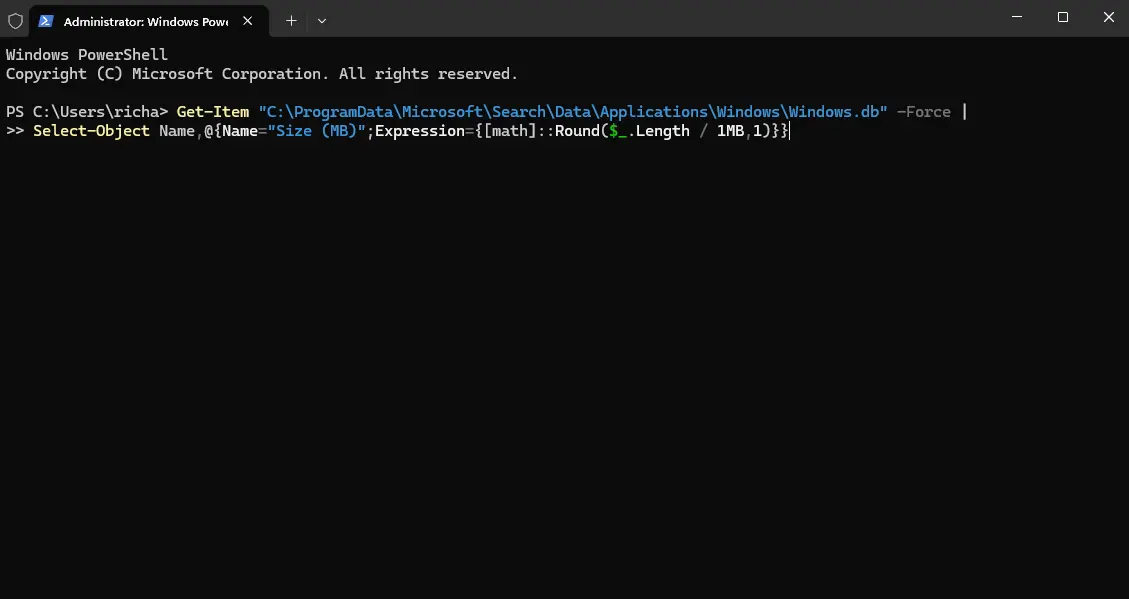
اولین بار که حجم Windows.db را بررسی کردم، اندازه آن حدود ۱٫۳ گیگابایت بود؛ حجمی که برای قابلیتی که تقریباً از آن استفاده نمیکردم، بیشتر از حد انتظار به نظر میرسید. پس از تغییر حالت جستوجو از Enhanced به Classic، حجم پایگاه داده به ۷۲۹ مگابایت کاهش پیدا کرد.
برای برای این کار کافی است وارد برنامهی تنظیمات ویندوز شده و روی Privacy & security کلیک کنید.
با مشخص شدن حجم اولیه، میتوانستم سراغ مرحله بعدی بروم و محدوده فایلهایی را که ویندوز اجازه ایندکس کردنشان داشت، محدود کنم.
محدوده فایلهای قابل ایندکس توسط ویندوز را کاهش دادم
حالت Classic بدون ایندکس کردن تمام فایلها نیاز من را برطرف کرد
ابتدا به مسیر Settings > Privacy & security > Search رفتم و در بخش Find my files تنظیمات را بررسی کردم.
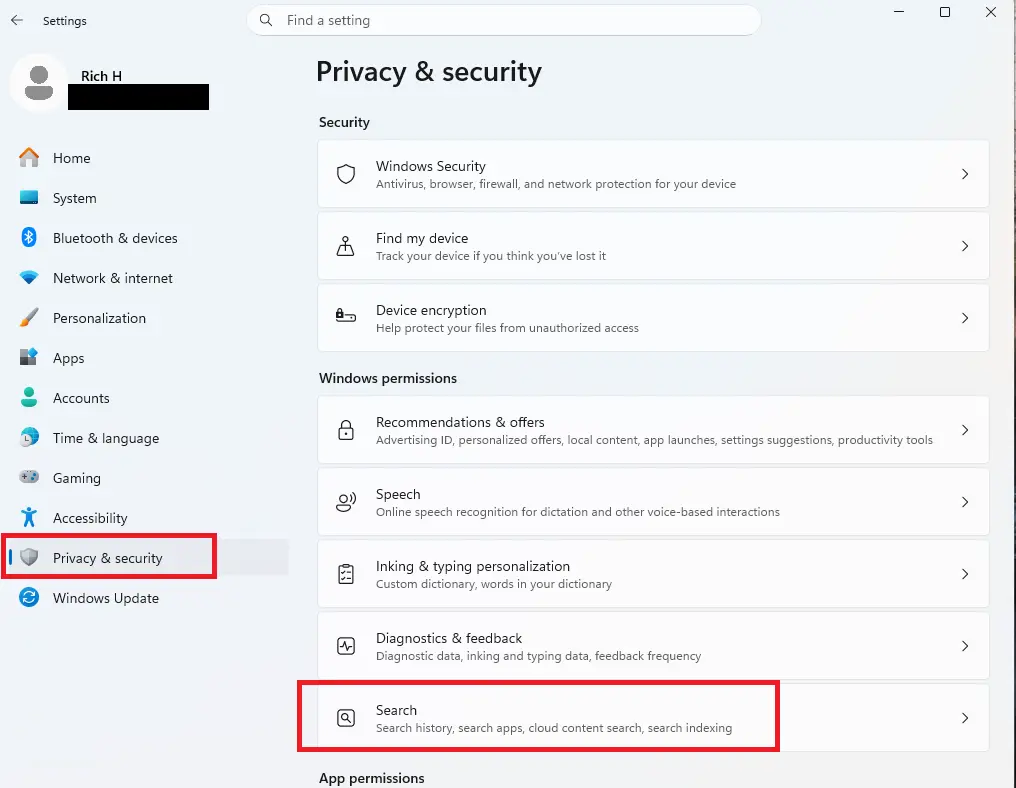
سپس حالت جستوجو را از Enhanced به Classic تغییر دادم.
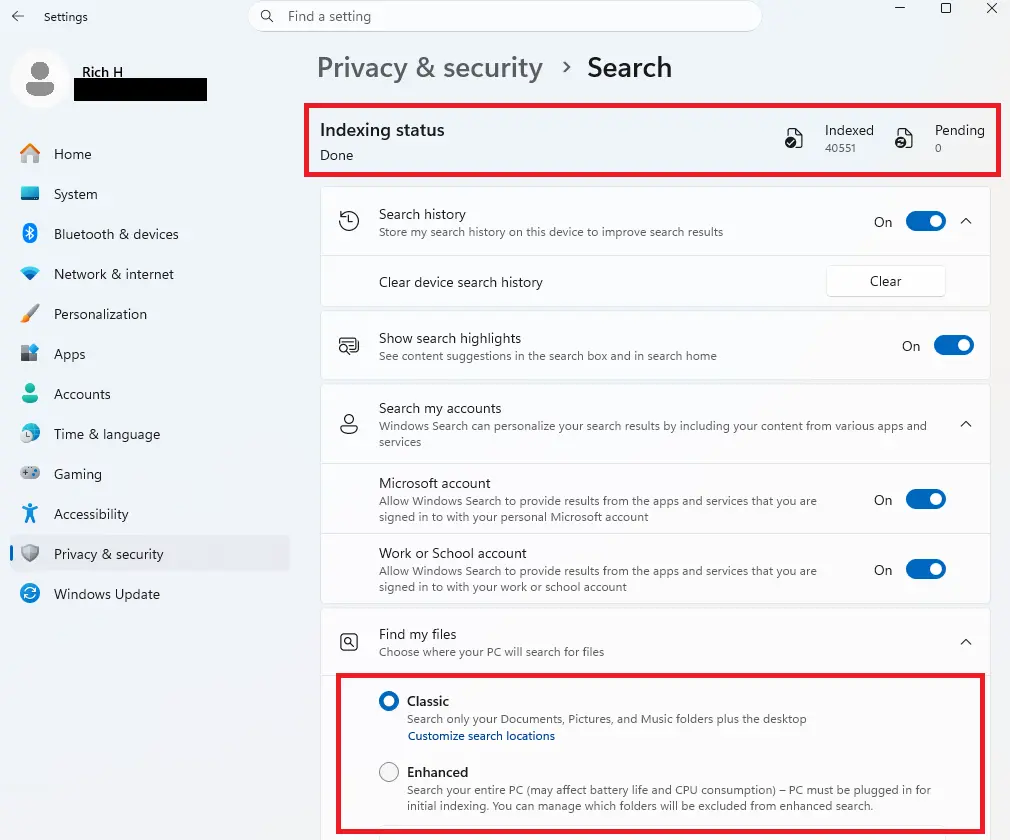
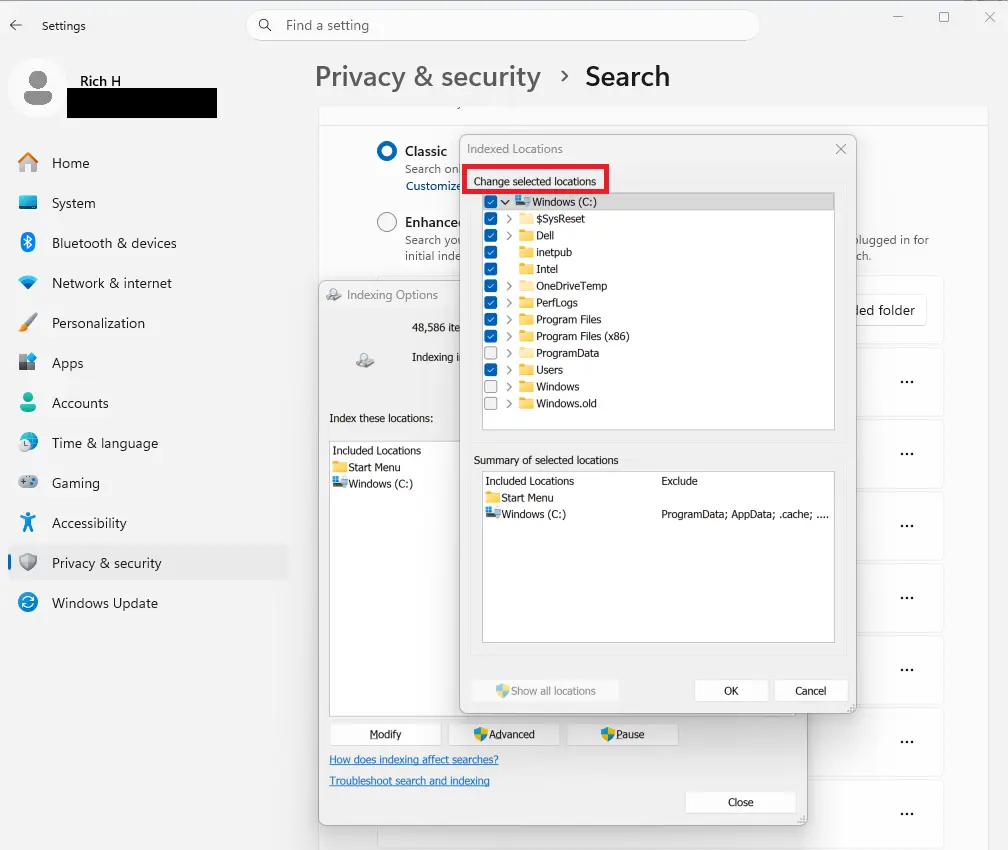
بعد گزینه Customize search locations را انتخاب کردم، روی Modify کلیک کردم و پوشههایی را که ویندوز در حال حاضر برای جستوجو ایندکس میکرد بررسی کردم. منوی Start و پوشههایی را که همچنان میخواستم قابلیت جستوجو در آنها فعال باشد، نگه داشتم؛ اما OneDrive و پوشههای پشتیبان و سایر مسیرهایی را که بهندرت از طریق Windows Search در آنها جستوجو میکردم، از فهرست ایندکس حذف کردم.
تفاوت میان دو حالت Enhanced و Classic نسبتاً ساده است. حالت Enhanced تقریباً تمام کامپیوتر را ایندکس میکند، در حالی که حالت Classic بیشتر روی مکانهای رایج مانند منوی Start و پوشههای کاربری تمرکز دارد.
حالت Enhanced برای افرادی که فایلهای خود را در چند درایو مختلف نگهداری میکنند و مرتباً از Windows Search کمک میگیرند، میتواند گزینه مناسبی باشد. اما برای شیوه استفاده من از کامپیوتر، ضرورتی نداشت.
OneDrive انتخاب سادهای برای حذف از فهرست ایندکس بود، زیرا از آن استفاده نمیکنم. همچنین دلیلی نداشتم فایلهای پشتیبان خود را برای جستوجوی داخلی ویندوز ایندکس کنم.
پوشههایی مانند Downloads، پوشههای ویدیو، کتابخانه بازیها، ماشینهای مجازی، پروژههای قدیمی و آرشیوهای حجیم نیز ارزش بررسی دارند. این پوشهها ممکن است هزاران فایل داشته باشند و بدون اینکه قابلیت جستوجو را به شکل قابلتوجهی کاربردیتر کنند، حجم پایگاه داده ایندکس را افزایش دهند.
حذف یک پوشه از فهرست ایندکس به معنی حذف فایلهای آن یا غیرقابلدسترس شدنشان نیست. فایلهای موجود در چنین مسیری ممکن است دیگر در جستوجوی منوی Start نمایش داده نشوند، در حالی که جستوجوی مستقیم در همان پوشه از طریق File Explorer همچنان امکانپذیر است؛ البته ممکن است کمی بیشتر طول بکشد.
این محدودیت برای پوشههای پشتیبان و OneDrive من منطقی بود، اما اگر وابستگی زیادی به Windows Search دارید، بهتر است تعداد بیشتری از مسیرها را در فهرست ایندکس نگه دارید.
پایگاه داده Windows Search را از نو ساختم
ویندوز پایگاه داده جدیدی را با محدوده کوچکتر ایجاد کرد
پس از اینکه تعداد پوشههایی را که ویندوز اجازه داشت ایندکس کند کاهش دادم، وارد Indexing Options شدم و روی Advanced کلیک کردم. پس از تأیید درخواست دسترسی مدیر سیستم، در تب Index Settings به بخش Troubleshooting رفتم و گزینه Rebuild را انتخاب کردم. در ادامه با کلیک روی OK، بازسازی ایندکس را تأیید کردم.
فراموش نکنید که لیست فولدرهایی که ویندوز ایندکس میکند، از طرف پنجرهی Indexing Options قابل تغییر است. میتوانید فولدرهایی که هزاران فایل در آن موجود است و نیازی به جستجو کردن ندارد را از لیست فولدرها حذف کنید. برای این منظور ابتدا روی Modify کلیک کنید.
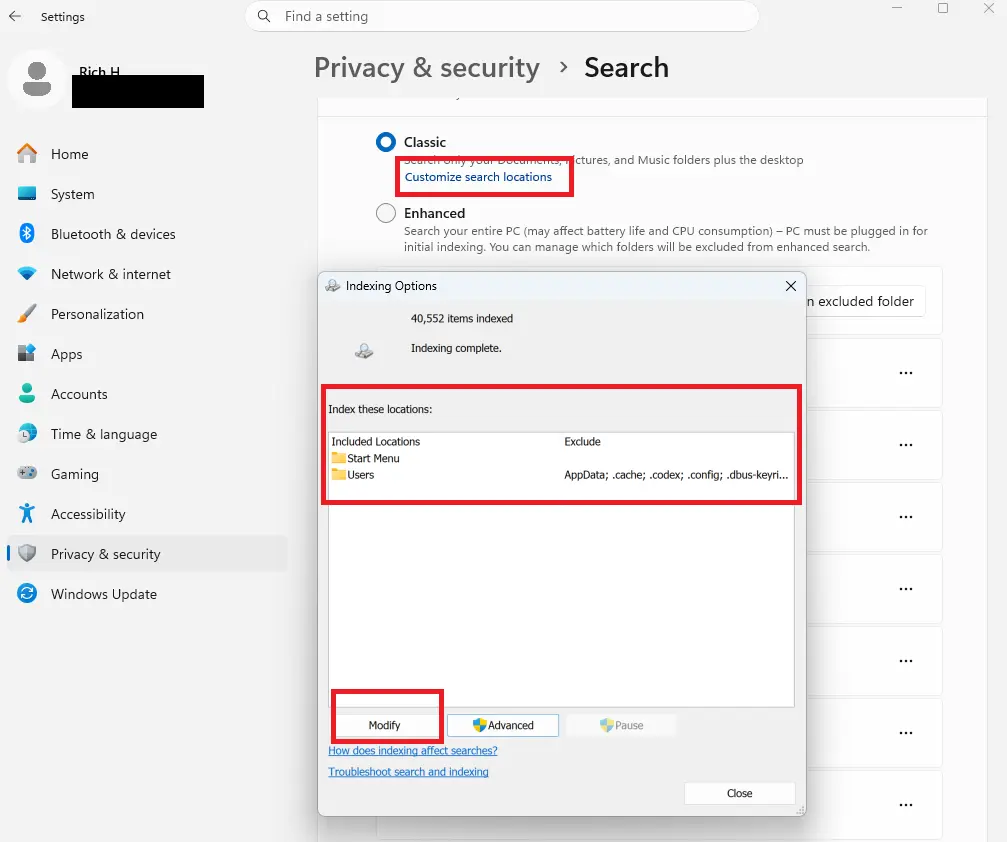
و سپس تیک فولدرهایی که نمیخواهید ایندکس شود را بردارید و روی OK کلیک کنید.
ویندوز هشدار داد که در زمان انجام این فرایند ممکن است نتایج جستوجو کامل نباشند؛ با این حال، امکان استفاده عادی از کامپیوتر در طول بازسازی وجود داشت.
پس از اینکه Indexing Options اعلام کرد فرایند ایندکس کردن به پایان رسیده است، همان دستور قبلی را در Windows Terminal اجرا کردم.
این بار حجم گزارششده Windows.db از ۱٫۳ گیگابایت اولیه به ۶۸۷ مگابایت کاهش یافته بود. در مجموع، حدود ۶۱۳ مگابایت از حجم پایگاه داده کم شده بود، بدون اینکه قابلیت جستوجوی داخلی ویندوز را غیرفعال کنم.
چطور مانع بزرگ شدن دوباره ایندکس میشوم؟
محدود کردن محدوده جستوجو باعث کنترل حجم پایگاه داده میشود
بازسازی ایندکس مشکل فوری را برطرف کرد، اما تغییر مهمتر، کاهش محدودهای بود که ویندوز اجازه داشت در آن به جستوجو بپردازد.
با فعال کردن حالت Classic و حذف OneDrive و پوشههای پشتیبان و سایر مسیرهایی که از آنها استفاده نمیکنم، تعداد فایلهایی که Windows Search باید ردیابی کند بسیار کمتر شده است.
پایگاه داده همچنان با اضافه شدن فایلهای جدید به پوشههای ایندکسشده، بهتدریج بزرگتر خواهد شد؛ اما انتظار ندارم دوباره مانند گذشته به حجم غیرمنطقی برسد.
همچنین هر چند وقت یکبار اندازه Windows.db را بررسی میکنم و اگر متوجه افزایش قابلتوجه حجم آن شوم، دوباره فهرست پوشههای ایندکسشده را بررسی خواهم کرد.
Windows Search حالا با شیوه استفاده من از کامپیوتر سازگارتر است
هدف من این نبود که آخرین مگابایت فضای SSD را هم آزاد کنم. مسئله این بود که Windows Search را با شیوه واقعی استفاده از کامپیوتر هماهنگ کنم.
قابلیت جستوجوی داخلی ویندوز را حفظ کردم، اما دیگر اجازه نمیدهم فضای SSD صرف ایندکس کردن فایلهایی شود که عملاً نیازی به جستوجوی آنها ندارم.
اکنون وقتی گاهی از جستوجوی داخلی ویندوز استفاده میکنم، به نظر میرسد عملکرد آن نیز سریعتر و پاسخگوتر از قبل شده است. بنابراین اگر Windows Search حجم زیادی از SSD شما را اشغال کرده، لزوماً لازم نیست آن را غیرفعال کنید؛ محدود کردن محدوده ایندکس و سپس بازسازی پایگاه داده میتواند راهکار سادهتری باشد.
گیم پلنت