
اگر فایل اکسل بدون دلیل مشخصی حجیم یا کند شده است، مشکل لزوماً از حجم واقعی دادهها نیست. سلولهایی که قبلاً استفاده شدهاند، فرمتهای اضافی، شیتهای قدیمی، نامهای تعریفشده، لینکهای خارجی، تصاویر و فرمولهای زیاد میتوانند حجم فایل و زمان پردازش آن را افزایش دهند.
یکی از سریعترین راهها برای پیدا کردن علت، بررسی آمار خود فایل است. در نسخههای جدید اکسل میتوانید از Workbook Statistics تعداد شیتها، فرمولها، تصاویر، نمودارها، PivotTableها و اتصالات خارجی را ببینید.
چگونه سلولها و شیتهای اضافی اکسل را پیدا کنیم؟
در هر شیت کلیدهای Ctrl + End را فشار دهید. اگر دادههای واقعی مثلاً تا ردیف ۵۰۰ تمام شدهاند اما اکسل شما را به ردیف ۵۰۰۰۰ میبرد، محدوده استفادهشده شیت بیش از اندازه بزرگ شده است. فرمت، رنگ پسزمینه یا حاشیه در سلولهای خالی نیز میتواند باعث چنین وضعیتی شود. مایکروسافت تأیید میکند که این محدوده اضافی میتواند حجم فایل را افزایش دهد.
در چنین شرایطی ردیفها یا ستونهای کاملاً اضافی را حذف کنید، فایل را ذخیره و بسته و دوباره باز کنید و Ctrl + End را دوباره امتحان کنید. پیش از حذف محدودههای بزرگ حتماً یک نسخه پشتیبان داشته باشید.
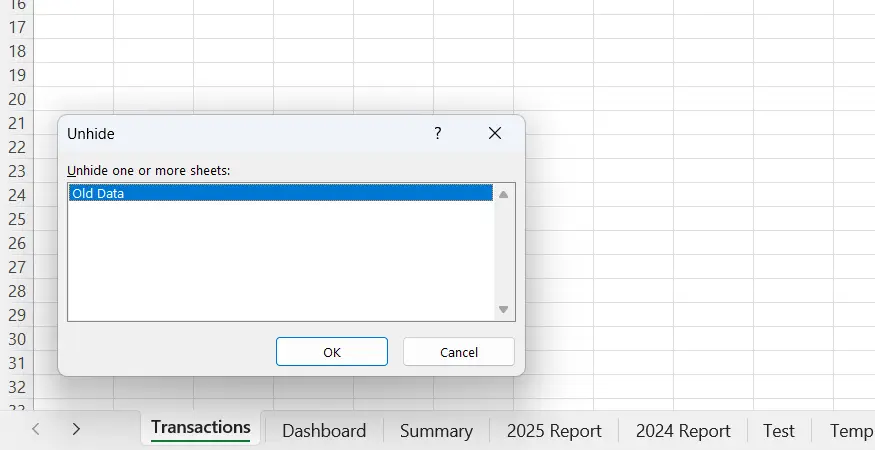
شیتهای قدیمی، گزارشهای تکراری و شیتهای مخفی را هم بررسی کنید. اگر مطمئن شدید شیتی دیگر استفاده نمیشود، حذف کامل آن معمولاً بهتر از پاک کردن صرفاً محتوای آن است.
نامهای اضافی و لینکهای قدیمی را در Excel پاک کنید
یکی از بخشهایی که معمولاً نادیده گرفته میشود Name Manager است. نامهایی که به محدودههای حذفشده یا خطای #REF! اشاره میکنند، ممکن است سالها در فایل باقی بمانند.
مسیر زیر را باز کنید:
Formulas > Name Manager
در Name Manager میتوانید نامهای دارای خطا یا نامهایی که دیگر کاربردی ندارند را پیدا و حذف کنید. البته پیش از حذف باید مطمئن شوید که نام موردنظر در فرمولها، نمودارها، PivotTableها یا ماکروها استفاده نشده است.
لینکها و اتصالهای قدیمی به فایلهای دیگر را نیز بررسی کنید:
Data > Queries & Connections
اکسل امکان مشاهده و مدیریت Queryها و اتصالهای خارجی را از همین بخش فراهم میکند. حذف یک اتصال بدون بررسی وابستگیهای آن میتواند باعث تغییر نتایج یا از کار افتادن بخشی از گزارش شود.
چه چیزهایی باعث کند شدن فایل اکسل میشوند؟
فرمولهای زیاد میتوانند سرعت اکسل را کاهش دهند، بهخصوص وقتی از توابعی مانند NOW و TODAY و RAND و RANDBETWEEN و OFFSET و INDIRECT در تعداد زیادی سلول استفاده شده باشد. این توابع میتوانند هنگام محاسبه مجدد دوباره ارزیابی شوند و در فایلهای بزرگ، زمان محاسبه را افزایش دهند.
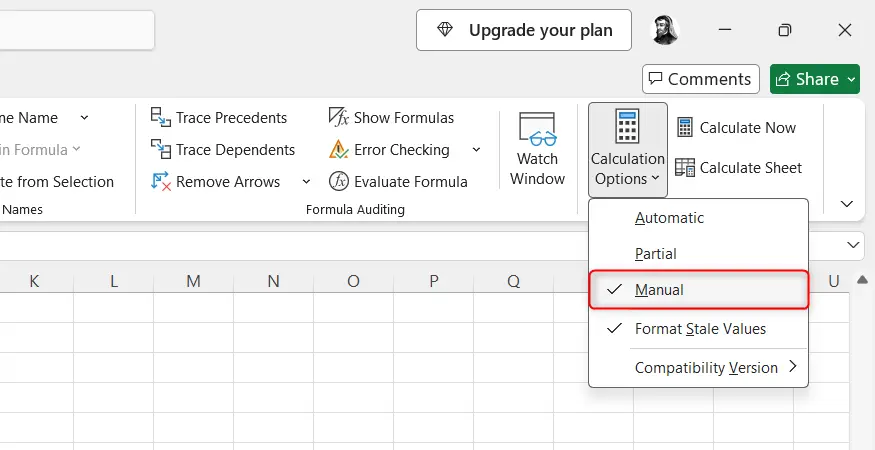
برای بررسی فایلهای بسیار سنگین، میتوانید موقتاً حالت محاسبه را دستی کنید:
Formulas > Calculation Options > Manual
بعد از عیبیابی، حالت محاسبه را دوباره روی خودکار قرار دهید تا فرمولها بهطور معمول بروزرسانی شوند.
تصاویر بزرگ، لوگوها، نمودارها و سایر اشیای قرارگرفته در شیت نیز میتوانند حجم فایل را بالا ببرند. اگر فایل شما تصاویر زیادی دارد، نسخههای کمحجمتر آنها را جایگزین کنید.
در نسخههای جدید اکسل، Workbook Analysis نیز میتواند اطلاعات دقیقتری درباره فرمولها، سلولها، محدودهها، اتصالهای خارجی و خطاهای موجود در فایل ارائه کند.
اگر بعد از این بررسیها فایل همچنان غیرعادی بزرگ یا کند بود، یک شیت جدید بسازید و فقط دادهها، فرمولها و گزارشهای ضروری را به آن منتقل کنید. این روش در فایلهایی که سالها ویرایش شدهاند، گاهی سریعتر از پیدا کردن تکتک موارد اضافی است.
گیم پلنت