چطور خطای File in Use در ویندوز ۱۱ را وقتی فایل باز نیست برطرف کنیم؟
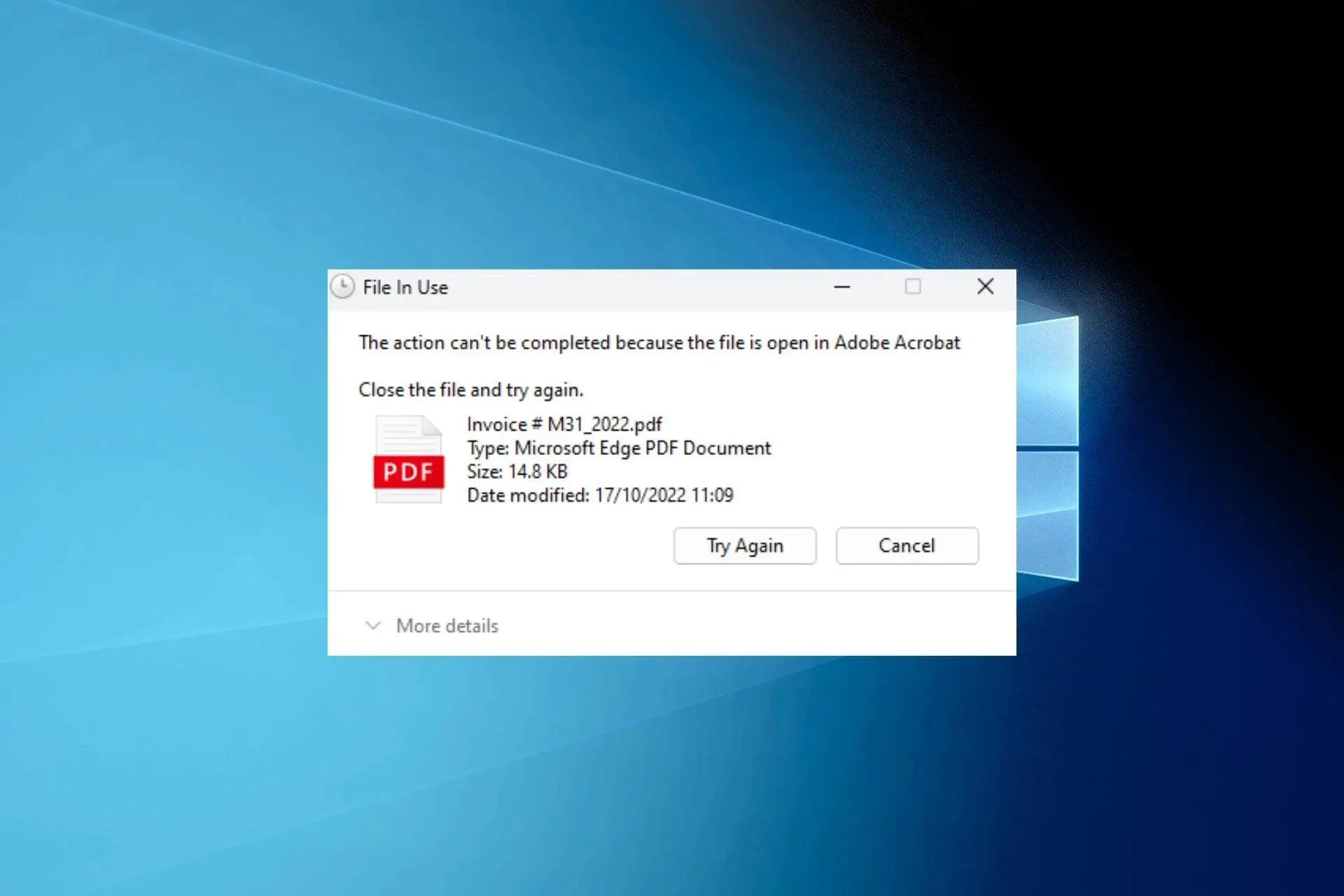
گاهی هنگام حذف، جابهجایی یا تغییر نام یک فایل در ویندوز ۱۱ با پیامی مانند «File in Use» یا «The action can't be completed because the file is open in another program» مواجه میشوید؛ در حالی که هیچ برنامهای را نمیبینید که فایل موردنظر را باز کرده باشد. این مشکل معمولاً به این معناست که یک پردازش در پسزمینه هنوز به فایل دسترسی دارد یا یک File Handle برای آن باز مانده است.
چرا ویندوز ۱۱ برای فایلی که بسته شده خطای File in Use نشان میدهد؟
وقتی یک برنامه فایلی را باز میکند، ویندوز یک File Handle در اختیار آن پردازش قرار میدهد. این Handle تا زمانی که برنامه آن را ببندد یا خود پردازش خاتمه پیدا کند میتواند باقی بماند. در نتیجه ممکن است پنجره برنامه بسته شده باشد اما پردازش مربوط به آن هنوز در پسزمینه فعال باشد.
علاوه بر برنامه اصلی، سرویسهای آنتیویروس، ابزارهای همگامسازی ابری، File Explorer، برنامههای پشتیبانگیری و حتی یک رایانه دیگر در شبکه میتوانند به فایل دسترسی داشته باشند. بنابراین صرفاً بسته بودن پنجره برنامه همیشه به معنای آزاد شدن فایل نیست.
از طرف دیگر، اگر فایل روی پوشهای قرار داشته باشد که توسط File Explorer یا یک سرویس همگامسازی در حال بررسی است، ممکن است برای مدت کوتاهی امکان تغییر نام یا حذف آن وجود نداشته باشد. در چنین شرایطی ابتدا روشهای ساده را امتحان کنید و سپس سراغ ابزارهای شناسایی پردازش بروید.
ابتدا برنامهها و پردازشهای مرتبط را ببندید
قبل از استفاده از ابزارهای پیشرفته، تمام برنامههایی را که احتمال میدهید با فایل ارتباط داشته باشند ببندید. اگر فایل یک تصویر است، برنامههای ویرایش عکس و نمایشگرهای تصویر را بررسی کنید. برای فایلهای ویدیویی نیز پخشکنندههای ویدیو و ابزارهای تدوین را ببندید.
اگر برنامهای پاسخ نمیدهد، میتوانید از Task Manager استفاده کنید. کلیدهای Ctrl + Shift + Esc را فشار دهید و در بخش Processes برنامه موردنظر را پیدا کنید. سپس در صورت اطمینان از اینکه همان برنامه باعث قفل شدن فایل شده است، روی آن کلیک راست کرده و End task را انتخاب کنید.
منابع مایکروسافت تأیید میکنند که Task Manager برای مشاهده و خاتمه دادن به پردازشهای فعال ویندوز استفاده میشود و در صورت پاسخگو نبودن برنامه میتوان پردازش آن را متوقف کرد.
چطور بفهمیم کدام برنامه فایل را در ویندوز ۱۱ قفل کرده است؟
اگر بستن برنامهها مشکل را حل نکرد، بهتر است به جای حدس زدن، پردازشی را که واقعاً فایل را در اختیار دارد پیدا کنید. یکی از ابزارهای داخلی ویندوز برای این کار Resource Monitor است و برای بررسی دقیقتر نیز میتوانید از Process Explorer استفاده کنید.
پیدا کردن فایل قفل شده با Resource Monitor
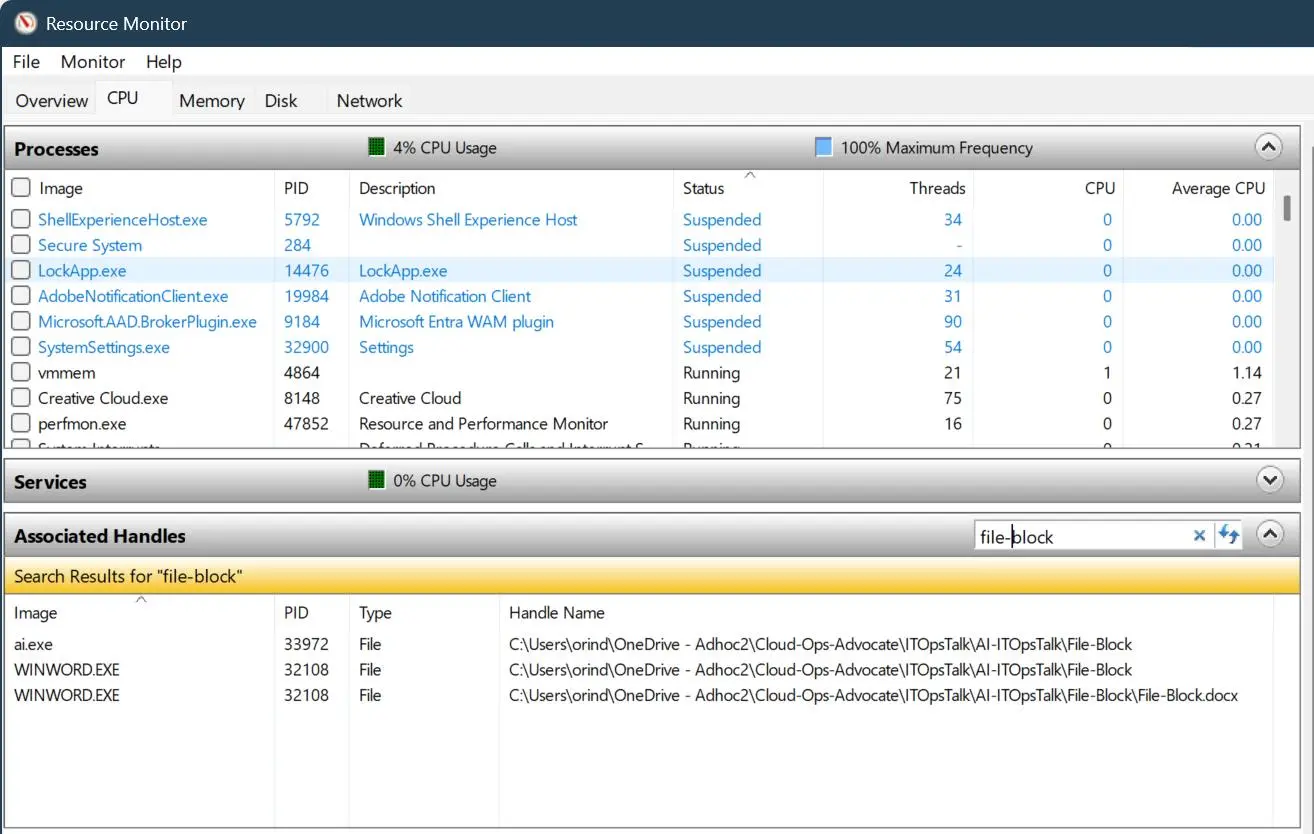
Resource Monitor میتواند پردازشهایی را که به یک فایل یا پوشه دسترسی دارند نشان دهد. این روش بهخصوص زمانی مفید است که نمیدانید کدام برنامه باعث نمایش خطای File in Use شده است.
- کلیدهای Win + R را فشار دهید.
- عبارت resmon.exe را وارد کنید و Enter بزنید.
- سپس در Resource Monitor وارد بخش CPU شوید.
- قسمت Associated Handles را باز کنید.
- نام فایل یا بخشی از مسیر آن را در کادر جستوجو وارد کنید. اگر پردازشی فایل را در اختیار داشته باشد، در نتایج نمایش داده میشود.
پس از شناسایی پردازش، ابتدا همان برنامه را به شکل عادی ببندید. اگر برنامه پاسخ نمیدهد، میتوانید آن را از Task Manager خاتمه دهید. بستن مستقیم پردازشهای سیستمی بدون شناخت کافی توصیه نمیشود، زیرا ممکن است باعث ناپایداری ویندوز یا از دست رفتن اطلاعات ذخیرهنشده شود.
استفاده از Process Explorer برای شناسایی دقیق File Handle
Process Explorer یکی از ابزارهای Sysinternals مایکروسافت است و اطلاعات دقیقتری درباره پردازشها، Handleهای باز و DLLهای مورد استفاده آنها ارائه میدهد. این ابزار برای زمانی مناسب است که Resource Monitor اطلاعات کافی در اختیار شما نمیگذارد.
پس از اجرای Process Explorer با دسترسی Administrator، از منوی Find گزینه Find Handle or DLL را انتخاب کنید و نام فایل یا بخشی از مسیر آن را جستوجو کنید. Process Explorer پردازشهایی را که Handle مربوط به فایل را در اختیار دارند نمایش میدهد.
اگر پردازش پیدا شد، بهتر است ابتدا برنامه مربوط به آن را به شکل عادی ببندید. در صورت پاسخگو نبودن برنامه، میتوانید از Task Manager برای خاتمه دادن به آن استفاده کنید. بستن مستقیم یک Handle نیز امکانپذیر است، اما این کار میتواند باعث ناپایداری برنامه یا سیستم شود و بهتر است فقط زمانی انجام شود که دقیقاً میدانید چه کاری انجام میدهید.
مایکروسافت Process Explorer را ابزاری برای مشاهده Handleها و DLLهای بازشده توسط پردازشها معرفی میکند و قابلیت جستوجوی آن میتواند پردازشی را که فایل خاصی را در اختیار دارد پیدا کند. مستندات Handle نیز درباره بستن مستقیم Handleها هشدار میدهند، چون این کار ممکن است باعث ناپایداری برنامه یا سیستم شود.
رفع خطای File in Use ویندوز ۱۱ با Safe Mode
اگر یک نرمافزار جانبی، درایور، سرویس یا ابزار امنیتی فایل را قفل کرده باشد و نتوانید پردازش مربوطه را پیدا کنید، راهاندازی ویندوز ۱۱ در Safe Mode میتواند کمککننده باشد. در این حالت ویندوز با مجموعه محدودتری از درایورها و برنامههای راهاندازی میشود و بسیاری از پردازشهای غیرضروری اجرا نمیشوند.
برای ورود به Safe Mode از مسیر زیر استفاده کنید:
Settings > System > Recovery > Advanced startup > Restart now
بعد از راهاندازی مجدد گزینههای زیر را انتخاب کنید:
Troubleshoot > Advanced options > Startup Settings > Restart
پس از Restart، گزینه Safe Mode را انتخاب کنید یا کلید F4 را بزنید. اگر به شبکه نیاز دارید، گزینه Safe Mode with Networking را انتخاب کنید.
وقتی ویندوز ۱۱ در Safe Mode اجرا شد، به فایل موردنظر بروید و عملیات حذف، جابهجایی یا تغییر نام را امتحان کنید. اگر عملیات در این حالت موفق شد، احتمالاً یکی از برنامهها یا سرویسهایی که در حالت عادی اجرا میشود عامل مشکل است.
پس از پایان کار، ویندوز را به شکل معمول Restart کنید. اگر مشکل بعد از ورود عادی دوباره ظاهر شد، برنامههای نصبشده اخیر، ابزارهای آنتیویروس، سرویسهای همگامسازی و برنامههایی که با فایل موردنظر ارتباط دارند را بررسی کنید.
تغییر نام فایل برای دور زدن برخی خطاهای File in Use
در بعضی شرایط، ویندوز اجازه تغییر نام فایل را میدهد اما حذف یا جابهجایی آن را مسدود میکند. در این حالت میتوانید ابتدا نام فایل را تغییر دهید و سپس دوباره عملیات موردنظر را امتحان کنید.
برای نمایش پسوند فایلها در File Explorer ابتدا گزینه مربوط به پسوندها را فعال کنید:
File Explorer > View > Show > File name extensions
سپس روی فایل کلیک کنید و نام آن را تغییر دهید. بهتر است پیش از تغییر پسوند، از نوع فایل مطمئن باشید. تغییر پسوند، فرمت واقعی فایل را تبدیل نمیکند و صرفاً نام پسوند آن را تغییر میدهد؛ بنابراین تغییر پسوند فایلهای مهم یا ناشناخته میتواند باعث شود ویندوز یا برنامه مربوطه نتواند فایل را به شکل معمول باز کند.
اگر هدف شما فقط حذف فایل است، تغییر نام کامل فایل یا انتقال آن به یک نام موقت معمولاً انتخاب کمخطرتری از تغییر پسوند است. پس از تغییر نام، دوباره حذف فایل را امتحان کنید.
روشهای ورود به Safe Mode در ویندوز ۱۱ و مسیر Settings > System > Recovery در راهنماهای بهروز ویندوز تشریح شدهاند. همچنین مایکروسافت تأکید میکند تغییر پسوند، فایل را به فرمت جدید تبدیل نمیکند و فقط نام آن را تغییر میدهد.
اگر خطای File in Use همچنان باقی ماند چه کنیم؟
اگر بعد از بررسی Task Manager و Resource Monitor هنوز فایل قفل است، سرویسهای پسزمینه را بررسی کنید. ابزارهای آنتیویروس، برنامههای بکاپ و سرویسهای همگامسازی ابری مانند OneDrive ممکن است فایلها را برای مدتی اسکن یا همگامسازی کنند.
در چنین شرایطی چند دقیقه صبر کنید و دوباره عملیات را امتحان کنید. اگر فایل در یک پوشه همگامسازیشده قرار دارد، وضعیت همگامسازی را بررسی کنید و در صورت امکان پس از پایان عملیات همگامسازی، فایل را تغییر دهید.
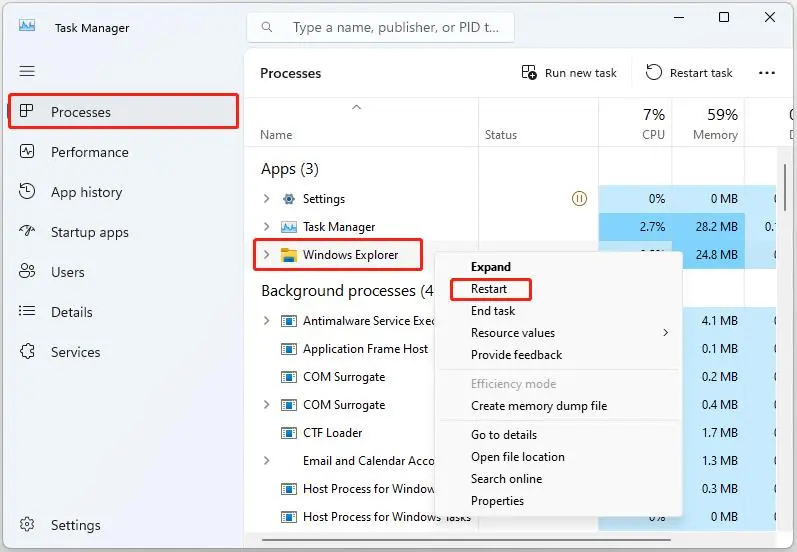
- اگر File Explorer خودش باعث قفل شدن فایل شده باشد، میتوانید آن را Restart کنید.
- کلیدهای Ctrl + Shift + Esc را فشار دهید.
- Windows Explorer را در Task Manager پیدا کنید.
- روی آن کلیک راست کنید.
- گزینه Restart را انتخاب کنید.
- سپس دوباره به فایل موردنظر بروید و عملیات را امتحان کنید.
چه زمانی نباید پردازش را به زور ببندیم؟
اگر Process Explorer یا Resource Monitor پردازشی مانند یک برنامه معمولی را نشان میدهد، ابتدا خود برنامه را ببندید. اما اگر پردازش مربوط به اجزای اصلی ویندوز یا یک سرویس سیستمی است، بدون شناخت دقیق آن را خاتمه ندهید.
همچنین اگر فایل در حال ذخیره شدن، انتقال، فشردهسازی، اسکن امنیتی یا همگامسازی است، بستن ناگهانی پردازش میتواند باعث خراب شدن فایل یا از دست رفتن تغییرات شود. در چنین شرایطی بهتر است ابتدا عملیات جاری تمام شود.
سادهترین ترتیب برای رفع خطای فایل در حال استفاده
برای بیشتر کاربران، بهترین روش این است که ابتدا برنامه مرتبط را ببندند و چند لحظه صبر کنند. اگر مشکل برطرف نشد، Task Manager را بررسی کنند و سپس با Resource Monitor یا Process Explorer پردازش قفلکننده فایل را پیدا کنند.
اگر باز هم امکان تغییر فایل وجود نداشت، Restart کردن ویندوز یکی از سادهترین راهها برای آزاد کردن Handleهای باقیمانده است. در مواردی که مشکل پس از هر بار ورود به ویندوز تکرار میشود، Safe Mode میتواند برای شناسایی برنامه یا سرویس مزاحم کمک کند.
در نهایت، تغییر نام فایل میتواند یک راهکار موقت باشد، اما نباید آن را جایگزین شناسایی علت اصلی مشکل دانست. اگر خطا دائماً برای فایلهای مختلف رخ میدهد، بهتر است برنامههای امنیتی، ابزارهای همگامسازی، نرمافزارهای بکاپ و برنامههای نصبشده اخیر را بررسی کنید.
مایکروسافت نیز Restart کردن ویندوز و راهاندازی مجدد Windows Explorer را از اقدامات پایه برای رفع برخی مشکلات File Explorer میداند. منابع Microsoft Q&A نیز Resource Monitor و Process Explorer را برای پیدا کردن پردازشی که فایل یا پوشه را در اختیار دارد پیشنهاد میکنند.
گیم پلنت