
یکی از آزاردهندهترین اتفاقها هنگام کار با Google Sheets این است که فایل را باز میکنید و فقط شاهد چرخیدن بیپایان نشانگر بارگذاری هستید. بدتر از آن زمانی است که تغییراتی را انجام دادهاید اما مطمئن نیستید آنها ذخیره شدهاند یا نه.
مشکلات Google Sheets همیشه به خرابی خود سرویس مربوط نیستند. اتصال ناپایدار اینترنت و دادههای قدیمی مرورگر و افزونههای مزاحم و حالت آفلاین و حتی سنگین بودن یک فایل خاص میتوانند باعث شوند Sheets کند شود یا اصلاً پاسخ ندهد.
پیش از هر اقدامی که ممکن است اطلاعات محلی را حذف کند، کارهای ذخیرهنشده را در جای دیگری کپی کنید. این موضوع مخصوصاً زمانی اهمیت دارد که پیامهایی مانند «تغییرات شما ذخیره نشد» نمایش داده میشوند. خود گوگل نیز در چنین شرایطی توصیه میکند ابتدا تغییرات اخیر را کپی و سپس صفحه را دوباره بارگذاری کنید. با گیم پلنت همراه باشید تا روشهای حل مشکل گوگل شیتس در اندروید یا در سایر سیستم عاملها نظیر ویندوز را بررسی کنیم.
قبل از هر کاری این چند راهکار سریع را امتحان کنید
لازم نیست برای هر مشکل Google Sheets سراغ تنظیمات پیچیده بروید. چند بررسی ساده میتواند در همان ابتدا مشخص کند مشکل از کجاست.
۱. ابتدا از اطلاعات ذخیرهنشده نسخه پشتیبان بگیرید
اگر فایل باز است و تغییرات شما هنوز در آن دیده میشوند، قبل از Refresh یا بستن تب، قسمتهای مهم را انتخاب و کپی کنید.
در ویندوز از Ctrl + C و در macOS از Command + C استفاده کنید. اگر روی گوشی هستید و امکان کپی امن اطلاعات وجود ندارد، از بخشهای مهم اسکرینشات بگیرید.
این مرحله را جدی بگیرید؛ چون اگر اتصال قطع شده باشد، ممکن است تغییرات هنوز روی سرورهای گوگل ذخیره نشده باشند.
۲. صفحه را دوباره بارگذاری کنید
در مرورگر روی دکمه Refresh کلیک کنید یا از میانبر زیر استفاده کنید:
- ویندوز: Ctrl + R
- مکاواس: Command + R
اگر تغییرات ذخیرهنشده دارید، پیش از Refresh آنها را کپی کنید.
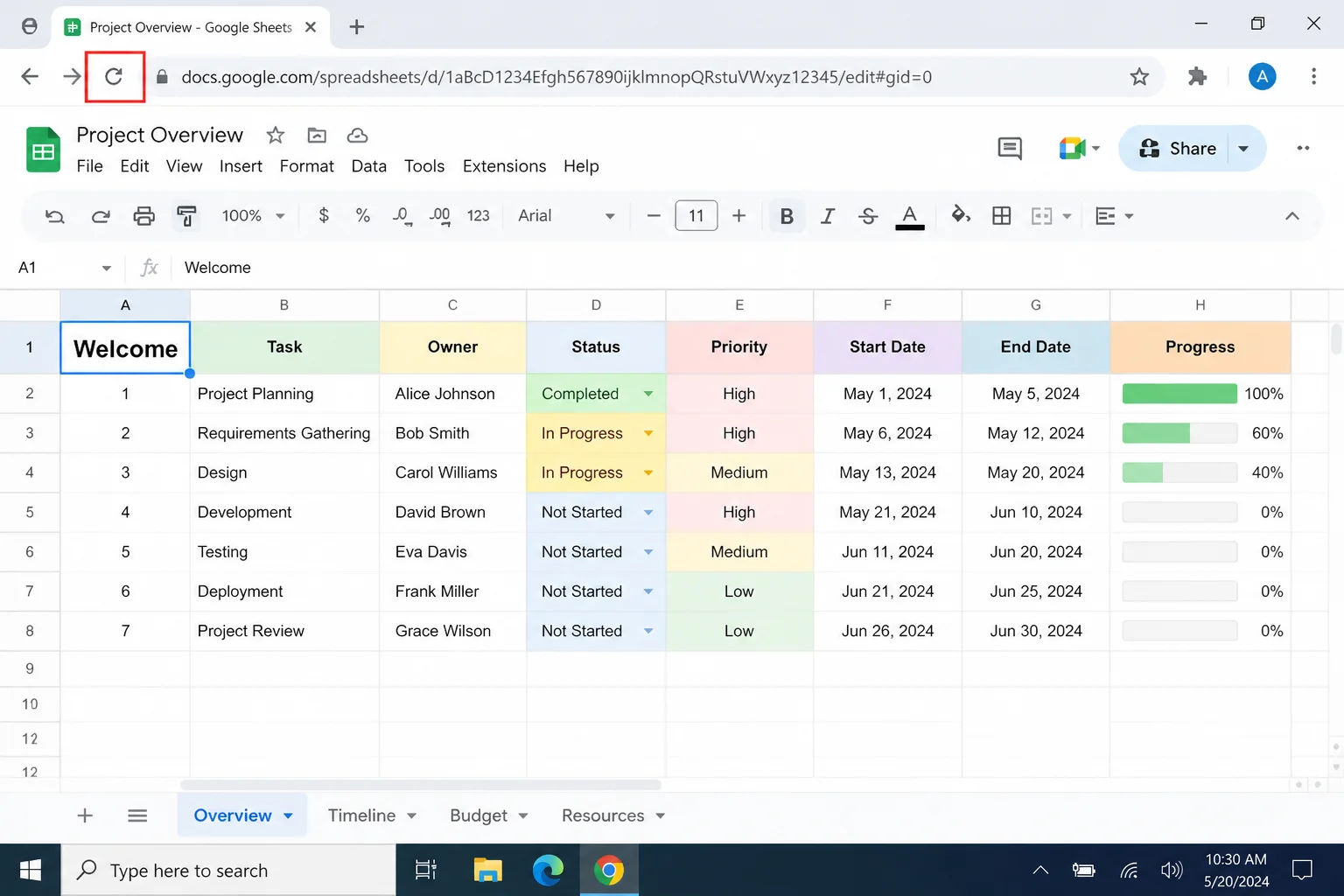
۳. اتصال اینترنت را بررسی کنید
یک سایت دیگر را در تب جدید باز کنید. اگر آن سایت نیز بهدرستی بارگذاری نمیشود، احتمالاً مشکل از اتصال اینترنت است.
در این شرایط:
- اتصال Wi-Fi را قطع و دوباره وصل کنید.
- در صورت امکان شبکه دیگری را امتحان کنید.
- اگر امکان استفاده از کابل شبکه وجود دارد، آن را امتحان کنید.
- تا پایدار شدن اتصال، ویرایشهای بیشتری انجام ندهید.
گوگل نیز برای خطاهای مربوط به ذخیره نشدن تغییرات، بررسی اتصال اینترنت و در صورت نیاز قطع و اتصال مجدد شبکه را پیشنهاد میکند.
۴. حساب گوگل درست را بررسی کنید
روی تصویر پروفایل گوگل کلیک کنید و مطمئن شوید با همان حسابی وارد شدهاید که فایل را در اختیار دارد.
این مسئله مخصوصاً برای فایلهای کاری و اشتراکی اهمیت دارد؛ زیرا ممکن است فایل با یک حساب شخصی باز شده باشد، در حالی که دسترسی ویرایش فقط به حساب سازمانی شما داده شده است.
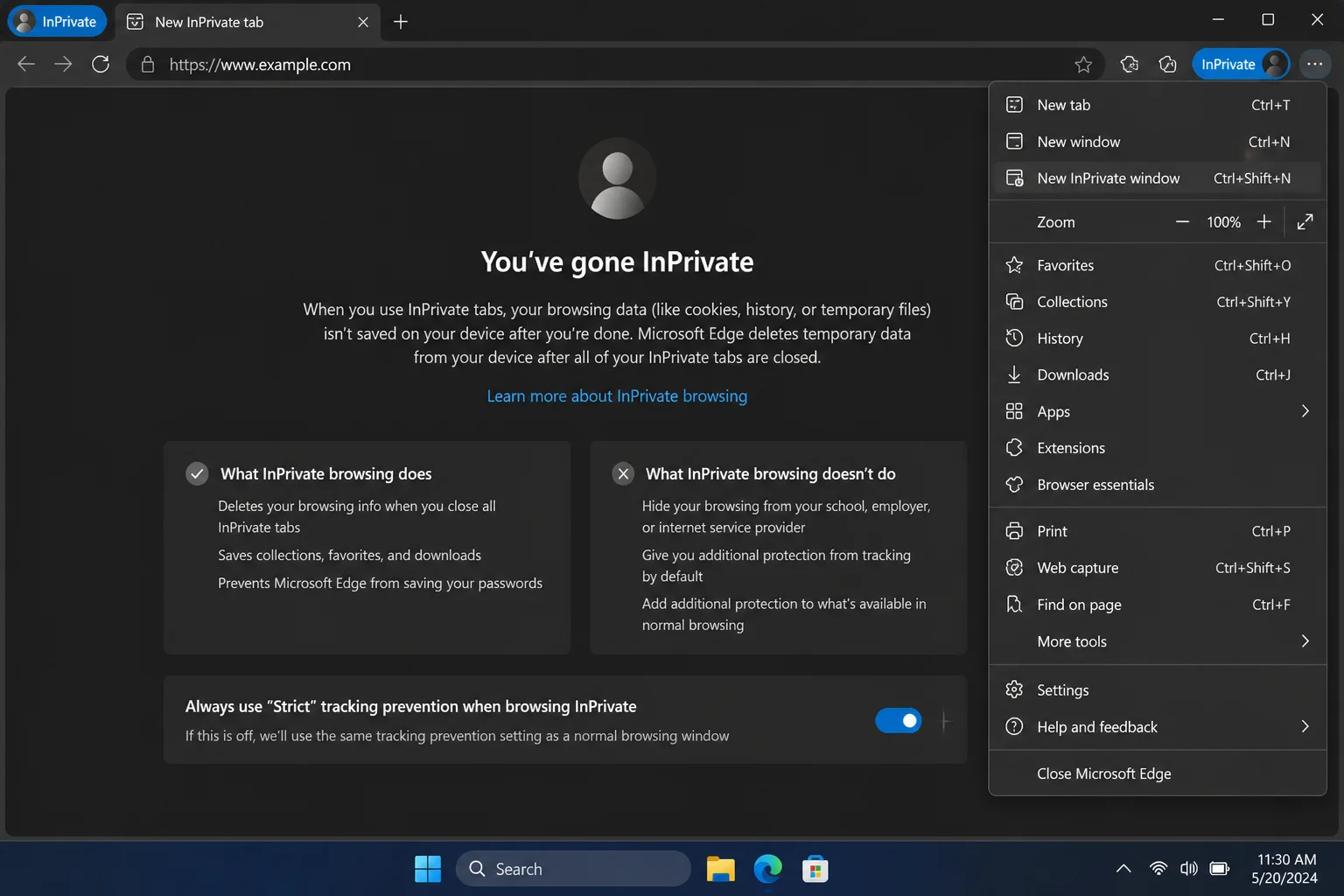
۵. گوگل شیتس را در پنجره خصوصی امتحان کنید
فایل را در Incognito یا Private Window باز کنید.
اگر در این حالت همه چیز درست کار کرد، احتمالاً مشکل از دادههای ذخیرهشده مرورگر یا یکی از افزونههاست.
میانبرها:
- Chrome و Edge در ویندوز: Ctrl + Shift + N
- Chrome در مکاواس: Command + Shift + N
- Safari در مکاواس: Command + Shift + N
- Firefox در ویندوز: Ctrl + Shift + P
- Firefox در مکاواس: Command + Shift + P
نکته: حالت Private یا Incognito برای کار آفلاین Google Sheets مناسب نیست. گوگل برای قابلیت Offline استفاده از Chrome یا Edge معمولی و نصب Google Docs Offline را توصیه میکند.
۶. یک فایل دیگر را باز کنید
یک spreadsheet خالی بسازید و ببینید آیا آن نیز مشکل دارد یا خیر.
اگر فایل جدید بدون مشکل باز شد، احتمالاً مشکل به همان spreadsheet خاص مربوط است؛ مثلاً حجم زیاد یا فرمولهای سنگین یا دادههای خارجی یا افزونههای مرتبط با آن.
۷. وضعیت سرویسهای گوگل را بررسی کنید
اگر Sheets روی چند دستگاه و برای چند کاربر کار نمیکند، پیش از دستکاری مرورگر، وضعیت Google Workspace را بررسی کنید.
اگر Google Sheets در داشبورد با اختلال مشخص شده باشد، احتمالاً مشکل از سمت گوگل است و تغییر تنظیمات مرورگر کمکی نخواهد کرد.
تشخیص سریع مشکل Google Sheets
| نشانه | علت احتمالی | اولین کاری که انجام دهید |
|---|---|---|
| همه فایلها باز نمیشوند | اینترنت و مرورگر و افزونه یا اختلال سرویس | پنجره خصوصی را امتحان کنید |
| فقط یک فایل مشکل دارد | فایل سنگین یا فرمولها و دادههای پیچیده | یک فایل دیگر را امتحان کنید |
| تغییرات ذخیره نمیشوند | قطع اتصال یا حالت آفلاین | تغییرات را کپی و اتصال را بررسی کنید |
| فایل قابل مشاهده است اما امکان ویرایش ندارید | حساب یا مجوز اشتباه | دسترسی Share را بررسی کنید |
| نسخه فایل در دستگاهها متفاوت است | ویرایش آفلاین یا حساب متفاوت | ویرایش را متوقف و حسابها را بررسی کنید |
| برنامه موبایل بسته میشود | برنامه و سیستمعامل یا فضای ذخیرهسازی | برنامه و دستگاه را Restart کنید |
| یک فرمول خطا میدهد | syntax یا داده یا reference اشتباه | پیام خطای سلول را بررسی کنید |
| فرمولها بهروز نمیشوند | تنظیمات محاسبه یا circular reference | تنظیمات Calculation را بررسی کنید |
| همه کاربران مشکل دارند | اختلال سمت گوگل | Status Dashboard را بررسی کنید |
وقتی Google Sheets اصلاً باز نمیشود
اگر صفحه سفید میبینید یا نشانگر بارگذاری متوقف نمیشود، چند علت رایج وجود دارد.
ابتدا مشخص کنید مشکل عمومی است یا فقط مربوط به یک فایل
یک spreadsheet خالی را باز کنید. اگر فایل خالی هم باز نمیشود، به احتمال زیاد باید سراغ مرورگر و اتصال اینترنت و وضعیت سرویس بروید.
اما اگر فایل خالی بهسرعت باز میشود و فقط یک spreadsheet مشکل دارد، احتمالاً خود فایل بیش از حد سنگین یا پیچیده شده است.
فرمولهای زیاد و IMPORTRANGE و IMPORTDATA و IMPORTXML و قالببندی شرطی گسترده و زنجیرههای طولانی محاسبات میتوانند عملکرد Sheets را کاهش دهند.
گوگل نیز توصیه میکند برای بهبود عملکرد، از referenceهای محدود به جای کل ستون استفاده شود. به عنوان مثال، SUM(A1:A10) معمولاً کار کمتری نسبت به SUM(A:A) ایجاد میکند؛ زیرا در حالت دوم Sheets باید کل ستون را بررسی کند.
اگر فقط یک فایل سنگین است
اگر فایل باز میشود اما عملکرد آن بسیار ضعیف است:
- تبهای اضافی همان فایل را ببندید.
- فایل را با یک spreadsheet دیگر مقایسه کنید.
- اگر فایل هنوز قابل استفاده است، از مسیر File > Make a copy یک نسخه تهیه کنید.
- فرمولهایی که اخیراً اضافه شدهاند را بررسی کنید.
- rangeهای بسیار بزرگ را محدود کنید.
- دادههای قدیمی را به فایل جداگانه منتقل کنید.
- conditional formattingهای غیرضروری را حذف کنید.
- افزونههای مرتبط با فایل را بررسی کنید.
گوگل اعلام کرده است که conditional formatting زیاد میتواند زمان محاسبات را افزایش دهد و حذف ruleهای غیرضروری یکی از روشهای بهبود عملکرد است.
اگر مشکل از Cache مرورگر باشد
یکی از بهترین تستها این است که همان فایل را در Private Window باز کنید.
اگر در حالت خصوصی درست کار میکند اما در پنجره عادی مشکل دارد، دادههای سایت یا افزونهها مظنون اصلی هستند.
پاکسازی دادههای گوگل از Chrome و Edge
ابتدا بهتر است به جای پاک کردن کل تاریخچه مرورگر، فقط دادههای مربوط به Google را حذف کنید.
پس از محافظت از تغییرات ذخیرهنشده:
- صفحه گوگل شیتس را باز کنید.
- روی آیکون تنظیمات سایت کنار نوار آدرس کلیک کنید.
- وارد تنظیمات Cookies یا Site Data شوید.
- دادههای مرتبط با گوگل شیتس و Google Docs را حذف کنید.
- تمام تبهای Sheets را ببندید.
- مرورگر را دوباره باز کنید.
- وارد حساب گوگل شوید.
- فایل را دوباره امتحان کنید.
گوگل نیز برای بعضی مشکلات Sheets و Docs پاک کردن cache و cookies را یکی از راهکارهای رفع مشکل میداند.
هشدار: اگر از قابلیت Offline استفاده میکنید، قبل از حذف Site Data حتماً مطمئن شوید تغییرات محلی شما همگامسازی شدهاند.
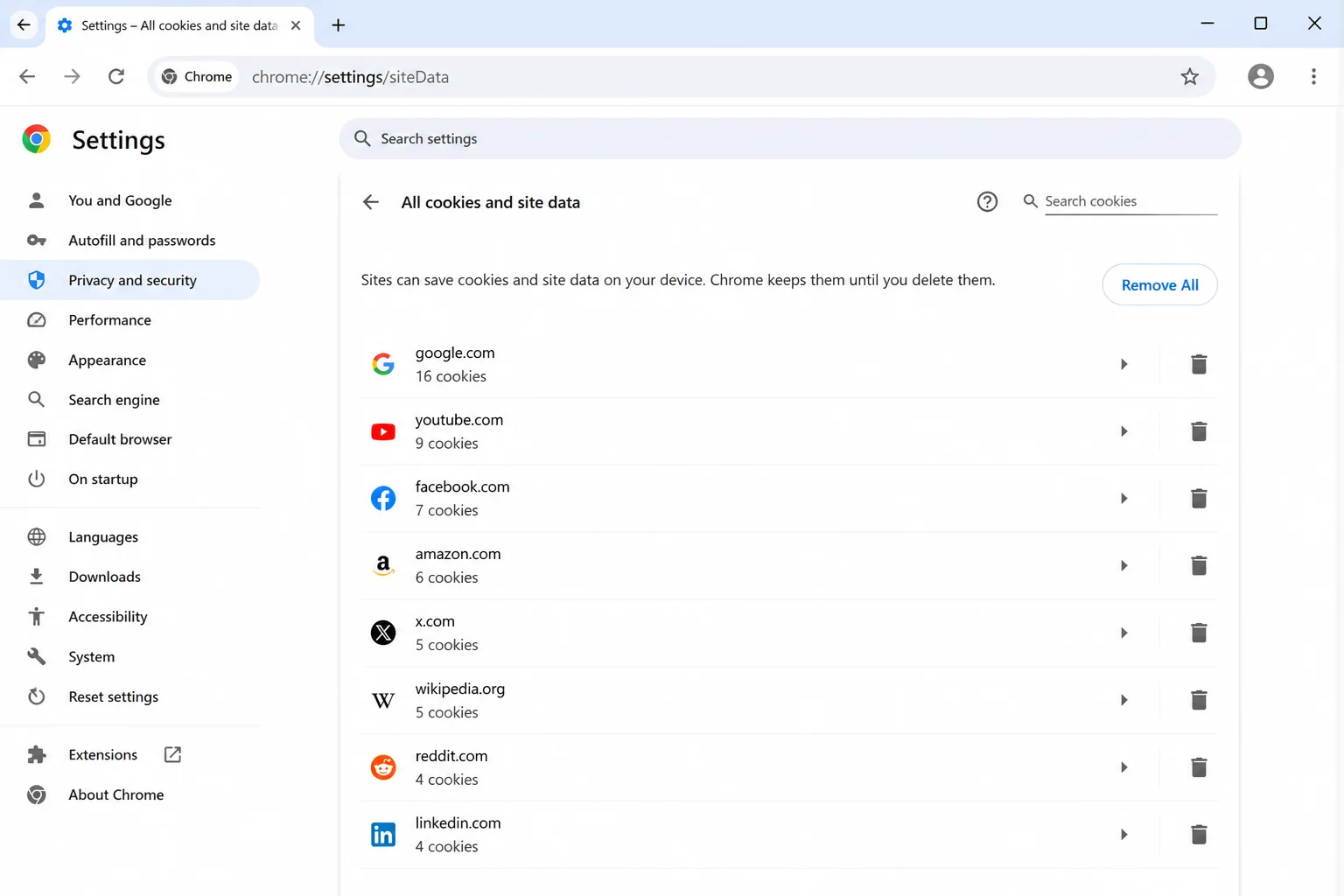
اگر یک افزونه Google Sheets را خراب کرده است
افزونههای مسدودکننده تبلیغات و ابزارهای حریم خصوصی و Grammarly و clipboard managerها و سایر افزونههایی که محتوای صفحات را تغییر میدهند، گاهی با Sheets تداخل ایجاد میکنند.
اگر Sheets در Incognito درست کار میکند، افزونهها یکی از اولین مواردی هستند که باید بررسی شوند. مسیر صفحهی افزونهها در مرورگرهای مختلف به صورت زیر است:
گوگل کروم:
Extensions > Manage Extensions
مایکروسافت اج:
Extensions > Manage extensions
اپل Safari:
Safari > Settings > Extensions
موزیلا Firefox:
Add-ons and themes > Extensions
افزونههایی را که روی تبلیغات و محتوای صفحات و حریم خصوصی و clipboard یا ورود متن اثر میگذارند، موقتاً غیرفعال کنید.
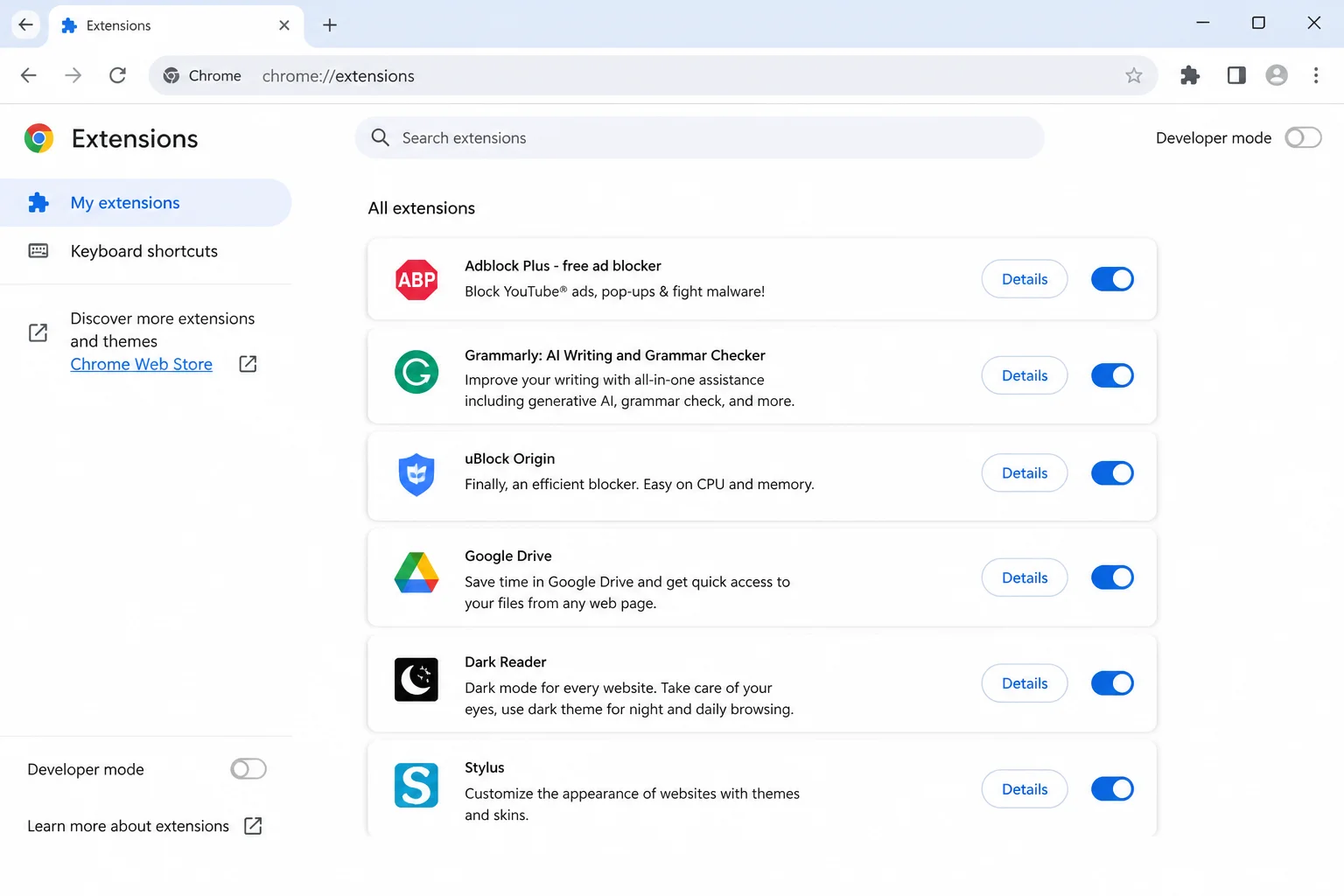
سپس مرورگر را Restart کنید و Sheets را آزمایش کنید.
اگر مشکل برطرف شد، افزونهها را یکییکی دوباره فعال کنید تا مشخص شود کدام مورد باعث اختلال است.
وقتی فقط یک spreadsheet مشکل دارد
اگر تمام فایلهای دیگر بهدرستی کار میکنند، سراغ مرورگر نروید؛ احتمالاً خود فایل مسئله دارد.
دلایل رایج عبارتاند از:
- فرمولهای بسیار زیاد
- rangeهای بسیار بزرگ
- IMPORTRANGE
- IMPORTDATA
- IMPORTHTML
- IMPORTXML
- محاسبات زنجیرهای
- conditional formatting زیاد
- دادههای خارجی که مرتب تغییر میکنند
- circular reference
- افزونه یا Add-on
- حجم بالای داده و تصاویر
گوگل توصیه میکند تا حد امکان دادههای موردنیاز در همان spreadsheet نگهداری شوند، زیرا توابعی مانند IMPORTRANGE برای دریافت اطلاعات از فایل دیگر به اینترنت نیاز دارند و میتوانند باعث تأخیر شوند.
یک نکته مهم درباره IMPORTRANGE
IMPORTRANGE برای هر درخواست باید داده را از spreadsheet منبع دریافت کند. گوگل اعلام کرده است که دادههای دریافتشده توسط این تابع به سقف ۱۰ مگابایت برای هر درخواست محدود هستند و استفاده زیاد از توابع Import نیز میتواند باعث محدودیت یا کندی شود.
بنابراین اگر یک فایل بزرگ از چند spreadsheet دیگر اطلاعات میگیرد، کاهش تعداد درخواستها یا محدود کردن rangeهای واردشده میتواند تأثیر زیادی داشته باشد.
وقتی تغییرات Google Sheets ذخیره نمیشوند
این یکی از خطرناکترین مشکلات است.
اگر پیام ذخیره شدن تغییرات نمایش داده نمیشود یا عبارت Offline یا Reconnecting میبینید، فعلاً صفحه را Refresh نکنید.
- تغییرات مهم را کپی کنید.
- در صورت امکان آنها را در یک فایل محلی یا سند موقت قرار دهید.
- اتصال اینترنت را بررسی کنید.
- وضعیت حساب گوگل را بررسی کنید.
- مطمئن شوید مجوز Editor دارید.
- تبهای اضافی همان فایل را ببندید.
- اجازه دهید اتصال دوباره برقرار شود.
- یک تغییر کوچک آزمایشی انجام دهید.
- منتظر بمانید وضعیت فایل ذخیره شدن آن را تأیید کند.
گوگل برای خطای Can't save your changes نیز ابتدا کپی کردن تغییرات و سپس Reload کردن صفحه را توصیه میکند.
اگر در یک دستگاه نسخه قدیمی فایل را میبینید
فرض کنید روی کامپیوتر چند ردیف جدید اضافه کردهاید اما گوشی هنوز نسخه قدیمی را نشان میدهد.
در چنین شرایطی روی هیچ دستگاهی به ویرایش ادامه ندهید.
- دستگاهی که جدیدترین اطلاعات را دارد شناسایی کنید.
- تغییرات منحصربهفرد را جداگانه کپی کنید.
- حساب گوگل روی هر دستگاه را بررسی کنید.
- اتصال اینترنت همه دستگاهها را برقرار کنید.
- Sheets را باز کنید و منتظر همگامسازی بمانید.
- سپس Version history را بررسی کنید.
برای بررسی تاریخچه نسخهها در نسخه وب:
File > Version history > See version history
این روش میتواند به شما نشان دهد چه تغییری در چه زمانی ثبت شده است.
گوگل همچنین میگوید تغییرات انجامشده در حالت Offline پس از بازگشت اتصال اینترنت اعمال میشوند و میتوان آنها را در Version history مشاهده کرد.
حالت Offline در گوگل شیتس چگونه کار میکند؟
Google Sheets میتواند بدون اتصال اینترنت نیز کار کند، اما این قابلیت باید از قبل آماده شده باشد.
برای استفاده از Offline روی کامپیوتر، گوگل استفاده از Chrome یا Microsoft Edge را توصیه میکند. همچنین باید Google Docs Offline فعال باشد و فضای کافی روی دستگاه وجود داشته باشد.
در Google Drive میتوانید از مسیر:
Settings > Offline
قابلیت مربوط به فایلهای Google Docs و Sheets و Slides را فعال کنید.
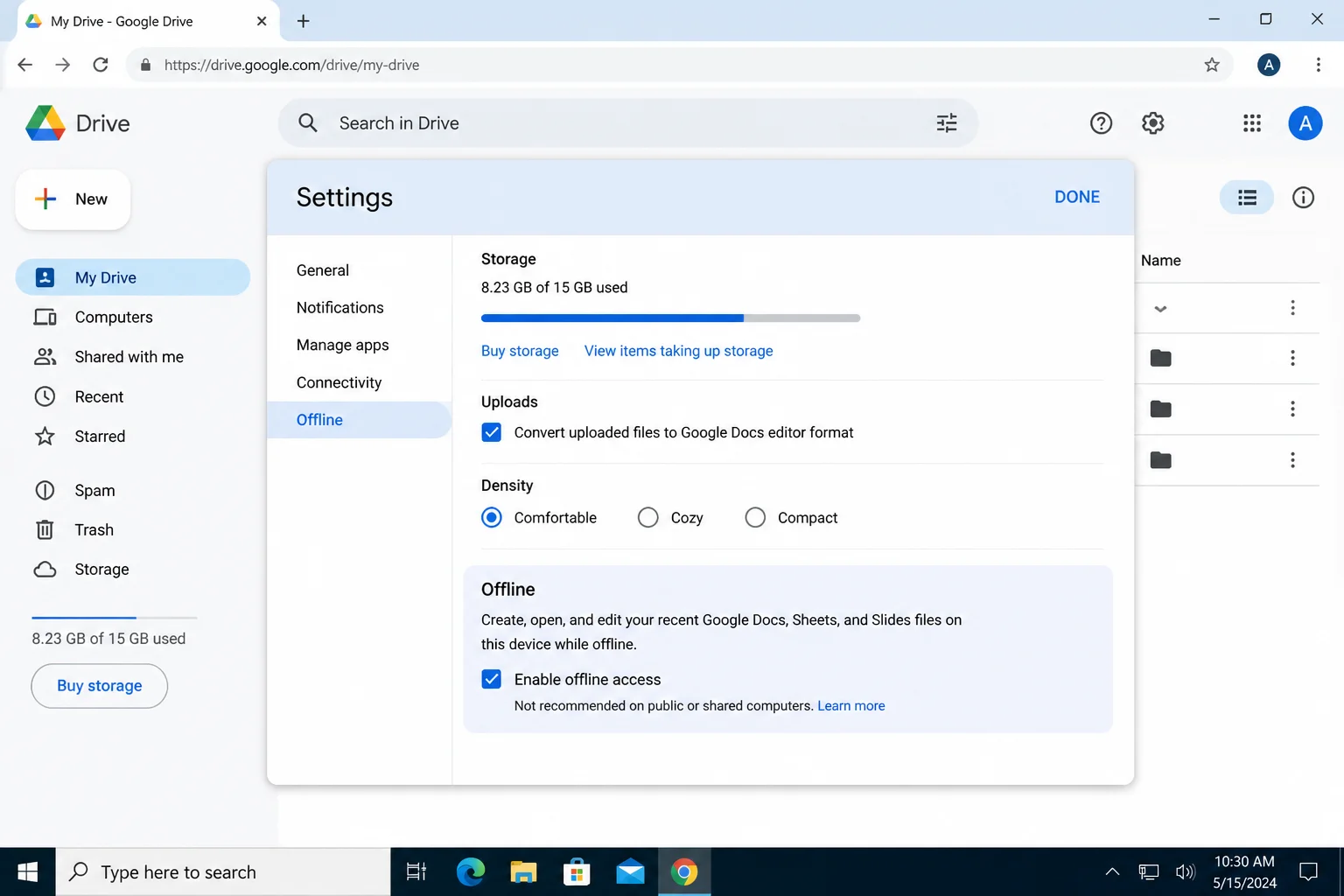
همچنین میتوانید فایل مهمی را بهصورت جداگانه برای استفاده آفلاین آماده کنید.
نکته مهم: برای فعال کردن Offline از Private یا Incognito استفاده نکنید. گوگل صراحتاً اعلام کرده است که حالت Private برای Offline مناسب نیست.
اگر برنامه Google Sheets روی آیفون یا آیپد هنگ و کرش میکند
در iOS و iPadOS ابتدا کارهای ساده را انجام دهید:
- اگر تغییرات همگامسازی نشده دارید، آنها را کپی یا اسکرینشات کنید.
- گوگل شیتس را از App Switcher ببندید.
- برنامه را دوباره باز کنید.
- یک فایل ساده دیگر را امتحان کنید.
- دستگاه را Restart کنید.
- App Store را باز کنید و وجود نسخه جدید Sheets را بررسی کنید.
- iOS یا iPadOS را نیز بهروز کنید.
- فضای خالی دستگاه را بررسی کنید.
اگر فقط یک فایل باعث Crash میشود، آن فایل را روی کامپیوتر یا مرورگر امتحان کنید. احتمال دارد مشکل به اندازه یا پیچیدگی spreadsheet مربوط باشد.
حذف و نصب مجدد برنامه را آخرین گزینه قرار دهید؛ مخصوصاً اگر فایلهایی برای Offline در اختیار دارید و هنوز مطمئن نیستید تغییرات آنها همگام شدهاند.
اگر Google Sheets در اندروید کار نمیکند
در Android نیز ابتدا برنامه را ببندید و دستگاه را Restart کنید.
سپس مسیر زیر را باز کنید:
Settings > Apps > Sheets > Storage & cache
در این قسمت ابتدا Clear cache را امتحان کنید.
در مرحله اول سراغ Clear storage یا Clear data نروید؛ زیرا ممکن است اطلاعات محلی یا فایلهای Offline را از بین ببرد.
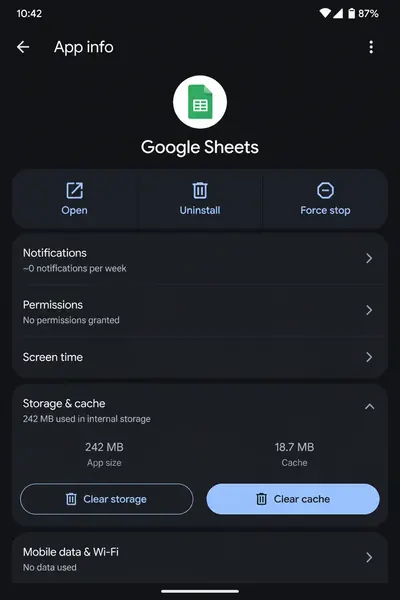
بعد از آن Google Play را باز کنید و بررسی کنید نسخه جدیدی از گوگل شیتس منتشر شده است یا خیر.
اگر مشکل فقط برای یک فایل رخ میدهد، آن را روی نسخه وب نیز امتحان کنید.
اگر فرمولها خطا میدهند
گاهی Google Sheets کاملاً سالم است و فقط یک فرمول مشکل دارد.
خطاهایی که ممکن است ببینید عبارتاند از:
| خطا | مفهوم | چه چیزی را بررسی کنیم؟ |
|---|---|---|
| #DIV/0! | تقسیم بر صفر یا سلول خالی | مقدار مقسومعلیه |
| #N/A | مقدار موردنظر پیدا نشده | lookup و range |
| #NAME? | نام تابع یا محدوده ناشناخته است | نام تابع و named range |
| #NUM! | مقدار عددی نامعتبر یا خارج از محدوده | ورودیها |
| #REF! | reference نامعتبر است | سلول یا محدوده حذفشده |
| #VALUE! | نوع داده نامناسب است | متن و عدد |
| #ERROR! | فرمول قابل پردازش نیست | syntax و پرانتزها |
| #NULL! | تقاطع محدوده نامعتبر است | rangeها |
| Circular dependency | فرمول به خودش وابسته است | زنجیره reference |
| Formula parse error | ساختار فرمول اشتباه است | syntax و جداکنندهها |
مثلاً فرمول زیر در سلول A1 یک circular reference ایجاد میکند:
=A1+1
زیرا A1 برای محاسبه مقدار خودش به مقدار خودش وابسته شده است.
اگر فرمولها دوباره محاسبه نمیشوند
ممکن است مقدار یک سلول را تغییر دهید اما نتیجه فرمول بلافاصله تغییر نکند.
در این شرایط:
File > Settings > Calculation
را باز کنید. تنظیمات Recalculation را بررسی کنید. همچنین به دنبال circular reference بگردید.
فرمولهای بسیار سنگین نیز میتوانند باعث تأخیر در محاسبات شوند. Google Sheets پس از تغییر یک سلول، فرمولهای وابسته به آن را نیز دوباره ارزیابی میکند؛ بنابراین حتی یک تغییر کوچک ممکن است زنجیره بزرگی از محاسبات را فعال کند.
توابعی مانند NOW() و TODAY() و RAND() نیز volatile هستند و مرتباً نیاز به محاسبه مجدد دارند. گوگل توصیه میکند استفاده از این توابع را تا حد امکان بهینه کنید.
برای افزایش سرعت گوگل شیتس این اشتباهها را کمتر کنید
اگر spreadsheet شما به مرور زمان سنگین شده است، فقط پاک کردن Cache راهحل نیست.
از rangeهای بیدلیل بزرگ استفاده نکنید
به جای:
=SUM(A:A)
اگر فقط چند هزار ردیف دارید، بهتر است محدوده مشخصی مانند:
=SUM(A2:A5000)
را در نظر بگیرید.
گوگل نیز استفاده از محدودههای بسته و مشخص را برای بهبود عملکرد توصیه میکند.
زنجیرههای طولانی فرمول را کاهش دهید
اگر مقدار A2 به A1 وابسته باشد و A3 به A2 و A4 به A3 و همین روند تا هزاران ردیف ادامه پیدا کند، محاسبه یک مقدار جدید میتواند به زنجیرهای طولانی وابسته شود.
در چنین مواردی استفاده درست از referenceهای مطلق و helper columnها میتواند عملکرد را بهتر کند.
Conditional Formatting را کنترل کنید
قوانین زیاد یا گسترده Conditional Formatting میتوانند زمان محاسبات را افزایش دهند. Ruleهایی را که دیگر استفاده نمیشوند حذف کنید.
دادههای خارجی را محدود کنید
اگر spreadsheet دائماً از فایلهای دیگر یا منابع اینترنتی اطلاعات میگیرد، تعداد و حجم درخواستها را کاهش دهید.
توابع Import برای دادههای پویا مفید هستند، اما استفاده بیش از حد از آنها میتواند باعث کندی یا محدودیت درخواستها شود.
محدودیت حجم Google Sheets را هم در نظر بگیرید
Google Sheets برای spreadsheetهایی که در خود Sheets ساخته یا به آن تبدیل میشوند، حداکثر ۱۰ میلیون سلول یا ۱۸۲۷۸ ستون را پشتیبانی میکند.
بنابراین اگر فایل شما به محدوده بسیار بزرگی نزدیک شده است، انتظار عملکرد یک spreadsheet کوچک را از آن نداشته باشید.
اگر فایل بیش از حد سنگین شده، میتوانید:
- دادههای قدیمی را به فایل دیگری منتقل کنید.
- هر بخش از دادهها را در spreadsheet جداگانه نگهداری کنید.
- فرمولهای غیرضروری را حذف کنید.
- rangeهای بزرگ را محدود کنید.
- تصاویر و دادههای اضافی را کاهش دهید.
- بخشهای مختلف پروژه را از یک فایل بسیار بزرگ جدا کنید.
گوگل برای فایلهایی که بیش از حد بزرگ شدهاند نیز پیشنهاد میکند بخشهایی از داده را به spreadsheetهای جدید منتقل کنید.
اگر گوگل شیتس برای همه خراب است، دست به تنظیمات نزنید
گاهی مشکل اصلاً از کامپیوتر شما نیست. اگر:
- روی چند دستگاه مشکل دارید،
- چند حساب مختلف نمیتوانند Sheets را باز کنند،
- شبکههای مختلف را امتحان کردهاید،
- فایلهای مختلف نیز مشکل دارند،
احتمال اختلال سمت گوگل بیشتر میشود.
در چنین شرایطی ابتدا Google Workspace Status Dashboard را بررسی کنید و چند دقیقه بعد دوباره امتحان کنید.
اگر فقط یک مرورگر یا یک حساب یا یک فایل مشکل دارد، احتمالاً باید همان محیط را عیبیابی کنید.
اگر مجبور شدید از پشتیبانی کمک بگیرید. پیش از درخواست کمک، این اطلاعات را آماده کنید:
- متن دقیق خطا
- اینکه مشکل برای همه فایلهاست یا فقط یک فایل
- زمان شروع مشکل و منطقه زمانی
- مدل دستگاه
- نسخه سیستمعامل
- نام و نسخه مرورگر یا نسخه برنامه Sheets
- نتیجه آزمایش در Private Window
- نتیجه آزمایش با یک حساب دیگر
- نتیجه آزمایش با دستگاه یا شبکه دیگر
- وضعیت Google Workspace Status Dashboard
- اسکرینشات بدون اطلاعات شخصی
در اسکرینشات، نام و ایمیل و اطلاعات مالی و دادههای حساس را قبل از ارسال حذف کنید.
برای مشکلات عمومی میتوانید از بخش Help خود Google Sheets یا مرکز راهنمای Google Docs Editors استفاده کنید.
چطور از تکرار مشکل جلوگیری کنیم؟
چند عادت ساده میتواند احتمال از دست رفتن تغییرات را کاهش دهد:
- قبل از تغییرات بزرگ، از فایل با File > Make a copy نسخه پشتیبان بگیرید.
- اجازه دهید تغییرات مهم کاملاً ذخیره شوند.
- هنگام اتصال ضعیف، ویرایشهای سنگین انجام ندهید.
- فایلهای مهم را از قبل برای استفاده Offline آماده کنید.
- تعداد افزونههای مرورگر را کاهش دهید.
- مرورگر و برنامه Sheets را بهروز نگه دارید.
- spreadsheetهای بسیار بزرگ را به چند فایل منطقی تقسیم کنید.
- از rangeهای کل ستون در فرمولها فقط زمانی استفاده کنید که واقعاً ضروری باشد.
- توابع خارجی مانند IMPORTRANGE را بیدلیل در تعداد زیاد استفاده نکنید.
- Circular calculation را فقط زمانی فعال کنید که عمداً به آن نیاز دارید.
- هنگام عیبیابی، همزمان از چند دستگاه در یک فایل ویرایش نکنید.
جمعبندی
وقتی گوگل شیتس کار نمیکند، اولین واکنش نباید پاک کردن Cache یا نصب مجدد برنامه باشد. ابتدا مشخص کنید مشکل مربوط به اینترنت است یا مرورگر یا افزونه یا حساب کاربری یا خود spreadsheet یا سرویس گوگل.
اگر همه فایلها مشکل دارند، یک پنجره خصوصی و یک شبکه یا مرورگر دیگر را امتحان کنید. اگر فقط یک فایل مشکل دارد، به حجم و فرمولها و دادههای خارجی و conditional formatting و افزونههای همان فایل شک کنید.
اگر تغییرات ذخیره نمیشوند، مهمترین کار کپی کردن اطلاعات ذخیرهنشده قبل از Refresh یا حذف دادههای مرورگر است. این موضوع مستقیماً با توصیههای رسمی گوگل برای خطاهای ذخیرهسازی مطابقت دارد.
و اگر spreadsheet شما بهمرور سنگین شده است، راهحل واقعی احتمالاً پاک کردن Cache نیست؛ باید ساختار فایل و rangeهای بزرگ و فرمولهای زنجیرهای و توابع Import و conditional formatting را اصلاح کنید. گوگل نیز برای بهبود عملکرد Sheets دقیقاً روی همین موارد تأکید دارد.
گیم پلنت