پیکربندی ویندوز ۱۱ برای گیمینگ میتواند به یک کابوس واقعی تبدیل شود. برای رسیدن به عملکرد بهتر، باید سیستمعامل را از برنامهها و قابلیتهای اضافی پاکسازی کنید تا منابع بیشتری آزاد شود و علاوه بر آن، برخی تنظیمات خود ویندوز را نیز تغییر دهید. در کنار این موارد، تنظیمات دیگری هم وجود دارند که ادعا میکنند عملکرد گیمینگ را افزایش میدهند، اما نتیجه استفاده از آنها برای بسیاری از کاربران یکسان نبوده است.
یکی از بحثبرانگیزترین قابلیتها در این زمینه، Game Mode است. این قابلیت ادعا میکند عملکرد بازیها را بهبود میدهد، اما در تجربه من نتیجه کاملاً متفاوت بود. Game Mode برای مدت زیادی روی کامپیوتر ویندوز ۱۱ من فعال بود و پس از غیرفعال کردن آن، متوجه شدم منابع پردازنده که مدتها توسط این قابلیت درگیر بودند، آزاد شدهاند!
با گیم پلنت همراه باشید تا در مورد اثر گیم مود ویندوز ۱۱ روی سرعت بازیها بیشتر بدانید و راهکار جایگزین آن را بررسی کنیم.
Game Mode با پردازنده شما چه میکند؟
منابع بیشتر، وقفههای کمتر
حالت گیمینگ یا Game Mode با اختصاص اولویت بالاتر در زمانبندی پردازنده به بازی شما کار میکند. وظایف پسزمینه و برخی فعالیتهای نگهداری سیستم متوقف یا خاموش میشوند تا بیشترین میزان منابع ممکن در اختیار بازی قرار بگیرد. علاوه بر این، ویندوز بهروزرسانیها و اعلانهای پسزمینه را متوقف میکند تا از ایجاد وقفه هنگام اجرای بازی و کاهش پهنای باند ناشی از دانلودهای پسزمینه جلوگیری شود.
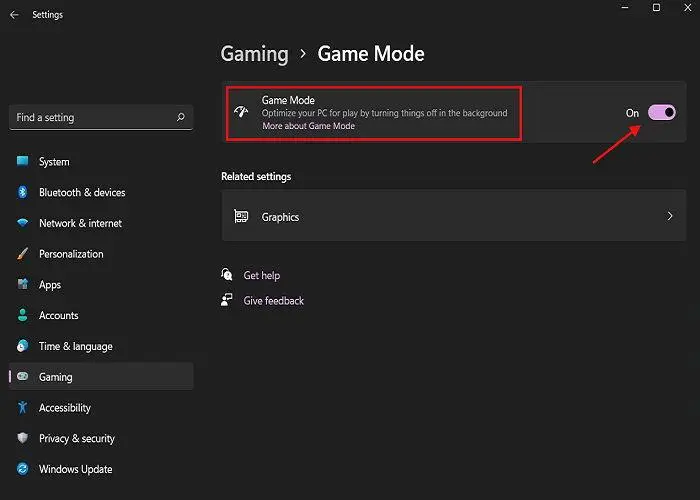
در پردازندههایی که از معماری هستههای ترکیبی، شامل هستههای قدرتمند و کممصرف، بهره میبرند، Game Mode در کنار زمانبند ویندوز فعالیت میکند. زمانبند ویندوز میتواند با کاهش اولویت فرایندهای پسزمینه، هستههای قدرتمند پردازنده را برای اجرای بازی رزرو کند. در نتیجه، بهجای تقسیم منابع میان تمام برنامهها و سرویسها، منابع بیشتری در اختیار بازی قرار میگیرد و عملکرد میتواند بهبود پیدا کند.
منطق Game Mode در کجا دچار مشکل میشود؟
Game Mode قصد کمک دارد، اما گاهی بار پردازشی پردازنده را اشتباه تشخیص میدهد
بر اساس بررسی من، Game Mode در برخی بازیها بیش از حد در نحوه مدیریت پردازنده دخالت میکند؛ بهخصوص در بازیهایی که از همان ابتدا تقریباً حداکثر منابع موجود را مصرف میکنند. تلاش Game Mode برای اولویت دادن به بازی در چنین شرایطی میتواند بیشتر از آنکه مفید باشد، مشکل ایجاد کند.
تغییر اولویت منابع میتواند تعادل مدیریت منابع سیستم را برهم بزند و در نتیجه، تأخیر و کاهش 1% Low ایجاد کند. 1% Low یکی از معیارهای مهم برای سنجش حداقل فریم ریت در شرایط واقعی اجرای بازی است به این معنی که متوسط سرعت اجرای بازی در ۱ درصد از سختترین شرایط و پایینترین سرعتها را بیان میکند. لذا کاهش آن میتواند باعث شود بازی نوسان بیشتری داشته باشد.
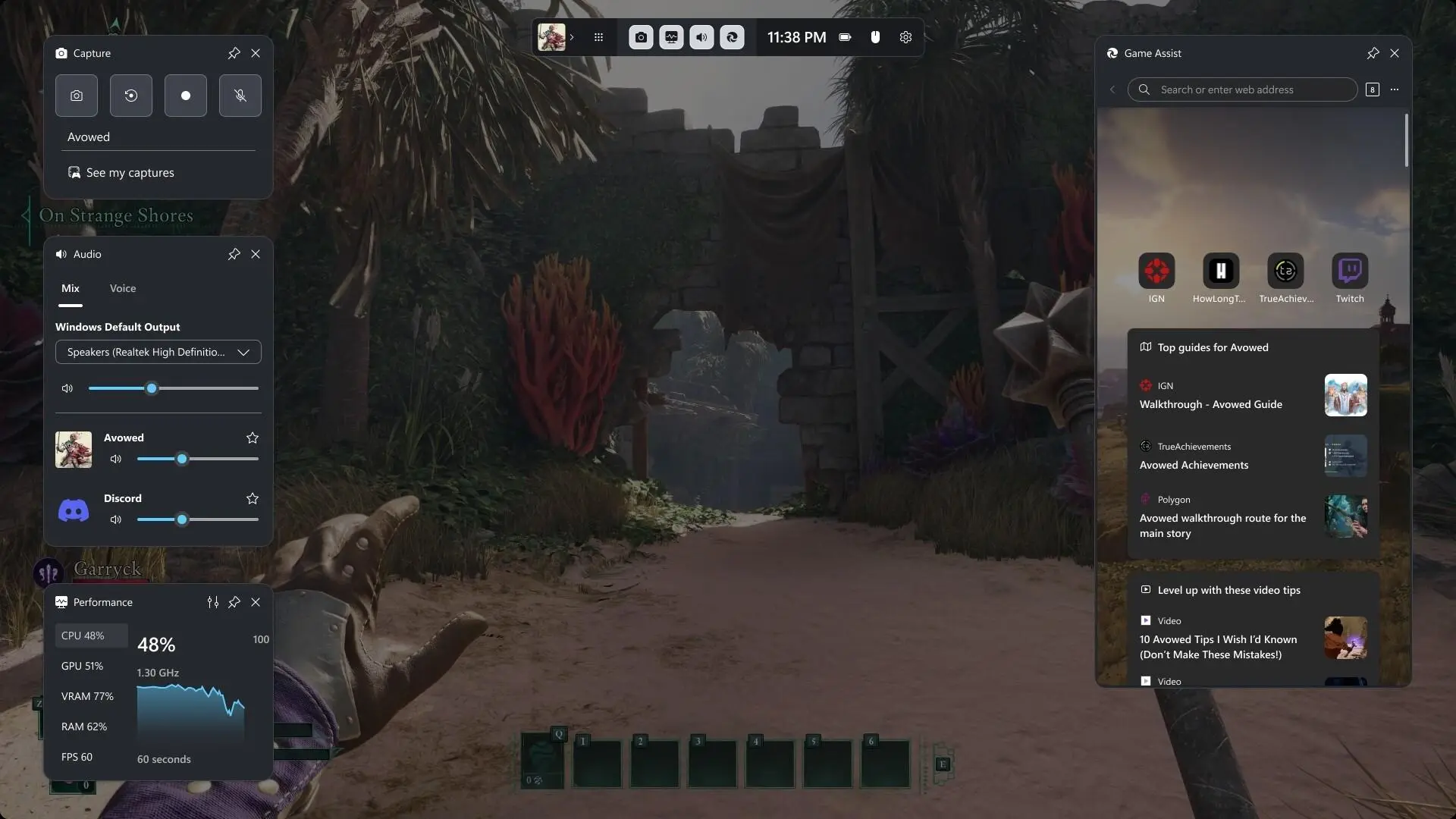
گاهی Game Mode در تشخیص صحیح بازی نیز با مشکل مواجه میشود. استفاده از لانچرهای غیرمعمول و Overlayهای مختلف میتواند باعث ایجاد این ناهماهنگی شود. در چنین شرایطی، تنظیمات Game Mode ممکن است به شکل یکسان روی بازی اعمال نشوند و اولویتبندی منابع پردازنده باعث ایجاد لگ و جهشهای ناگهانی فریم ریت شود.
مشکل دیگر این است که Game Mode نمیداند دقیقاً کدام بخش از یک بازی به منابع پردازنده بیشتری نیاز دارد. این قابلیت برنامه را بهعنوان یک مجموعه واحد در نظر میگیرد و ممکن است بهجای فرایندی که واقعاً از منابع اضافی سود میبرد، بخش دیگری را در اولویت قرار دهد.
غیرفعال کردن Game Mode چه تأثیری روی سیستم من داشت؟
نتایج، تصویر کاملاً یکسانی ارائه نکردند
چندین بازی را با Game Mode فعال و غیرفعال اجرا کردم و نتایج کاملاً متفاوت بودند. از میان سه بازی که آزمایش کردم، فقط در یکی از آنها افزایش فریم ریت مشاهده شد؛ با این حال، این افزایش آنقدر قابل توجه نبود که فعال نگه داشتن Game Mode را توجیه کند.
آزمایشها را روی سیستم نسبتاً سادهای با پلتفرم AM4، کارت گرافیک RX 5600 XT، رم ۱۶ گیگابایت DDR4 و پردازنده Ryzen 5 5600 انجام دادم.
| بازی |
Game Mode خاموش (میانگین / 1% Low) |
Game Mode روشن (میانگین / 1% Low) |
|---|---|---|
| 007 First Light | ۶۴.۶ / ۴۷.۹ فریم بر ثانیه | ۶۱.۸ / ۴۲.۳ فریم بر ثانیه |
| Assassin's Creed Black Flag Resynced | ۵۲.۴ / ۳۶.۸ فریم بر ثانیه | ۴۹.۸ / ۳۳.۳ فریم بر ثانیه |
| Call of Duty: Warzone | ۱۰۶.۵ / ۷۹.۴ فریم بر ثانیه | ۱۰۷.۲ / ۸۲.۱ فریم بر ثانیه |
در Call of Duty: Warzone، فعال بودن Game Mode باعث افزایش جزئی میانگین فریم ریت شد، اما تفاوت اصلی در مقدار 1% Low دیده شد. این بازی از ابتدا بهطور کامل محدود به توان پردازنده نبود و بهینهسازیهای Game Mode برای کاهش فعالیتهای پسزمینه توانستند مقدار 1% Low را افزایش دهند. در نتیجه، بازی روانتر احساس میشد.
اما در 007 First Light و Assassin's Creed Black Flag Resynced، محدودیت اصلی به پردازنده مربوط بود. در این بازیها، اولویتبندی مجدد منابع توسط Game Mode باعث اختلال در نحوه تخصیص منابع شد؛ زیرا پردازنده از قبل در حال استفاده از حداکثر توان خود بود. در نتیجه، هم میانگین فریم ریت و هم مقدار 1% Low کاهش پیدا کرد.
Xbox Mode راه بهتری برای افزایش عملکرد گیمینگ است
همان هدف، اما با سربار کمتر
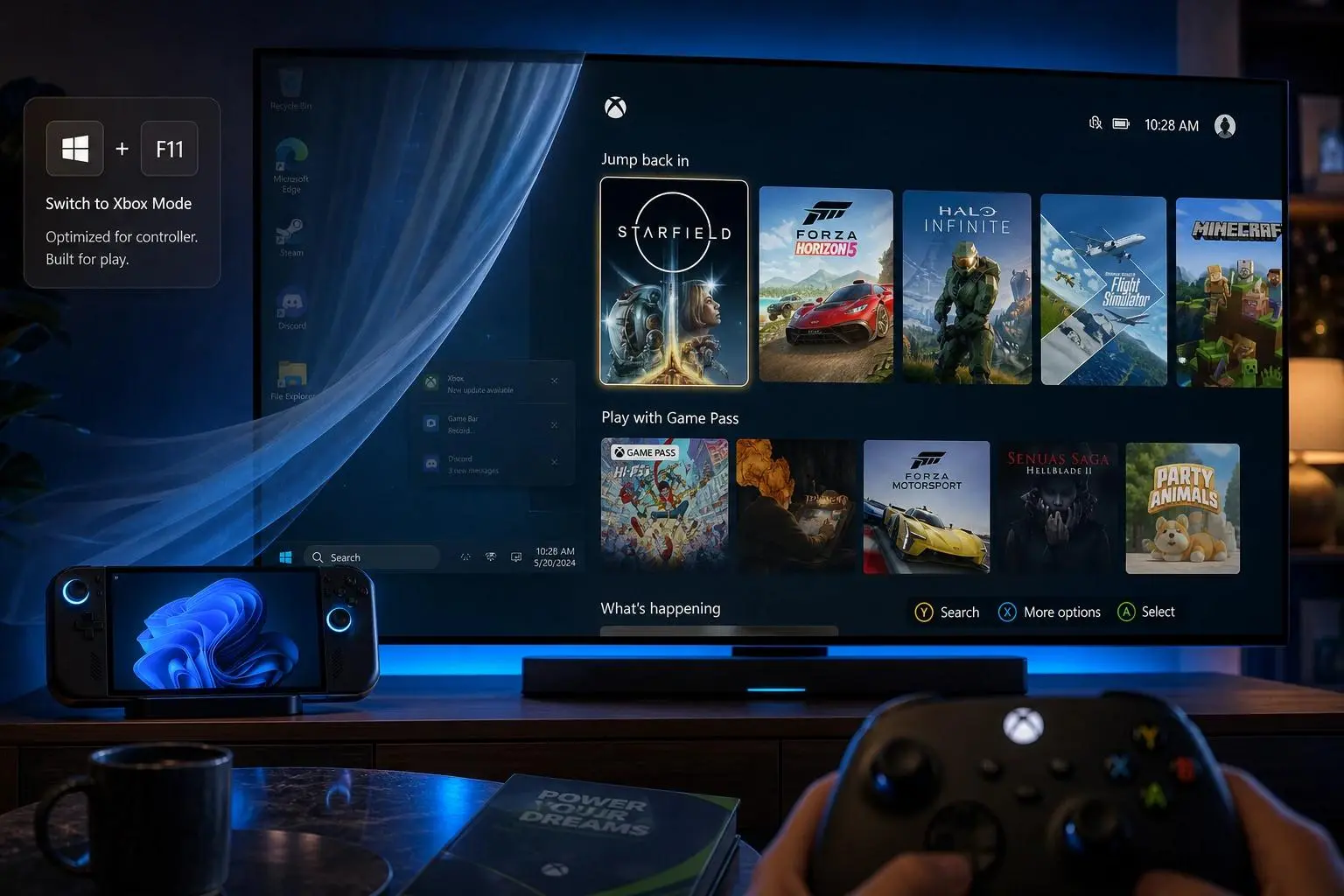
بهجای Game Mode، قابلیت دیگری در ویندوز وجود دارد که میتواند گزینه بهتری برای بهبود عملکرد گیمینگ باشد. منظور Xbox Mode است؛ قابلیتی که ابتدا از ROG Xbox Ally به ویندوز منتقل شد و اکنون برای کامپیوترهای ویندوزی در حال عرضه است.
Xbox Mode جدید فقط یک تغییر ظاهری نیست. این قابلیت در کنار رابط کاربری با ظاهر الهامگرفته از Xbox، میزان استفاده از پردازنده و رم را نیز کاهش میدهد.
در مجموع، Xbox Mode حدود ۹ درصد رم کمتری نسبت به استفاده معمول از ویندوز 11 مصرف میکند. در آزمایشهای من نیز افزایش قابل توجهی در فریم ریت چندین بازی مشاهده شد.
Xbox Mode در نحوه عملکرد معمول ویندوز دخالت نمیکند؛ بلکه محیط دسکتاپ را با یک رابط کاربری جدید شبیه Xbox جایگزین میکند. افزایش عملکرد نیز بیشتر به دلیل غیرفعال شدن برخی وظایف پسزمینه ویندوز است که هنگام استفاده از Xbox Mode ضرورت چندانی ندارند.
آیا باید Game Mode را خاموش کنید؟
Game Mode همیشه بد نیست و عملکرد آن نسبت به زمان معرفی اولیه در سال ۲۰۱۷ نیز بهتر شده است. تأثیر این قابلیت به بازی موردنظر بستگی دارد. بعضی بازیها ممکن است از فعال بودن آن سود ببرند، در حالی که برای برخی دیگر تفاوت محسوسی ایجاد نمیشود.
در مجموع، Game Mode بیشتر به بازیهایی کمک میکند که از تمام توان پردازنده استفاده نمیکنند. زمانی که منابع پردازنده به سقف مصرف خود میرسند، اولویتبندی مجدد منابع میتواند نتیجه معکوس داشته باشد.
در سیستمهای ردهبالا نیز معمولاً تفاوت چندانی مشاهده نمیشود، زیرا پس از رسیدن سیستم به سطح مشخصی از قدرت پردازشی، پردازنده دیگر به گلوگاه اصلی عملکرد تبدیل نمیشود.
بنابراین، اگر Game Mode روی کامپیوتر شما فعال است، خاموش کردن آن لزوماً به معنای افزایش قطعی فریم ریت نیست. بهترین کار این است که عملکرد بازیهای مورد استفاده خود را با هر دو حالت آزمایش کنید و ببینید کدام تنظیمات برای سختافزار و بازیهای شما نتیجه بهتری ارائه میدهند. اگر پردازنده شما در بازیها به سقف مصرف خود میرسد، غیرفعال کردن Game Mode میتواند ارزش امتحان کردن داشته باشد.
گیم پلنت