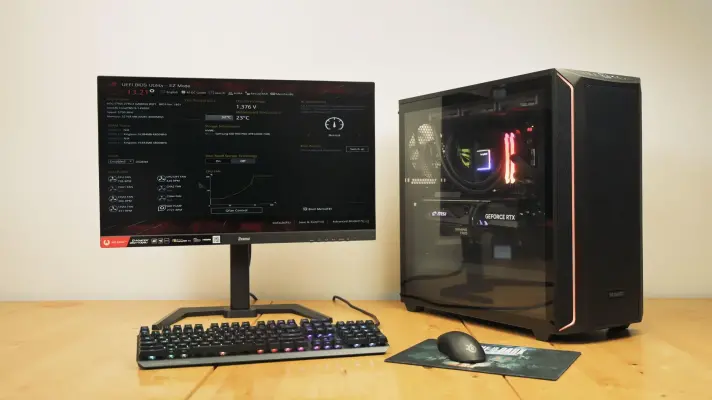
بهینه سازی ویندوز 11 برای بازی

۵ تنظیم مخفی ویندوز ۱۱ و BIOS برای افزایش FPS و سرعت بازی

اگر یک کامپیوتر قدرتمند برای بازی ساخته‌اید اما بدون بررسی تنظیمات ویندوز و BIOS سراغ اجرای بازی‌ها می‌روید، ممکن است بخشی از توان سخت‌افزار خود را بدون اینکه متوجه شوید از دست بدهید. بعضی قابلیت‌های مهم برای عملکرد بهتر پردازنده، کارت گرافیک، رم و شبکه به صورت پیش‌فرض فعال نیستند یا بسته به مادربورد و سخت‌افزار سیستم باید به صورت دستی تنظیم شوند.

این موضوع به‌خصوص در کامپیوترهای گیمینگ اهمیت دارد؛ زیرا حتی اگر کارت گرافیک قدرتمند و رم سریع داشته باشید، تنظیمات نادرست می‌توانند روی تأخیر ورودی، زمان تولید فریم، پایداری نرخ فریم و سرعت حافظه تأثیر بگذارند.

البته فعال کردن تمام گزینه‌های پیشرفته لزوماً در همه سیستم‌ها باعث افزایش محسوس FPS نمی‌شود. تأثیر هر قابلیت به پردازنده، کارت گرافیک، مادربورد، نسخه BIOS، بازی و حتی درایورهای نصب‌شده بستگی دارد. به همین دلیل بهتر است هر تغییر را جداگانه انجام دهید و نتیجه را با ابزارهای بنچمارک یا نمایش نرخ فریم مقایسه کنید.
Game Mode ویندوز 11 عملکرد بازی را کاهش می‌دهد؛ این قابلیت را جایگزین کنید

پیکربندی ویندوز ۱۱ برای گیمینگ می‌تواند به یک کابوس واقعی تبدیل شود. برای رسیدن به عملکرد بهتر، باید سیستم‌عامل را از برنامه‌ها و قابلیت‌های اضافی پاک‌سازی کنید تا منابع بیشتری آزاد شود و علاوه بر آن، برخی تنظیمات خود ویندوز را نیز تغییر دهید. در کنار این موارد، تنظیمات دیگری هم وجود دارند که ادعا می‌کنند عملکرد گیمینگ را افزایش می‌دهند، اما نتیجه استفاده از آن‌ها برای بسیاری از کاربران یکسان نبوده است.

یکی از بحث‌برانگیزترین قابلیت‌ها در این زمینه، Game Mode است. این قابلیت ادعا می‌کند عملکرد بازی‌ها را بهبود می‌دهد، اما در تجربه من نتیجه کاملاً متفاوت بود. Game Mode برای مدت زیادی روی کامپیوتر ویندوز ۱۱ من فعال بود و پس از غیرفعال کردن آن، متوجه شدم منابع پردازنده که مدت‌ها توسط این قابلیت درگیر بودند، آزاد شده‌اند!

با گیم پلنت همراه باشید تا در مورد اثر گیم مود ویندوز ۱۱ روی سرعت بازی‌ها بیشتر بدانید و راهکار جایگزین آن را بررسی کنیم.

چگونه با غیرفعال کردن Xbox Game Bar در ویندوز ۱۱، رم را آزاد کنید و عملکرد بازی‌ها را بهبود دهید

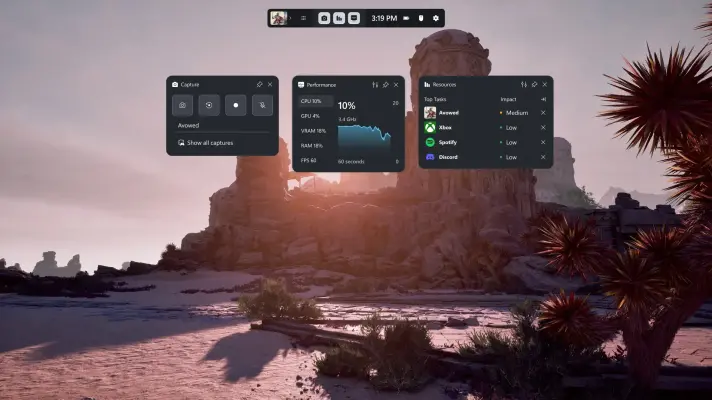
مایکروسافت قصد دارد Windows 11 را به بهترین پلتفرم برای گیمرها و برند Xbox تبدیل کند، اما برخی قابلیت‌هایی که به این سیستم‌عامل اضافه کرده، گاهی بیش از آنکه مفید باشند، به عملکرد سیستم آسیب می‌زنند. وجود برنامه‌ها و سرویس‌های اضافی در ویندوز ۱۱ مدت‌ها است مورد انتقاد کاربران، به‌ویژه گیمرها، قرار دارد. یکی از این قابلیت‌ها Xbox Game Bar است که به‌صورت پیش‌فرض همیشه در پس‌زمینه اجرا می‌شود و بخشی از منابع سیستم را اشغال می‌کند.

اگر از Xbox Game Bar استفاده نمی‌کنید یا ابزارهای دیگری مانند OBS یا Lenovo Legion Space یا Asus Armoury Crate را ترجیح می‌دهید، فعال ماندن این قابلیت ممکن است باعث شود بخشی از توان سخت‌افزار و حتی چند فریم بر ثانیه را از دست بدهید. در بسیاری از موارد، غیرفعال کردن Xbox Game Bar می‌تواند بخشی از حافظه رم و منابع پردازنده و کارت گرافیک را آزاد کند. بنابراین در ادامه‌ی مطلب به روش غیرفعال کردن گیم بار در ویندوز ۱۱ می‌پردازیم.

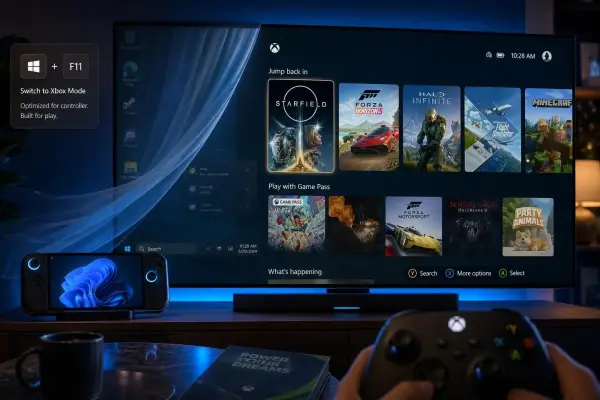
چگونه از حالت تمام‌صفحه Xbox برای روان‌تر اجرا کردن بازی‌ها در ویندوز ۱۱ استفاده کنیم؟

یکی از مهم‌ترین دلایلی که Linux در سال‌های اخیر به گزینه‌ای محبوب برای اجرای بازی‌های رایانه‌ای تبدیل شده، مصرف کمتر منابع سخت‌افزاری نسبت به Windows 11 است. این سیستم‌عامل با مدیریت بهینه‌تر منابع، معمولاً عملکرد بهتری در اجرای بازی‌ها ارائه می‌دهد. در مقابل، Windows 11 چندان بهینه نیست و پردازش‌های پس‌زمینه و سرویس‌های غیرضروری باعث می‌شوند بخشی از توان پردازنده و حافظه رم هدر برود.

با این حال، Microsoft در حال ایجاد تغییرات گسترده‌ای در Windows 11 است و افزایش عملکرد بازی‌ها یکی از مهم‌ترین اهداف این پروژه به شمار می‌رود. این شرکت در راستای نزدیک‌تر کردن اکوسیستم Xbox و Windows، به‌تازگی قابلیت FSE یا Xbox Full Screen Experience را برای تمام رایانه‌های رومیزی مجهز به Windows 11 معرفی کرده است؛ قابلیتی که رایانه را به تجربه‌ای شبیه یک کنسول بازی تبدیل می‌کند. پس از آزمایش این ویژگی، متوجه شدم که تغییرات آن بسیار فراتر از یک تغییر ظاهری ساده است.

با یک ابزار ساده و رایگان می‌توانید به سادگی حالتی به اسم Xbox Full Screen Experience را در ویندوز ۱۱ فعال کنید که موجب افزایش چند درصدی سرعت اجرای بازی‌ها می‌شود. در ادامه به معرفی Xbox Full Screen Experience و روش فعالسازی آن در ویندوز 11 می‌پردازیم.

آخرین دیدگاه‌ها
۲۰۰ دیدگاه و پاسخ آخر