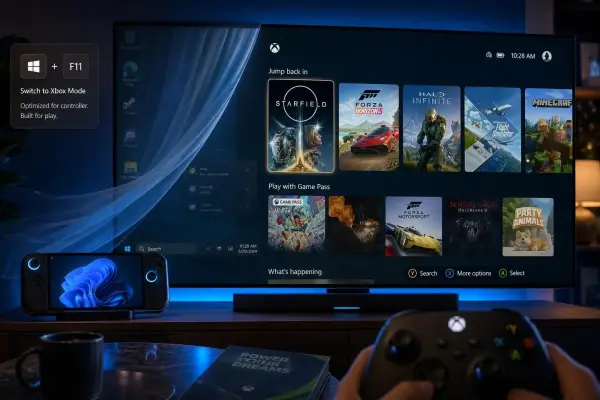
تنظیمات گیمینگ ویندوز 11

Game Mode ویندوز 11 عملکرد بازی را کاهش می‌دهد؛ این قابلیت را جایگزین کنید

پیکربندی ویندوز ۱۱ برای گیمینگ می‌تواند به یک کابوس واقعی تبدیل شود. برای رسیدن به عملکرد بهتر، باید سیستم‌عامل را از برنامه‌ها و قابلیت‌های اضافی پاک‌سازی کنید تا منابع بیشتری آزاد شود و علاوه بر آن، برخی تنظیمات خود ویندوز را نیز تغییر دهید. در کنار این موارد، تنظیمات دیگری هم وجود دارند که ادعا می‌کنند عملکرد گیمینگ را افزایش می‌دهند، اما نتیجه استفاده از آن‌ها برای بسیاری از کاربران یکسان نبوده است.

یکی از بحث‌برانگیزترین قابلیت‌ها در این زمینه، Game Mode است. این قابلیت ادعا می‌کند عملکرد بازی‌ها را بهبود می‌دهد، اما در تجربه من نتیجه کاملاً متفاوت بود. Game Mode برای مدت زیادی روی کامپیوتر ویندوز ۱۱ من فعال بود و پس از غیرفعال کردن آن، متوجه شدم منابع پردازنده که مدت‌ها توسط این قابلیت درگیر بودند، آزاد شده‌اند!

با گیم پلنت همراه باشید تا در مورد اثر گیم مود ویندوز ۱۱ روی سرعت بازی‌ها بیشتر بدانید و راهکار جایگزین آن را بررسی کنیم.
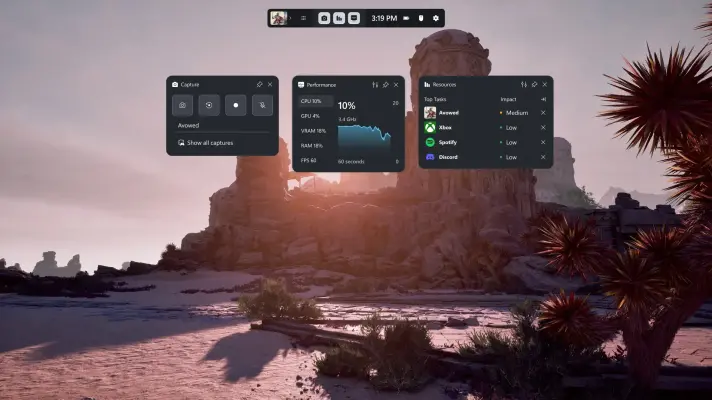
چگونه با غیرفعال کردن Xbox Game Bar در ویندوز ۱۱، رم را آزاد کنید و عملکرد بازی‌ها را بهبود دهید

مایکروسافت قصد دارد Windows 11 را به بهترین پلتفرم برای گیمرها و برند Xbox تبدیل کند، اما برخی قابلیت‌هایی که به این سیستم‌عامل اضافه کرده، گاهی بیش از آنکه مفید باشند، به عملکرد سیستم آسیب می‌زنند. وجود برنامه‌ها و سرویس‌های اضافی در ویندوز ۱۱ مدت‌ها است مورد انتقاد کاربران، به‌ویژه گیمرها، قرار دارد. یکی از این قابلیت‌ها Xbox Game Bar است که به‌صورت پیش‌فرض همیشه در پس‌زمینه اجرا می‌شود و بخشی از منابع سیستم را اشغال می‌کند.

اگر از Xbox Game Bar استفاده نمی‌کنید یا ابزارهای دیگری مانند OBS یا Lenovo Legion Space یا Asus Armoury Crate را ترجیح می‌دهید، فعال ماندن این قابلیت ممکن است باعث شود بخشی از توان سخت‌افزار و حتی چند فریم بر ثانیه را از دست بدهید. در بسیاری از موارد، غیرفعال کردن Xbox Game Bar می‌تواند بخشی از حافظه رم و منابع پردازنده و کارت گرافیک را آزاد کند. بنابراین در ادامه‌ی مطلب به روش غیرفعال کردن گیم بار در ویندوز ۱۱ می‌پردازیم.

آخرین دیدگاه‌ها
۲۰۰ دیدگاه و پاسخ آخر