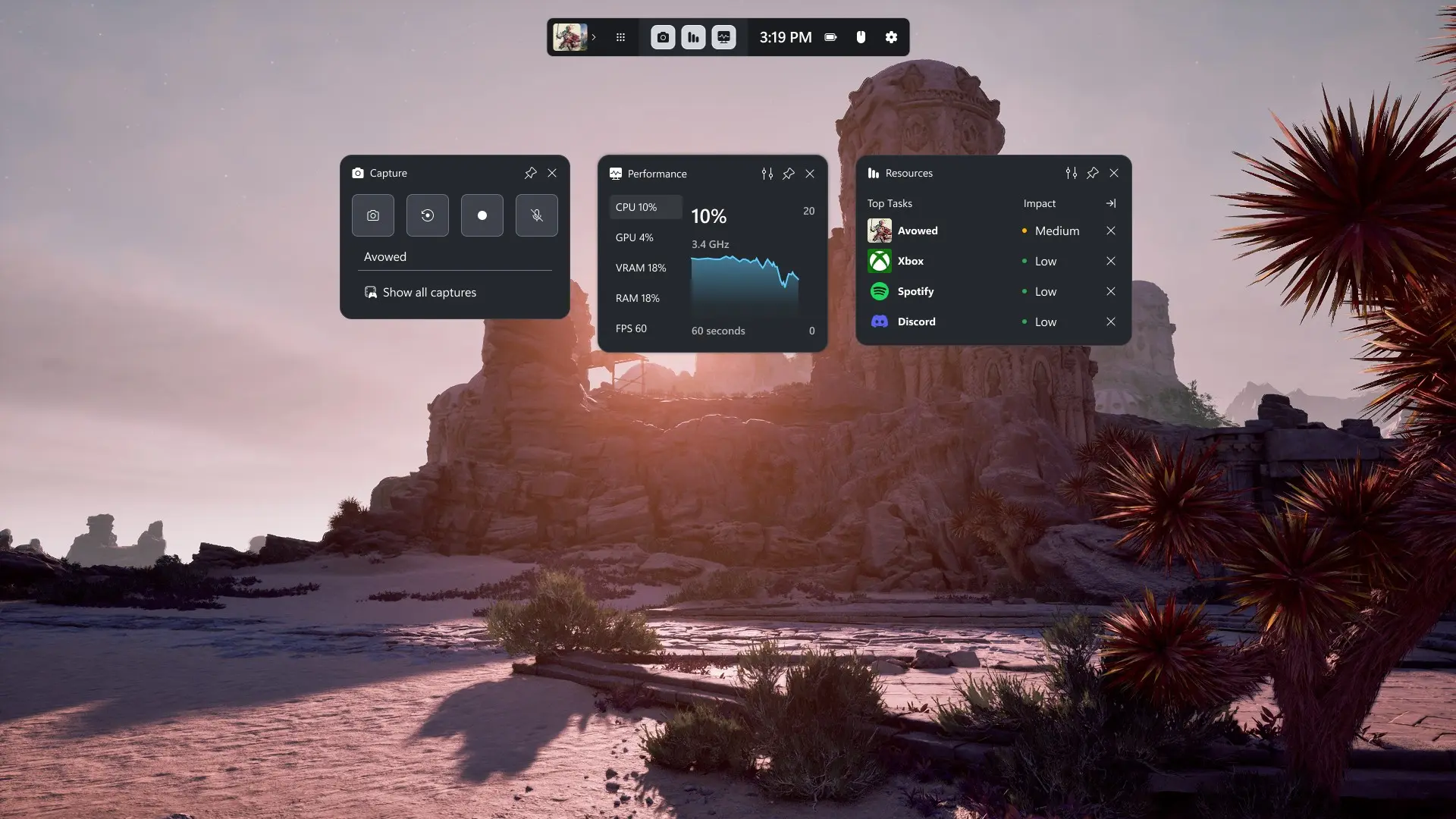
مایکروسافت قصد دارد Windows 11 را به بهترین پلتفرم برای گیمرها و برند Xbox تبدیل کند، اما برخی قابلیتهایی که به این سیستمعامل اضافه کرده، گاهی بیش از آنکه مفید باشند، به عملکرد سیستم آسیب میزنند. وجود برنامهها و سرویسهای اضافی در ویندوز ۱۱ مدتها است مورد انتقاد کاربران، بهویژه گیمرها، قرار دارد. یکی از این قابلیتها Xbox Game Bar است که بهصورت پیشفرض همیشه در پسزمینه اجرا میشود و بخشی از منابع سیستم را اشغال میکند.
اگر از Xbox Game Bar استفاده نمیکنید یا ابزارهای دیگری مانند OBS یا Lenovo Legion Space یا Asus Armoury Crate را ترجیح میدهید، فعال ماندن این قابلیت ممکن است باعث شود بخشی از توان سختافزار و حتی چند فریم بر ثانیه را از دست بدهید. در بسیاری از موارد، غیرفعال کردن Xbox Game Bar میتواند بخشی از حافظه رم و منابع پردازنده و کارت گرافیک را آزاد کند. بنابراین در ادامهی مطلب به روش غیرفعال کردن گیم بار در ویندوز ۱۱ میپردازیم.
با غیرفعال کردن Xbox Game Bar بخشی از حافظه رم را آزاد کنید
اگر سیستم شما رم محدودی دارد، این تغییر میتواند عملکرد بازیها را بهبود دهد
Xbox Game Bar همان پنل شناوری است که با فشردن کلیدهای Win + G باز میشود و دسترسی سریعی به ابزارهایی مانند تنظیمات، مانیتور مصرف منابع سیستم، ابزارهای ضبط بازی و سایر قابلیتهای مرتبط با بازی را فراهم میکند. این قابلیت بهصورت پیشفرض فعال است و حتی زمانی که از آن استفاده نمیکنید نیز در پسزمینه اجرا میشود. مایکروسافت حتی حالت Compact Mode را نیز برای آن طراحی کرده تا استفاده از Game Bar روی کنسولهای دستی ویندوزی یا هنگام کار با دسته بازی آسانتر باشد.
اما اجرای دائمی این قابلیت هزینهای پنهان دارد؛ مصرف حافظه رم. بسته به مشخصات سیستم و نحوه استفاده، Xbox Game Bar ممکن است بین ۳۰ تا ۴۰۰ مگابایت رم را در پسزمینه اشغال کند. هنگام باز کردن پنل Game Bar یا استفاده از امکانات آن نیز میزان مصرف حافظه بیشتر خواهد شد.
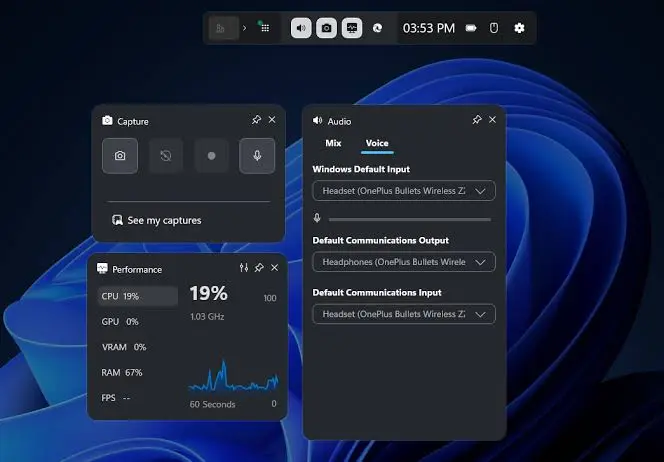
غیرفعال کردن Xbox Game Bar این حافظه را آزاد میکند، اما میزان افزایش عملکرد به سختافزار رایانه شما بستگی دارد. سیستمهای قدیمیتر، لپتاپهای گیمینگ اقتصادی و کنسولهای دستی ویندوزی بیشترین سود را از این تغییر میبرند، بهویژه اگر تنها ۸ یا ۱۶ گیگابایت رم داشته باشند. در چنین سیستمهایی، کمبود حافظه باعث میشود ویندوز زودتر از حافظه مجازی یا Pagefile استفاده کند که سرعت بسیار کمتری نسبت به رم فیزیکی دارد.
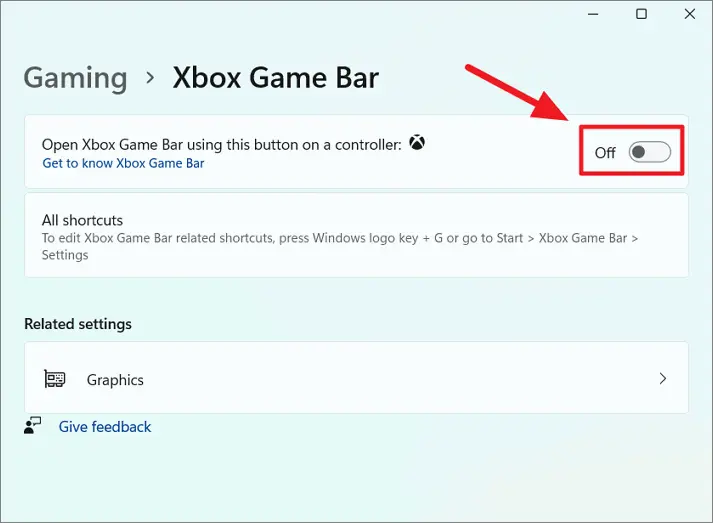
برای غیرفعال کردن Xbox Game Bar در ویندوز ۱۱ مراحل زیر را طی کنید:
- وارد برنامه تنظیمات یا Settings شوید.
- سپس به بخش Gaming بروید.
- گزینه Xbox Game Bar را انتخاب کنید.
- در نهایت، سوییچ Xbox Game Bar را روی حالت Off قرار دهید.
پس از انجام این تغییر، بهتر است چند بازی اجرا کنید یا نتایج بنچمارک را قبل و بعد از غیرفعال کردن Game Bar با هم مقایسه کنید تا مشخص شود این تغییر چه تأثیری بر عملکرد سیستم شما داشته است.
Game DVR عامل اصلی کاهش عملکرد است، نه خود Game Bar
در واقع، Xbox Game Bar بزرگترین عامل مصرف منابع سیستم نیست؛ بلکه قابلیت پنهانی به نام Game DVR بیشترین فشار را به سختافزار وارد میکند.
Game DVR قابلیتی است که امکان ذخیره لحظات گذشته بازی را فراهم میکند. این ویژگی بهطور مداوم گیمپلی شما را در پسزمینه ضبط میکند و ویدئوها را بهصورت حلقهای نگه میدارد. بهطور پیشفرض، آخرین ۳۰ ثانیه از بازی ذخیره میشود، اما این زمان را میتوان به چند دقیقه نیز افزایش داد. هر زمان کلیدهای Win + Alt + G را فشار دهید، همان بخش از گیمپلی ذخیره خواهد شد.
این قابلیت برای افرادی که مرتب ویدئوهای بازی خود را در شبکههای اجتماعی منتشر میکنند بسیار مفید است، اما بهای آن مصرف دائمی منابع سیستم است. بسته به مدتزمان ضبط، Game DVR ممکن است بین ۲۰۰ تا ۶۰۰ مگابایت رم مصرف کند. علاوه بر این، برای فشردهسازی و پردازش ویدئوها از توان CPU و GPU نیز استفاده میکند و بار بیشتری روی سیستم قرار میدهد.
البته این اعداد در مقیاس سیستمهای قدرتمند چندان بزرگ نیستند. اگر یک رایانه گیمینگ ردهبالا با رم و حافظه گرافیکی فراوان در اختیار دارید، احتمالاً تفاوت محسوسی احساس نخواهید کرد. اما در رایانههای قدیمی یا میانرده، غیرفعال کردن این قابلیت میتواند باعث روانتر اجرا شدن بازیها شود.
اگر میخواهید فقط Game DVR را غیرفعال کنید و همچنان از Xbox Game Bar استفاده کنید، ابتدا Game Bar را باز کنید، وارد Settings شوید و به بخش Capturing بروید. سپس تیک گزینه Record in the background while I'm playing a game را بردارید. البته اگر Xbox Game Bar را بهطور کامل غیرفعال کرده باشید، دیگر نیازی به انجام این مرحله نیست.
چرا شاید بهتر باشد Xbox Game Bar را غیرفعال نکنید؟
برخی سختافزارها برای دستیابی به حداکثر عملکرد به آن وابسته هستند
با وجود تمام مزایای غیرفعال کردن Xbox Game Bar، این تغییر همیشه بهترین انتخاب نیست. برخی قطعات سختافزاری، بهویژه پردازندههای AMD مجهز به طراحی Dual-CCD، از Xbox Game Bar برای مدیریت هوشمند منابع و انتخاب هستههای دارای 3D V-Cache استفاده میکنند. در چنین شرایطی، غیرفعال کردن Game Bar ممکن است باعث شود سیستم نتواند از تمام قابلیتهای سختافزار برای دستیابی به بهترین عملکرد استفاده کند.
به همین دلیل، بهتر است چند بازی مورد علاقه خود را یک بار با Xbox Game Bar فعال و یک بار با آن غیرفعال اجرا کنید و نتایج را با یکدیگر مقایسه کنید. سپس بر اساس میزان استفاده از این قابلیت و تفاوت عملکرد، تصمیم بگیرید که روشن ماندن آن ارزشش را دارد یا خیر.
یک موضوع کاملاً مشخص است؛ زمانی که Xbox Game Bar و Game DVR فعال هستند، بخشی از منابع پردازنده، کارت گرافیک و حافظه رم سیستم شما صرف پردازشهای پسزمینهای میشود که هیچ ارتباط مستقیمی با اجرای بازی ندارند. اگر هدف شما دستیابی به بیشترین عملکرد ممکن در بازیها است، بررسی و مدیریت این دو قابلیت میتواند یکی از سادهترین راهها برای آزاد کردن بخشی از منابع سیستم باشد.
گیم پلنت