افزایش سرعت ویندوز 11

آموزش حذف گروهی برنامه‌ها در ویندوز ۱۱ با Bulk Crap Uninstaller

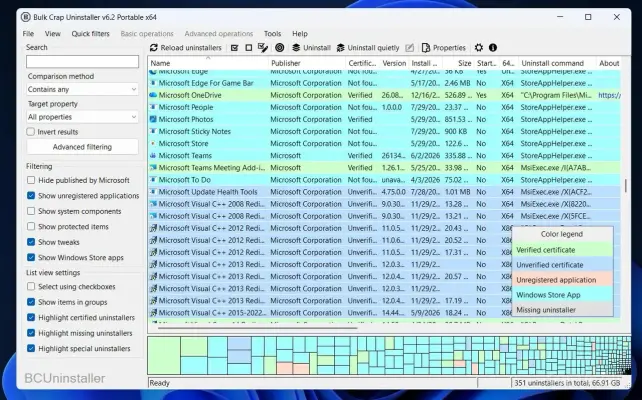
اگر تعداد زیادی نرم‌افزار بلااستفاده روی کامپیوتر دارید، حذف کردن تک‌تک آن‌ها از تنظیمات ویندوز ۱۱ می‌تواند زمان‌بر باشد. ویندوز به‌صورت پیش‌فرض امکان انتخاب چند برنامه و حذف هم‌زمان آن‌ها را از بخش تنظیمات فراهم نمی‌کند؛ اما با ابزار رایگان Bulk Crap Uninstaller می‌توانید چند نرم‌افزار را انتخاب کنید، پیش از حذف آن‌ها را بررسی کنید و در صورت نیاز، فایل‌های باقی‌مانده را هم شناسایی کنید.

این ابزار که با نام اختصاری BCU شناخته می‌شود، متن‌باز است و برای حذف گروهی برنامه‌های ویندوز طراحی شده است. با این حال، انتخاب اشتباه برنامه‌ها یا پاک کردن بی‌دقت فایل‌های باقی‌مانده ممکن است مشکل‌ساز شود. بهتر است قبل از شروع، فهرست برنامه‌ها را بررسی کنید و فقط نرم‌افزارهایی را حذف کنید که از غیرضروری بودن آن‌ها مطمئن هستید.

آیا Ultimate Performance در ویندوز ۱۱ سرعت کامپیوتر و FPS بازی‌ها را افزایش می‌دهد؟

در ویندوز ۱۱، انتخاب طرح مناسب مدیریت انرژی می‌تواند روی رفتار پردازنده، مصرف برق و پایداری عملکرد سیستم تأثیر بگذارد؛ اما فعال‌کردن بالاترین سطح عملکرد همیشه به معنی افزایش محسوس سرعت کامپیوتر یا نرخ فریم بازی‌ها نیست. برای تصمیم‌گیری بهتر، باید تفاوت طرح‌های انرژی، روش فعال‌سازی Ultimate Performance و تأثیر آن بر بازی‌ها و لپ‌تاپ‌ها را بشناسید.

آیا ۸ گیگابایت رم برای ویندوز ۱۱ کافی است؟ بررسی مصرف رم و افزایش سرعت

آیا ۸ گیگابایت رم برای ویندوز ۱۱ کافی است؟ بررسی مصرف رم و راه‌های بهبود عملکرد

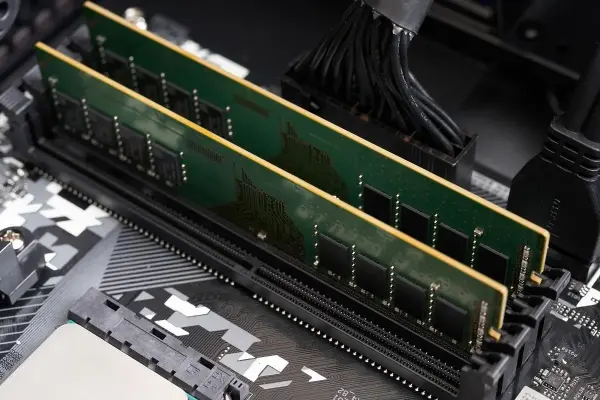
۸ گیگابایت رم هنوز برای اجرای ویندوز ۱۱ و کارهای روزمره امکان‌پذیر است، اما برای چندوظیفگی سنگین فضای زیادی باقی نمی‌گذارد. مایکروسافت حداقل رم موردنیاز ویندوز ۱۱ را ۴ گیگابایت اعلام کرده است؛ بنابراین ۸ گیگابایت از نظر فنی کافی است، اما حداقل رسمی با مقدار رم مناسب برای استفاده راحت یکسان نیست.

آزمایش‌های جدید نیز نشان می‌دهند که یک سیستم ۸ گیگابایتی می‌تواند برای وب‌گردی، کار با نرم‌افزارهای آفیس، پخش موسیقی و حتی بعضی ویرایش‌های سبک عکس قابل استفاده باشد. با این حال، تعداد زیاد تب‌های مرورگر و اجرای هم‌زمان چند برنامه، خیلی سریع فضای آزاد رم را کاهش می‌دهد.

چند نکته ساده برای افزایش بهره‌وری و استفاده بهینه‌تر از کامپیوتر ویندوزی

حتی اگر یک سیستم بسیار سریع و گران‌قیمت با پردازنده و رم و کارت گرافیک قوی داشته باشید، رعایت نکردن برخی نکات ساده موجب سنگین و کند شدن ویندوز می‌شود. علاوه بر این بهتر است ترفندهای استفاده از ویندوز را یاد بگیرید و با استفاده از کلیدهای میانبر سریع‌تر کار کنید. بهتر است نرم‌افزارهای جانبی را امتحان کنید، شاید انجام برخی از کارهای تکراری روزمره به کمک نرم‌افزارهای محبوب و کاربردی، بیشتر شود و زمان بیشتری برای استراحت یا بازی و سرگرمی داشته باشید.

ما در این مقاله به معرفی چند عادت بد در استفاده از کامپیوتر ویندوزی می‌پردازیم. با گیم‌پلنت همراه باشید.

افزایش سرعت ویندوز ۱۱ با غیرفعال کردن ۵ برنامه غیرضروری

ویندوز همیشه بعد از یک راه‌اندازی تازه، شلوغ‌تر از چیزی به نظر می‌رسد که انتظار دارم. بعد از اینکه Task Manager آرام می‌شود و فن‌های سیستم به حالت عادی برمی‌گردند، چند برنامه مایکروسافت همچنان در پس‌زمینه فعال باقی می‌مانند؛ انگار که بابت حضورشان اجاره پرداخت می‌کنند! این برنامه‌ها کار مخربی انجام نمی‌دادند و درواقع، بیشترشان دلیل منطقی برای وجود داشتن دارند. مشکل فقط این بود که من از آنها استفاده نمی‌کردم.

بنابراین تصمیم گرفتم دیگر با همه برنامه‌های داخلی ویندوز مثل بخش جدانشدنی سیستم برخورد نکنم و برنامه‌هایی را که برایم کاربرد چندانی ندارند، غیرفعال و در بعضی موارد حذف کنم. در ادامه ۵ برنامه که به صورت پیش‌فرض در ویندوز ۱۱ موجود است و سرعت سیستم را کاهش می‌دهد، معرفی می‌کنیم و روش غیرفعال کردن این برنامه‌ها را بررسی می‌کنیم.

چگونه با غیرفعال کردن Xbox Game Bar در ویندوز ۱۱، رم را آزاد کنید و عملکرد بازی‌ها را بهبود دهید

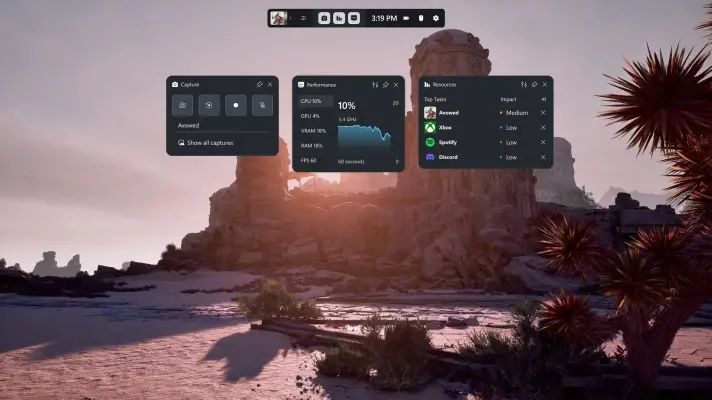
مایکروسافت قصد دارد Windows 11 را به بهترین پلتفرم برای گیمرها و برند Xbox تبدیل کند، اما برخی قابلیت‌هایی که به این سیستم‌عامل اضافه کرده، گاهی بیش از آنکه مفید باشند، به عملکرد سیستم آسیب می‌زنند. وجود برنامه‌ها و سرویس‌های اضافی در ویندوز ۱۱ مدت‌ها است مورد انتقاد کاربران، به‌ویژه گیمرها، قرار دارد. یکی از این قابلیت‌ها Xbox Game Bar است که به‌صورت پیش‌فرض همیشه در پس‌زمینه اجرا می‌شود و بخشی از منابع سیستم را اشغال می‌کند.

اگر از Xbox Game Bar استفاده نمی‌کنید یا ابزارهای دیگری مانند OBS یا Lenovo Legion Space یا Asus Armoury Crate را ترجیح می‌دهید، فعال ماندن این قابلیت ممکن است باعث شود بخشی از توان سخت‌افزار و حتی چند فریم بر ثانیه را از دست بدهید. در بسیاری از موارد، غیرفعال کردن Xbox Game Bar می‌تواند بخشی از حافظه رم و منابع پردازنده و کارت گرافیک را آزاد کند. بنابراین در ادامه‌ی مطلب به روش غیرفعال کردن گیم بار در ویندوز ۱۱ می‌پردازیم.

آخرین دیدگاه‌ها
۲۰۰ دیدگاه و پاسخ آخر