حتی اگر یک سیستم بسیار سریع و گرانقیمت با پردازنده و رم و کارت گرافیک قوی داشته باشید، رعایت نکردن برخی نکات ساده موجب سنگین و کند شدن ویندوز میشود. علاوه بر این بهتر است ترفندهای استفاده از ویندوز را یاد بگیرید و با استفاده از کلیدهای میانبر سریعتر کار کنید. بهتر است نرمافزارهای جانبی را امتحان کنید، شاید انجام برخی از کارهای تکراری روزمره به کمک نرمافزارهای محبوب و کاربردی، بیشتر شود و زمان بیشتری برای استراحت یا بازی و سرگرمی داشته باشید.
ما در این مقاله به معرفی چند عادت بد در استفاده از کامپیوتر ویندوزی میپردازیم. با گیمپلنت همراه باشید.
بیتوجهی به برنامههای اضافی ویندوز و برنامههای بلااستفاده
تقریباً هر کامپیوتر ویندوزی با مجموعهای از برنامههایی عرضه میشود که بسیاری از کاربران اصلاً به آنها نیازی ندارند. بخش قابلتوجهی از این برنامهها هم مستقیماً از طرف مایکروسافت نصب میشوند؛ برنامههایی مثل Copilot یا Outlook یا Teams یا To Do یا OneNote و Solitaire Collection و چندین مورد دیگر که شاید هیچگاه استفاده نکنید.
از طرف دیگر، سازنده کامپیوتر هم ممکن است ابزارهای اختصاصی، نسخه آزمایشی آنتیویروس، بازیها و برنامههای مختلفی را روی سیستم نصب کرده باشد؛ برنامههایی که شاید هیچوقت مورد استفاده قرار نگیرند. حتی اگر بعضی از این برنامهها کاربردی باشند، بهتر است موارد غیرضروری حذف شوند.
مشکل اصلی اینجاست که بسیاری از این برنامهها طوری تنظیم شدهاند که همزمان با روشن شدن ویندوز اجرا شوند. در نتیجه حتی زمانی که کاربر از آنها استفاده نمیکند، در پسزمینه فعال میمانند و بخشی از منابع سیستم را مصرف میکنند.
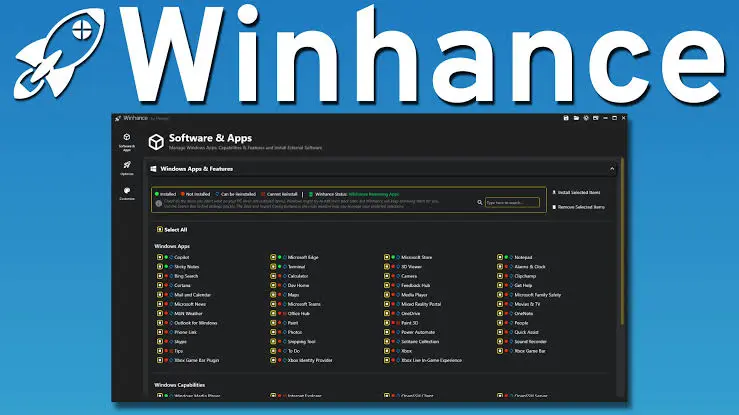
برخلاف تصور رایج، پاکسازی ویندوز هم کار پیچیدهای نیست. ابزارهایی مانند Winhance میتوانند فهرست برنامههای نصبشده روی سیستم را نمایش دهند و امکان حذف موارد غیرضروری را فراهم کنند.
رها کردن برنامههای Startup و پسزمینه و کند شدن سیستم
مشکل فقط به برنامههای از پیش نصبشده محدود نمیشود. بسیاری از برنامههایی که خود کاربر نصب میکند نیز رفتار مشابهی دارند. تقریباً هر برنامه ویندوزی که دانلود میشود، دوست دارد با روشن شدن سیستم بهصورت خودکار اجرا شود. Spotify، Discord، Steam و حتی نرمافزارهای مربوط به کارت گرافیک میتوانند به فهرست برنامههای Startup اضافه شوند.
وقتی این فهرست بیش از حد شلوغ شود، زمان بوت ویندوز افزایش پیدا میکند و در طول زمان میتواند روی عملکرد کلی سیستم هم تأثیر بگذارد.
برنامههای پسزمینه نیز داستان مشابهی دارند. بستن بسیاری از برنامهها با کلیک روی علامت × به معنی خروج کامل از آنها نیست. بعضی از آنها فقط به System Tray منتقل میشوند و همچنان در پسزمینه اجرا میشوند.
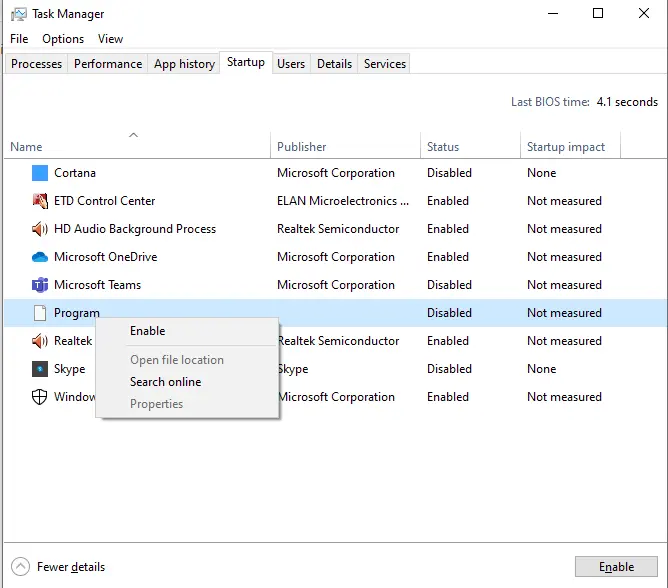
برای جلوگیری از اجرای خودکار برنامهها، کافی است وارد Task Manager > Startup apps شوید و برنامههایی را که نیازی به اجرای خودکارشان نیست غیرفعال کنید.
برای برنامههای پسزمینه نیز میتوان به Settings > Apps رفت، برنامه موردنظر را پیدا کرد و دسترسی آن برای اجرای پسزمینه را غیرفعال کرد.
نادیده گرفتن قابلیتهای مخفی ویندوز و کلیدهای میانبر
ویندوز همیشه با انتقادهای زیادی روبهرو بوده، اما بخشی از این انتقادها شاید چندان منصفانه نباشند. این سیستمعامل قابلیتهای کاربردی زیادی دارد که ممکن است سالها مورد توجه قرار نگیرند.
دسکتاپ مجازی ویندوز نمونه خوبی از این قابلیتهاست. با استفاده از آن میتوان چند دسکتاپ جداگانه برای کارهای مختلف ساخت و با میانبر Ctrl + Win + → یا Ctrl + Win + ← بین آنها جابهجا شد.

تاریخچه کلیپبورد ویندوز هم یکی دیگر از قابلیتهایی است که میتواند برای افرادی که دائماً با متن سر و کار دارند بسیار مفید باشد. با فشردن Win + V میتوان به متنها و مواردی که چند ساعت قبل کپی شدهاند دسترسی داشت و دیگر لازم نیست هر مورد را جداگانه کپی و جایگزین کرد.
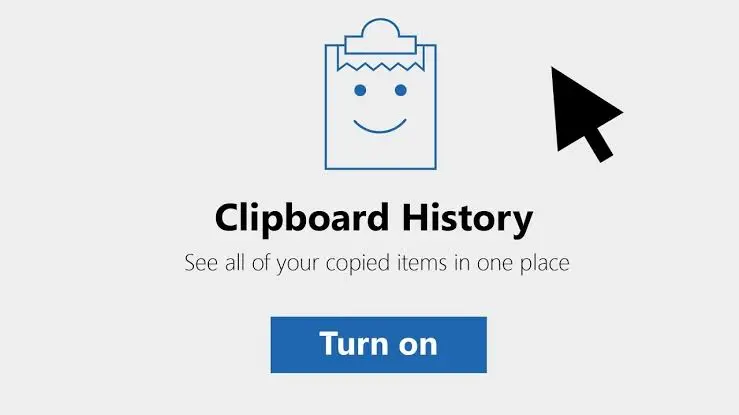
حتی میتوان مواردی که مرتب استفاده میشوند، مثل آدرس ایمیل یا پاسخهای آماده را در کلیپبورد سنجاق کرد تا همیشه در دسترس باشند.
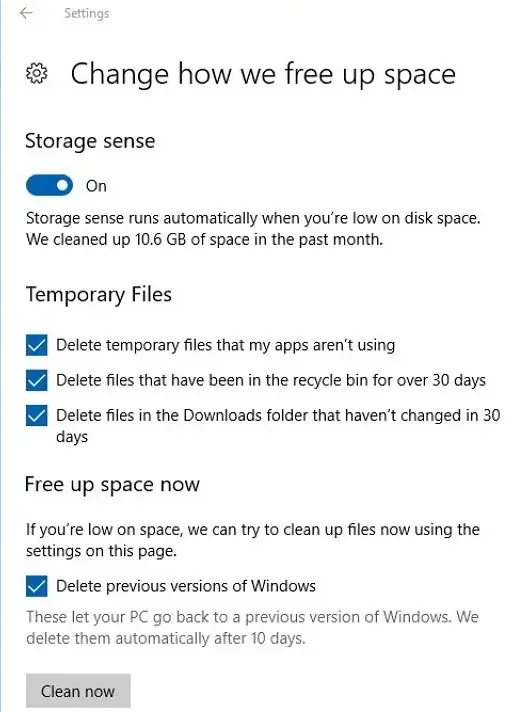
God Mode هم میتواند مدیریت تنظیمات ویندوز را سادهتر کند. قابلیت تایپ صوتی ویندوز برای زمانی که نیاز به استراحت دادن به دستها وجود دارد، کاربردی است. Storage Sense هم میتواند با پاکسازی منظم فایلهای اضافی، از پر شدن فضای ذخیرهسازی کامپیوتر جلوگیری کند.
فهرست این قابلیتها بسیار طولانیتر از این موارد است. مشکل اینجاست که بسیاری از آنها بهصورت پیشفرض غیرفعال هستند یا در بخشهایی از تنظیمات قرار گرفتهاند که بهراحتی دیده نمیشوند.
امتحان نکردن برنامههای جانبی ویندوز
برنامههای داخلی ویندوز برای انجام کارهای معمول کاملاً مناسب هستند، اما همیشه بهترین گزینه نیستند و برای بسیاری از کارها میتوان جایگزینهای بهتری پیدا کرد.
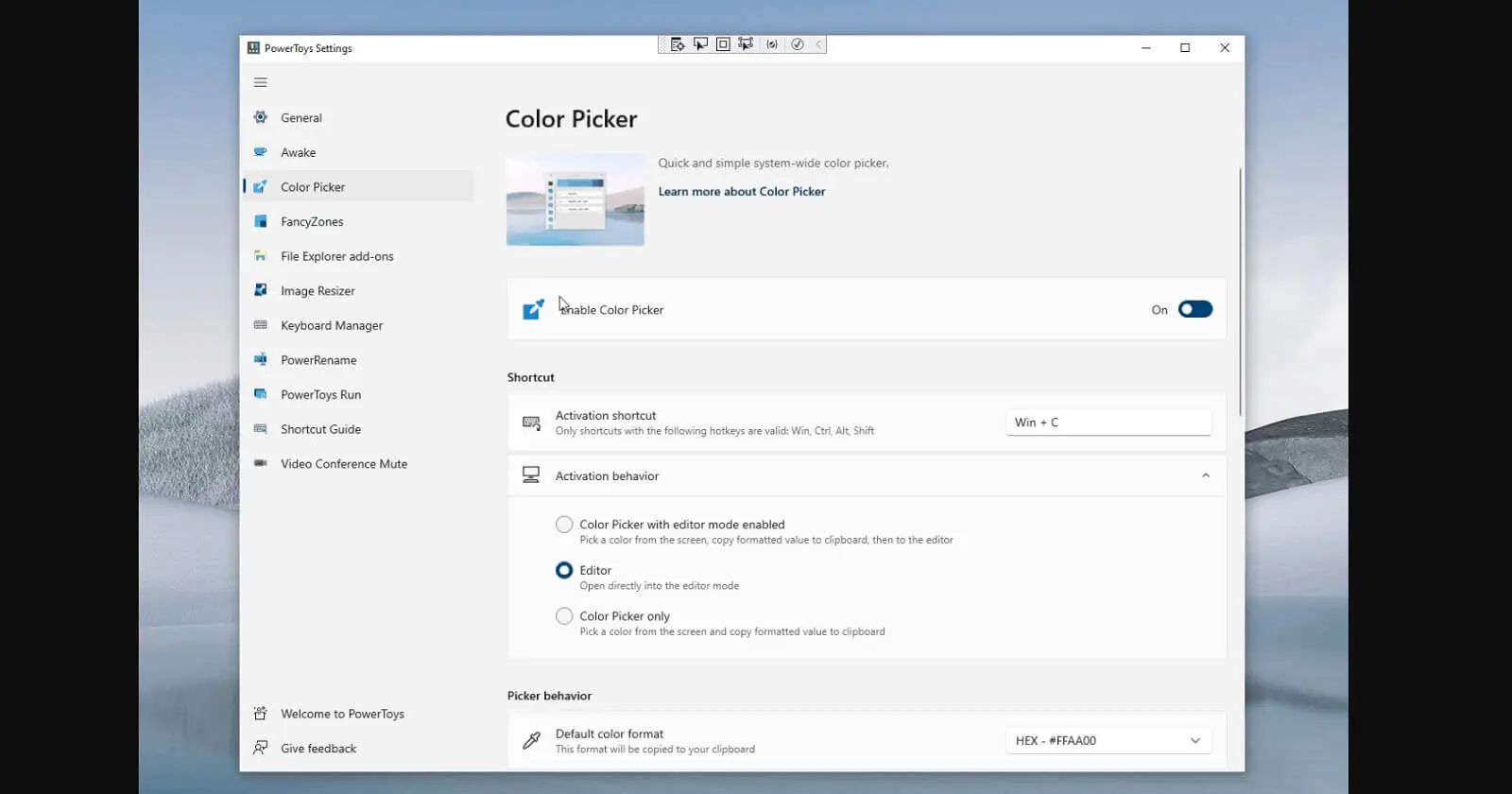
به عنوان مثال، Command Palette در PowerToys میتواند جایگزین بسیار خوبی برای منوی Start باشد. این ابزار فقط برای پیدا کردن برنامه و فایل نیست؛ با استفاده از آن میتوان دستور اجرا کرد، محاسبات سریع انجام داد و بین برنامههای باز جابهجا شد. حتی امکان استفاده از مرورگر و موتور جستوجوی پیشفرض سیستم برای جستوجوی اینترنتی هم وجود دارد.
Files نیز میتواند جایگزین مناسبی برای File Explorer باشد. این برنامه امکاناتی مثل نمایش دو پنجرهای، پشتیبانی از تگها، تمهای مختلف و میانبرهای صفحهکلید قابل شخصیسازی را ارائه میدهد.
Snipping Tool هم با وجود کاربردی بودن، تنها گزینه موجود برای گرفتن اسکرینشات نیست. برنامهای مثل ShareX امکانات بیشتری دارد؛ از اسکرینشات اسکرولشونده گرفته تا گرفتن خودکار تصویر، ابزارهای ویرایش بهتر و آپلود ساده در فضای ابری.
ماجرا فقط به جایگزین کردن برنامههای داخلی ویندوز ختم نمیشود. بعضی برنامههای جانبی میتوانند مشکلات مختلف ویندوز را هم برطرف کنند.
Windhawk امکان شخصیسازی نوار وظیفه را فراهم میکند، LocalSend انتقال فایل بین دستگاهها را سادهتر میکند، WinToys تنظیمات مهم ویندوز را در یک محیط جمع میکند و Scolect برای بررسی و مدیریت زمان استفاده از نمایشگر کاربرد دارد.
در نهایت، تعداد زیادی برنامه جانبی وجود دارد که میتوانند استفاده از ویندوز را راحتتر و حتی لذتبخشتر کنند. مشکل فقط این است که بسیاری از کاربران هیچوقت برای پیدا کردن چنین ابزارهایی وقت نمیگذارند؛ در حالی که آشنایی با آنها میتواند تجربه کار با ویندوز را کاملاً تغییر دهد.
گیم پلنت