افزایش سرعت ویندوز

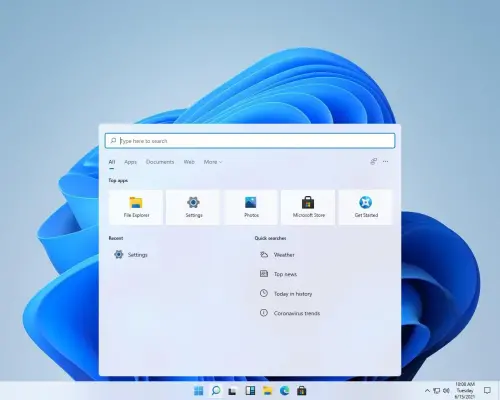
غیرفعال کردن جستجوی وب ویندوز ۱۱؛ حذف Bing از Windows Search

جست‌وجوی ویندوز ۱۱ برای بسیاری از کاربران بیشتر از آنکه یک ابزار سریع برای پیدا کردن فایل و برنامه باشد، به محلی برای نمایش نتایج وب تبدیل شده است. اگر بیشتر جست‌وجوهای شما مربوط به فایل‌ها و برنامه‌های موجود روی خود کامپیوتر است، می‌توانید نمایش نتایج وب را محدود کنید و تجربه جست‌وجوی محلی‌تری داشته باشید.

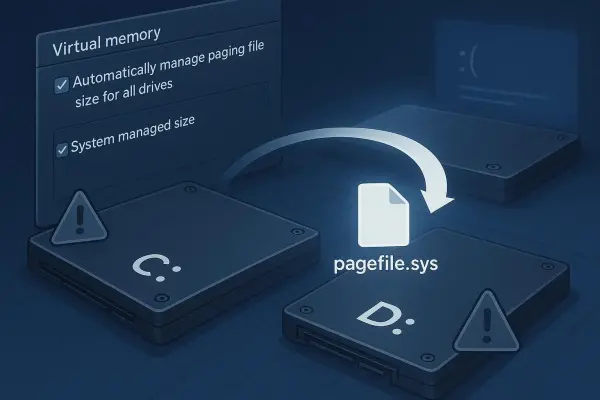
آموزش انتقال Pagefile ویندوز ۱۱ به SSD دوم؛ بهترین تنظیمات حافظه مجازی

فایل pagefile.sys یکی از اجزای مهم مدیریت حافظه در ویندوز ۱۱ است که بخشی از اطلاعات کم‌استفاده حافظه را روی فضای ذخیره‌سازی قرار می‌دهد. این فایل معمولاً روی درایوی قرار دارد که ویندوز روی آن نصب شده است و اندازه آن نیز به‌صورت خودکار توسط سیستم مدیریت می‌شود.

اگر کامپیوتر شما دو SSD دارد، ممکن است این سؤال مطرح شود که آیا انتقال Pagefile به SSD دوم باعث کاهش فعالیت درایو ویندوز یا افزایش سرعت سیستم می‌شود. پاسخ به نوع درایوها، مقدار رم و میزان استفاده سیستم از حافظه مجازی بستگی دارد و در بسیاری از کامپیوترها، مدیریت خودکار ویندوز همچنان انتخاب مناسبی است.

تبدیل ویندوز ۱۱ به محیط کیبورد محور با PowerToys و FancyWM و AutoHotkey

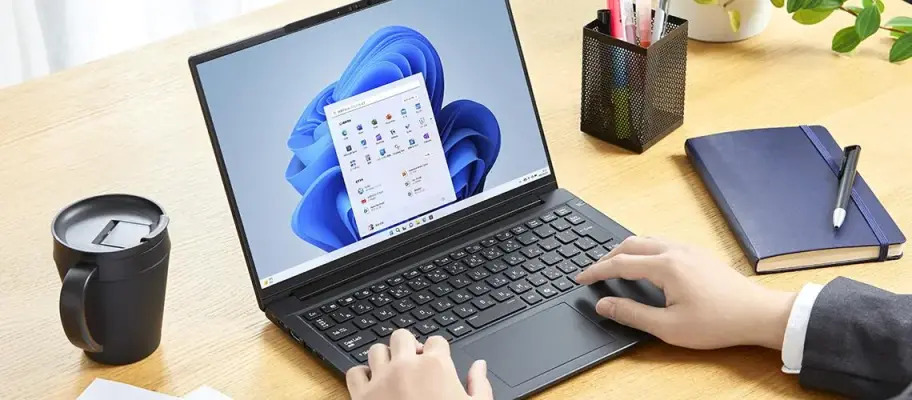
اگر بیشتر زمان کار با کامپیوتر را صرف تایپ، برنامه نویسی، مدیریت فایل و جابه‌جایی بین چند پنجره می‌کنید، وابستگی زیاد به موس می‌تواند روند کار را کندتر کند. ویندوز ۱۱ مجموعه بزرگی از میانبرهای صفحه کلید دارد که برای اجرای برنامه‌ها، جابه‌جایی بین پنجره‌ها، مدیریت دسکتاپ‌ها و انجام کارهای روزمره قابل استفاده هستند.

اما می‌توان این رویکرد را یک قدم جلوتر برد. ابزارهایی مانند PowerToys Command Palette برای اجرای برنامه‌ها و دستورات، FancyWM برای مدیریت خودکار پنجره‌ها و AutoHotkey برای ساخت میانبرهای اختصاصی، امکاناتی فراهم می‌کنند که استفاده از کیبورد را به بخش اصلی گردش کار در ویندوز ۱۱ تبدیل می‌کند.

در این روش قرار نیست موس را کنار بگذارید. هدف این است که کارهایی که مرتب انجام می‌دهید و میانبر مناسبی برایشان وجود دارد، بدون برداشتن دست از روی کیبورد انجام شوند. در نتیجه موس بیشتر برای کارهایی استفاده می‌شود که انجام آنها با صفحه کلید دشوار یا غیرعملی است.

۵ تنظیم پیش‌فرض ویندوز که سرعت کامپیوتر را کاهش می‌دهند

ویندوز برای راحتی کاربران بسیاری از قابلیت‌ها را از همان ابتدا فعال می‌کند. این رویکرد باعث می‌شود سیستم بدون نیاز به تنظیمات پیچیده آماده استفاده باشد اما در مقابل، بخشی از منابع کامپیوتر دائماً صرف فعالیت‌هایی می‌شود که شاید برای همه کاربران ضروری نباشند.

ایندکس‌گذاری فایل‌ها، اجرای برنامه‌ها هنگام ورود به ویندوز، انیمیشن‌های رابط کاربری، فعالیت برنامه‌ها در پس‌زمینه و سرویس‌های مختلف همگی می‌توانند بخشی از CPU و RAM و فضای ذخیره‌سازی را درگیر کنند. این موضوع روی سیستم‌های قدیمی و کامپیوترهای اقتصادی بیشتر احساس می‌شود اما حتی روی سیستم‌های قدرتمند نیز مدیریت صحیح فعالیت‌های پس‌زمینه می‌تواند پاسخ‌گویی سیستم را بهتر کند.

نکته مهم این است که برای سریع‌تر شدن ویندوز لازم نیست همه این قابلیت‌ها را غیرفعال کنید. بعضی از آن‌ها واقعاً مفید هستند و غیرفعال کردنشان حتی می‌تواند تجربه کاربری را بدتر کند. هدف بهتر، پیدا کردن قابلیت‌هایی است که در سیستم شما منابع زیادی مصرف می‌کنند و تنظیم کردن آن‌ها متناسب با نیازتان است.

چرا باید برنامه‌های اضافی ویندوز را حذف کنیم؟ افزایش سرعت، فضای ذخیره‌سازی و حریم خصوصی

یک کامپیوتر مجهز به ویندوز معمولاً با تعداد شگفت‌انگیزی از برنامه‌ها عرضه می‌شود. بعضی از این برنامه‌ها کاملاً ضروری هستند؛ مانند Photos و File Explorer و Media Player و موارد دیگر. اما در میان آن‌ها ترکیبی از برنامه‌های مایکروسافت، سازنده کامپیوتر و شرکای مختلف برنامه‌های جانبی نیز دیده می‌شود. البته بیشتر این برنامه‌ها برای عملکرد خود ویندوز ضروری نیستند.

حتی اگر هیچ وقت از این برنامه‌ها استفاده نکنید، ممکن است بیشتر از چیزی که تصور می‌کنید مشکل ایجاد کنند. آن‌ها می‌توانند سرعت سیستم را کاهش دهند، با پنجره‌های پاپ‌آپ مزاحمت ایجاد کنند و حتی خطرات امنیتی به همراه داشته باشند. به همین دلیل، حذف برنامه‌های اضافی یکی از بهترین کارهایی است که می‌توان بلافاصله پس از راه‌اندازی کامپیوتر ویندوزی انجام داد.

معرفی چند نرم‌افزار سبک و جایگزین Word و گوگل کروم و برنامه ساخت PDF برای کامپیوتر و لپ‌تاپ قدیمی

داشتن یک لپ‌تاپ قدیمی می‌تواند واقعاً آزاردهنده باشد، به خصوص اگر بخواهیم از برنامه‌هایی که تقریباً همه استفاده می‌کنند، برای کارهای دانش‌آموزی و دانشجویی استفاده کنیم. به عنوان مثال نرم‌افزار Word مایکروسافت برای تایپ کردن تحقیق و پایان‌نامه و سپس تبدیل کردن آن به فایل پی‌دی‌اف، البته مرورگر گوگل کروم برای جستجو در اینترنت نیز از ضروریات است.

اگر سیستم شما قدیمی است، می‌توانید چند نرم‌افزار سنگین را با گزینه‌های سبک‌تر جایگزین کنید. شاید در نگاه اول انتظار افزایش جزئی سرعت وجود داشته باشد، اما انتخاب درست نرم‌افزارها می‌تواند تأثیر بسیار بیشتری روی سرعت و بهره‌وری لپ‌تاپ‌های قدیمی داشته باشد. در ادامه‌ی این مقاله‌ی آموزشی از سایت گیم پلنت می‌خواهیم چند برنامه برای عموم کاربران معرفی کنیم که جایگزین نرم‌افزارهایی مثل Word و گوگل کروم می‌شوند و سیستم کهنه‌ی شما را قابل استفاده می‌کنند.

آخرین دیدگاه‌ها
۲۰۰ دیدگاه و پاسخ آخر