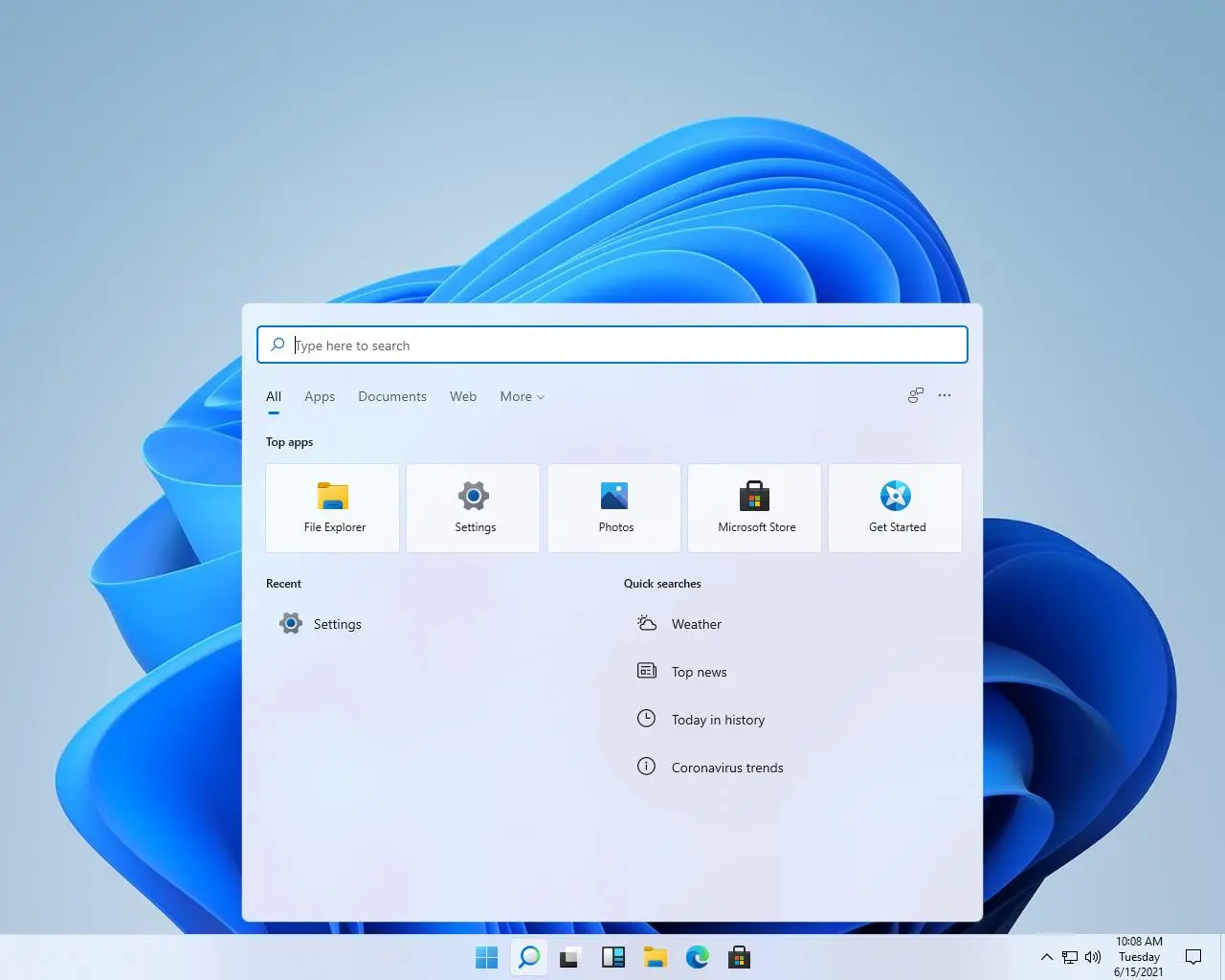
جستوجوی ویندوز ۱۱ برای بسیاری از کاربران بیشتر از آنکه یک ابزار سریع برای پیدا کردن فایل و برنامه باشد، به محلی برای نمایش نتایج وب تبدیل شده است. اگر بیشتر جستوجوهای شما مربوط به فایلها و برنامههای موجود روی خود کامپیوتر است، میتوانید نمایش نتایج وب را محدود کنید و تجربه جستوجوی محلیتری داشته باشید.
چرا جستوجوی ویندوز ۱۱ گاهی کند و شلوغ میشود؟
Windows Search فقط فایلها و برنامههای موجود روی کامپیوتر را بررسی نمیکند و بسته به تنظیمات و نسخه ویندوز میتواند نتایج آنلاین و محتوای سرویسهای مایکروسافت را نیز نمایش دهد. مایکروسافت در مستندات رسمی خود نیز تنظیماتی برای کنترل جستوجوی وب و نمایش نتایج آنلاین در Windows Search دارد.
این موضوع برای کسی که در منوی استارت عبارتهایی مثل نام یک برنامه یا فایل را جستوجو میکند، همیشه مفید نیست. علاوه بر شلوغتر شدن صفحه نتایج، جستوجوی آنلاین میتواند بخشی از فرایند جستوجو را به سرویسهای آنلاین وابسته کند.
اگر هدف شما فقط پیدا کردن فایلها و برنامههای کامپیوتر است، میتوانید جستوجوی وب را محدود کنید. البته این تغییر لزوماً به معنی افزایش چشمگیر سرعت در همه کامپیوترها نیست؛ سرعت Windows Search همچنان به ایندکس فایلها و وضعیت سیستم نیز وابسته است.
قبل از تغییر رجیستری ویندوز چه کاری انجام دهیم؟
تغییر رجیستری میتواند روی عملکرد ویندوز تأثیر بگذارد، بنابراین بهتر است قبل از انجام آن یک Restore Point ایجاد کنید. همچنین اگر با رجیستری آشنایی ندارید، نام کلیدها و مقدارها را دقیقاً مطابق دستور زیر وارد کنید.
برای باز کردن ویرایشگر رجیستری، عبارت regedit را در منوی استارت جستوجو کنید و روی Registry Editor کلیک کنید.
مسیر رجیستری:
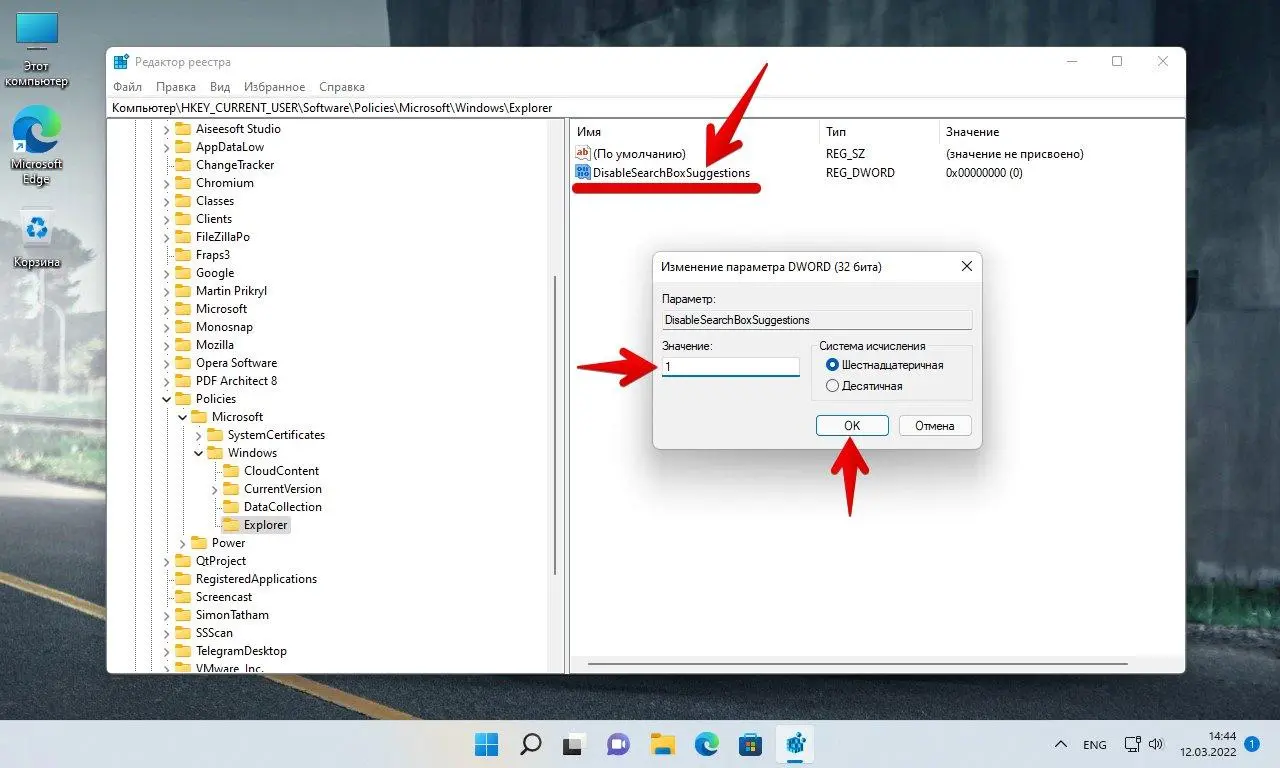
HKEY_CURRENT_USERSoftwarePoliciesMicrosoftWindows
اگر کلیدی با نام Explorer وجود ندارد، روی Windows کلیک راست کنید و از مسیر New → Key یک کلید جدید با نام Explorer بسازید.
در داخل Explorer نیز یک مقدار DWORD (32-bit) Value با نام زیر ایجاد کنید:
DisableSearchBoxSuggestions
سپس روی آن دوبار کلیک کنید و مقدار Value data را روی 1 قرار دهید.
این مقدار طبق مستندات مایکروسافت برای غیرفعال کردن پیشنهادهای جستوجوی کادر Search در بخشهای مرتبط با Windows Explorer استفاده میشود.
غیرفعال کردن Bing در جستوجوی ویندوز ۱۱
در بعضی نسخهها و پیکربندیهای ویندوز، برای حذف نتایج Bing باید مقدار دیگری را نیز تغییر دهید.
مسیر رجیستری:
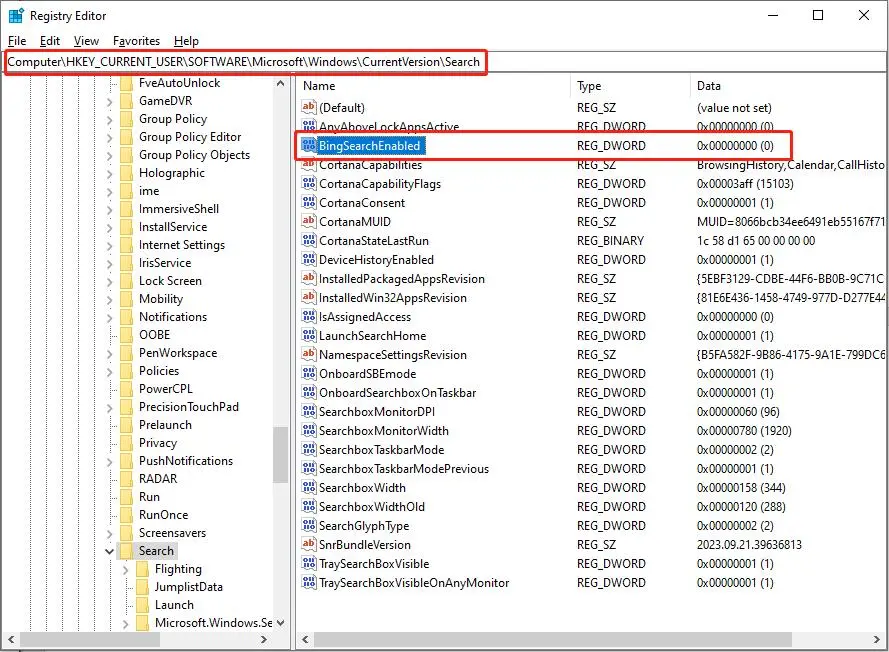
HKEY_CURRENT_USERSoftwareMicrosoftWindowsCurrentVersionSearch
در این قسمت اگر مقدار BingSearchEnabled را مشاهده میکنید، روی آن دوبار کلیک کنید و مقدار Value data را روی 0 قرار دهید.
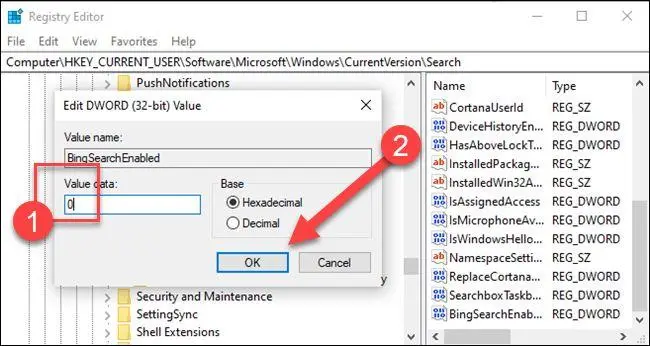
اگر این مقدار وجود ندارد، میتوانید یک مقدار DWORD (32-bit) Value با همین نام ایجاد کنید و مقدار آن را 0 قرار دهید. روش مشابهی برای این تغییر در پاسخهای فنی مرتبط با Windows 11 نیز گزارش شده است.
پس از انجام تغییرات، ویندوز را Restart کنید تا نتیجه را بررسی کنید.
اگر ویندوز ۱۱ پرو دارید روش Group Policy را امتحان کنید
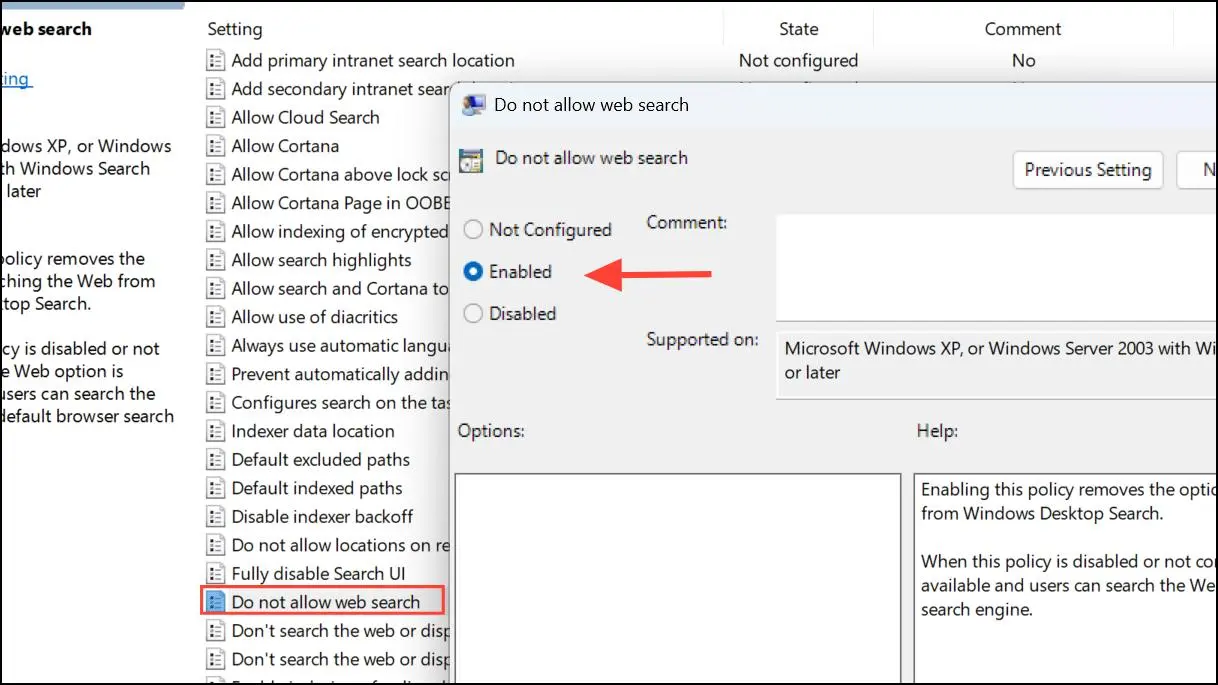
در نسخههای Pro و Enterprise ویندوز ۱۱ میتوان از Group Policy نیز برای کنترل جستوجوی وب استفاده کرد. مایکروسافت سیاستی با عنوان Don't search the web or display web results in Search ارائه کرده که برای جلوگیری از جستوجوی وب و نمایش نتایج آنلاین در Windows Search طراحی شده است.
برای باز کردن Group Policy Editor، عبارت gpedit.msc را در منوی استارت جستوجو کنید و روی آن کلیک کنید.
مسیر تنظیمات:
Computer Configuration → Administrative Templates → Windows Components → Search
در این بخش گزینه مربوط به جلوگیری از جستوجوی وب و نمایش نتایج وب را پیدا کنید و آن را روی Enabled قرار دهید.
این روش بیشتر برای نسخههای Pro و Enterprise مناسب است و در Windows 11 Home معمولاً Group Policy Editor در دسترس نیست. برای نسخه Home میتوان از روش رجیستری استفاده کرد.
تنظیمات جدید Windows Search در نسخههای جدید ویندوز ۱۱
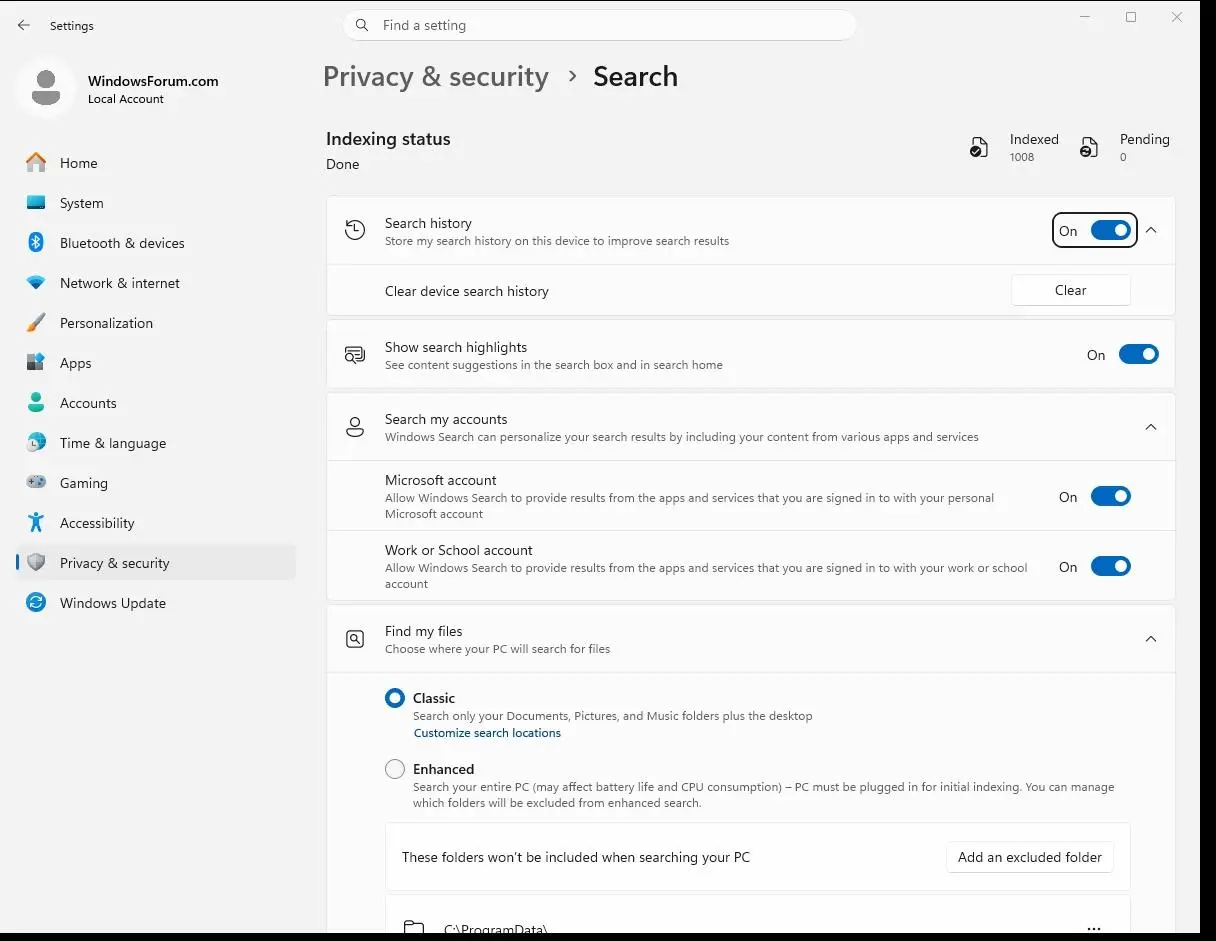
مایکروسافت در نسخههای جدیدتر Windows Search کنترلهای بیشتری برای نحوه نمایش نتایج ارائه کرده است. در برخی نسخهها میتوانید تنظیمات مربوط به حسابهای متصل و نمایش نتایج آنلاین را مستقیماً از Settings مدیریت کنید و دیگر برای همه موارد به رجیستری وابسته نباشید. مستندات فعلی مایکروسافت نیز وجود تنظیمات قابلکنترل برای نمایش نتایج وب و پیشنهادها را تأیید میکند.
مسیر تنظیمات:
Settings → Privacy & security → Search
تنظیمات موجود ممکن است با توجه به نسخه Windows 11 و کانال دریافت بروزرسانی متفاوت باشد. بنابراین اگر گزینه مربوط به نتایج وب را در این قسمت مشاهده میکنید، بهتر است ابتدا از همین روش داخلی ویندوز استفاده کنید.
همچنین توجه داشته باشید که Find my files با جستوجوی وب تفاوت دارد. این گزینه مشخص میکند Windows Search چه بخشهایی از فایلهای خود کامپیوتر را ایندکس کند. حالت Enhanced میتواند دامنه جستوجوی فایلهای محلی را افزایش دهد و در بعضی سیستمها مصرف CPU و باتری بیشتری داشته باشد.
اگر بیشتر جستوجوهای شما برای فایلها و برنامههای داخل کامپیوتر انجام میشود، محدود کردن نتایج آنلاین میتواند محیط Search را خلوتتر و قابلپیشبینیتر کند. با این حال، اگر بعد از تغییرات هنوز جستوجو کند است، بهتر است وضعیت ایندکس فایلها را بررسی کنید؛ چون خاموش کردن نتایج وب مشکل ایندکس ناقص یا جستوجوی کند فایلهای محلی را بهتنهایی حل نمیکند.
گیم پلنت