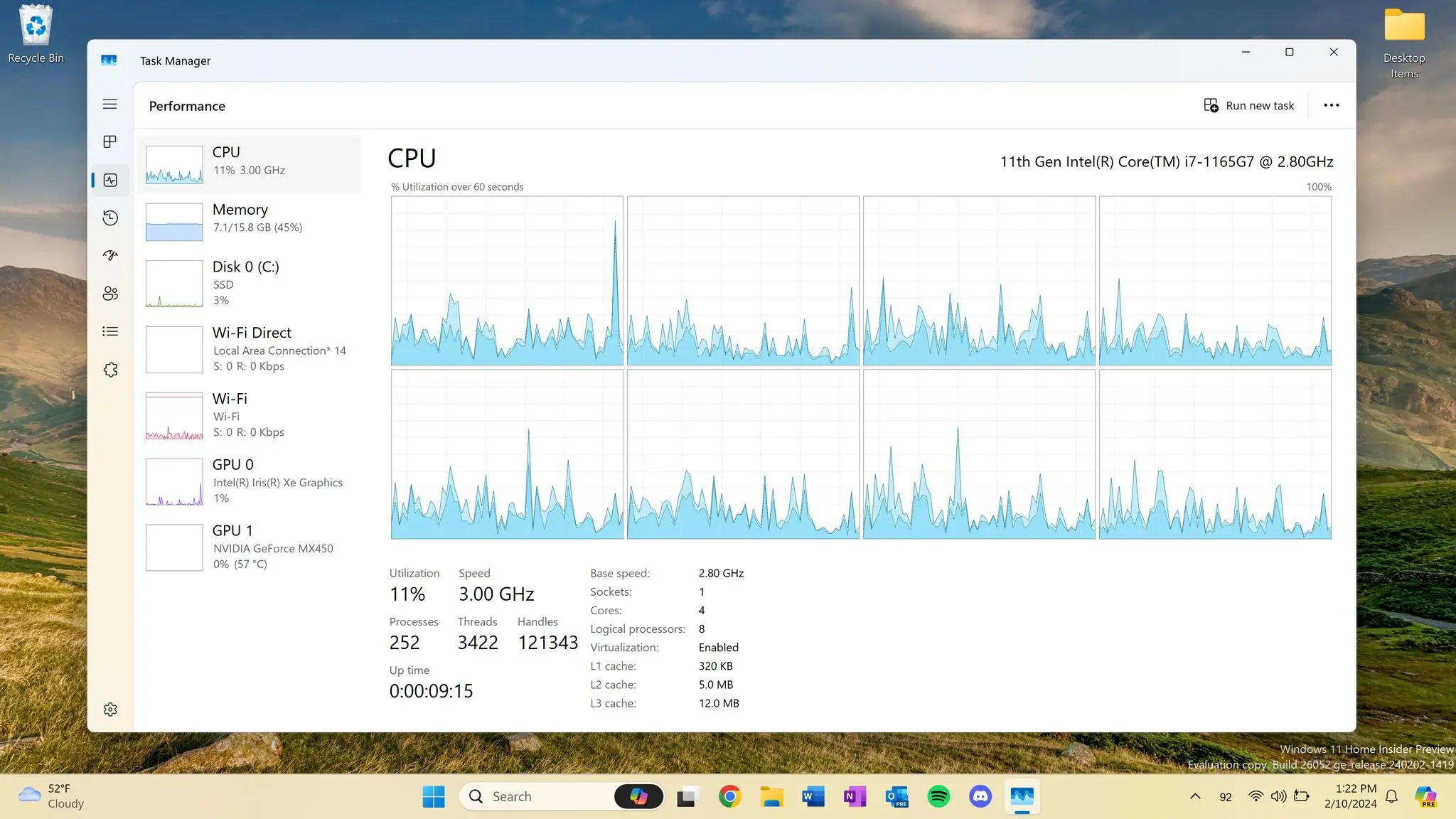
اگر ویندوز ۱۱ گاهی بدون دلیل مشخص کند میشود، فقط نگاه کردن به مصرف لحظهای پردازنده و رم همیشه برای پیدا کردن علت کافی نیست. ابزار داخلی مدیریت وظایف اطلاعات خوبی از برنامهها و پردازشهای فعال میدهد، اما برای بعضی مشکلات مثل کندیهای ناگهانی یا افزایش کوتاهمدت مصرف منابع، بررسی اتفاقات گذشته میتواند کمک بیشتری کند.
اپکانترل چیست و چرا برای بررسی کندی ویندوز کاربردی است؟
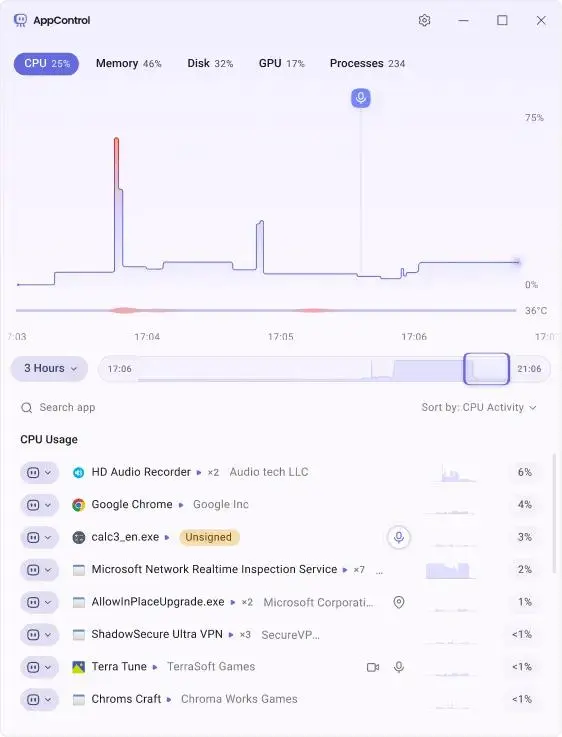
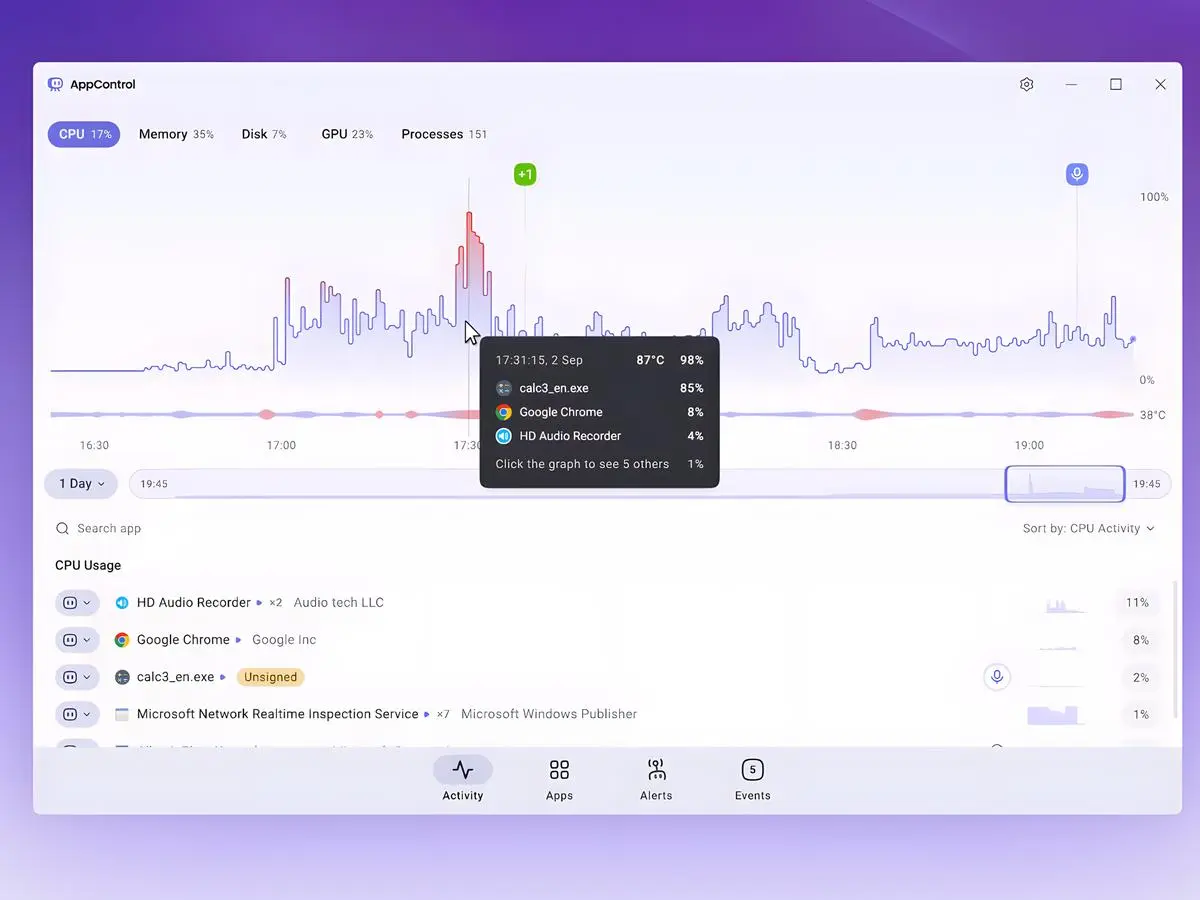
اپکانترل یک ابزار مانیتورینگ سیستم برای ویندوز است که در کنار نمایش وضعیت فعلی رایانه، امکان بررسی سابقه مصرف منابع را هم فراهم میکند. برخلاف مدیریت وظایف که بیشتر برای مشاهده وضعیت فعلی مناسب است، اپکانترل میتواند اطلاعات مربوط به مصرف پردازنده، حافظه، دیسک، پردازنده گرافیکی و دما را در بازه زمانی طولانیتری ثبت کند.
یکی از کاربردهای مهم این قابلیت زمانی است که سیستم ناگهان کند میشود اما وقتی مدیریت وظایف را باز میکنید، دیگر پردازش مشکلساز دیده نمیشود. در این شرایط میتوان نمودار سابقه را بررسی کرد و به بازه زمانی ایجاد مشکل برگشت. نسخههای جدیدتر اپکانترل امکان انتخاب یک محدوده از نمودار برای بررسی دقیقتر را نیز ارائه میکنند.
تفاوت اپکانترل با Task Manager ویندوز چیست؟
مدیریت وظایف ویندوز همچنان برای بررسی سریع وضعیت سیستم ابزار مناسبی است. در بخش Processes میتوانید برنامهها و پردازشهای پسزمینه و میزان مصرف منابع آنها را ببینید و در بخش Performance نیز نمودارهای مربوط به پردازنده، حافظه، دیسک و سایر منابع نمایش داده میشوند.
مسئله اصلی این است که مدیریت وظایف بیشتر یک تصویر لحظهای از وضعیت سیستم در اختیار شما قرار میدهد. اپکانترل برای بررسی اتفاقاتی که قبلاً رخ دادهاند طراحی شده است و میتواند سابقهای تا حدود سه روز را در اختیار شما قرار دهد. این تفاوت برای پیدا کردن افزایش ناگهانی مصرف منابع یا پردازشی که فقط برای مدت کوتاهی فعال میشود اهمیت زیادی دارد.
البته اپکانترل را نباید جایگزین کامل مدیریت وظایف در نظر گرفت. مدیریت وظایف همچنان امکانات مدیریتی داخلی ویندوز مانند مدیریت سرویسها و برخی جزئیات پردازشها را در اختیار دارد و برای بررسی سریع نیازی به نصب نرمافزار دیگری ندارد.
چطور با اپکانترل علت کندی ویندوز را پیدا کنیم؟
وقتی کندی یا لگ اتفاق افتاد، ابتدا زمان تقریبی آن را به خاطر بسپارید. سپس اپکانترل را باز کنید و نمودارهای فعالیت سیستم را بررسی کنید. اگر در همان زمان افزایش قابل توجهی در مصرف پردازنده، حافظه، دیسک یا پردازنده گرافیکی مشاهده شد، محدوده مربوط به آن زمان را دقیقتر بررسی کنید.
پس از مشخص شدن بازه زمانی، فهرست پردازشها را بررسی کنید تا مشخص شود کدام برنامه یا پردازش بیشترین سهم را در ایجاد فشار روی سیستم داشته است. این روش مخصوصاً برای پردازشهای پسزمینهای مفید است که قبل از باز کردن مدیریت وظایف متوقف شدهاند.
اگر برنامهای هنگ کرده باشد، میتوانید ابتدا آن را به شکل معمول ببندید. در صورتی که پاسخ نمیدهد، امکان پایان دادن به پردازش وجود دارد. برای برنامهای که مرتباً مشکل ایجاد میکند نیز میتوان گزینههای مدیریتی اپکانترل را بررسی کرد؛ اما غیرفعال کردن پردازشهای ناشناخته بدون اطلاع از کاربردشان توصیه نمیشود.
آیا نصب اپکانترل برای همه کاربران ویندوز ضروری است؟
خیر. اگر فقط میخواهید ببینید کدام برنامه در همین لحظه پردازنده یا حافظه زیادی مصرف میکند، مدیریت وظایف ویندوز معمولاً کافی است. مایکروسافت نیز مدیریت وظایف را ابزار داخلی ویندوز برای مشاهده پردازشها و مصرف منابع معرفی میکند.
اپکانترل بیشتر زمانی کاربرد دارد که با مشکلاتی مانند کندیهای تصادفی، افزایش ناگهانی مصرف منابع، اجرای پردازشهای پسزمینه یا لگهای مقطعی مواجه باشید و بخواهید بفهمید قبل از باز کردن ابزار مانیتورینگ چه اتفاقی افتاده است.
در مقابل، باید توجه داشت که ثبت دائمی اطلاعات گذشته خودش مقداری از منابع سیستم را مصرف میکند. بررسیهای منتشرشده درباره اپکانترل نشان دادهاند که مصرف حافظه آن از مدیریت وظایف بیشتر است؛ بنابراین در رایانههای دارای رم محدود، این موضوع ارزش توجه دارد.
گیم پلنت