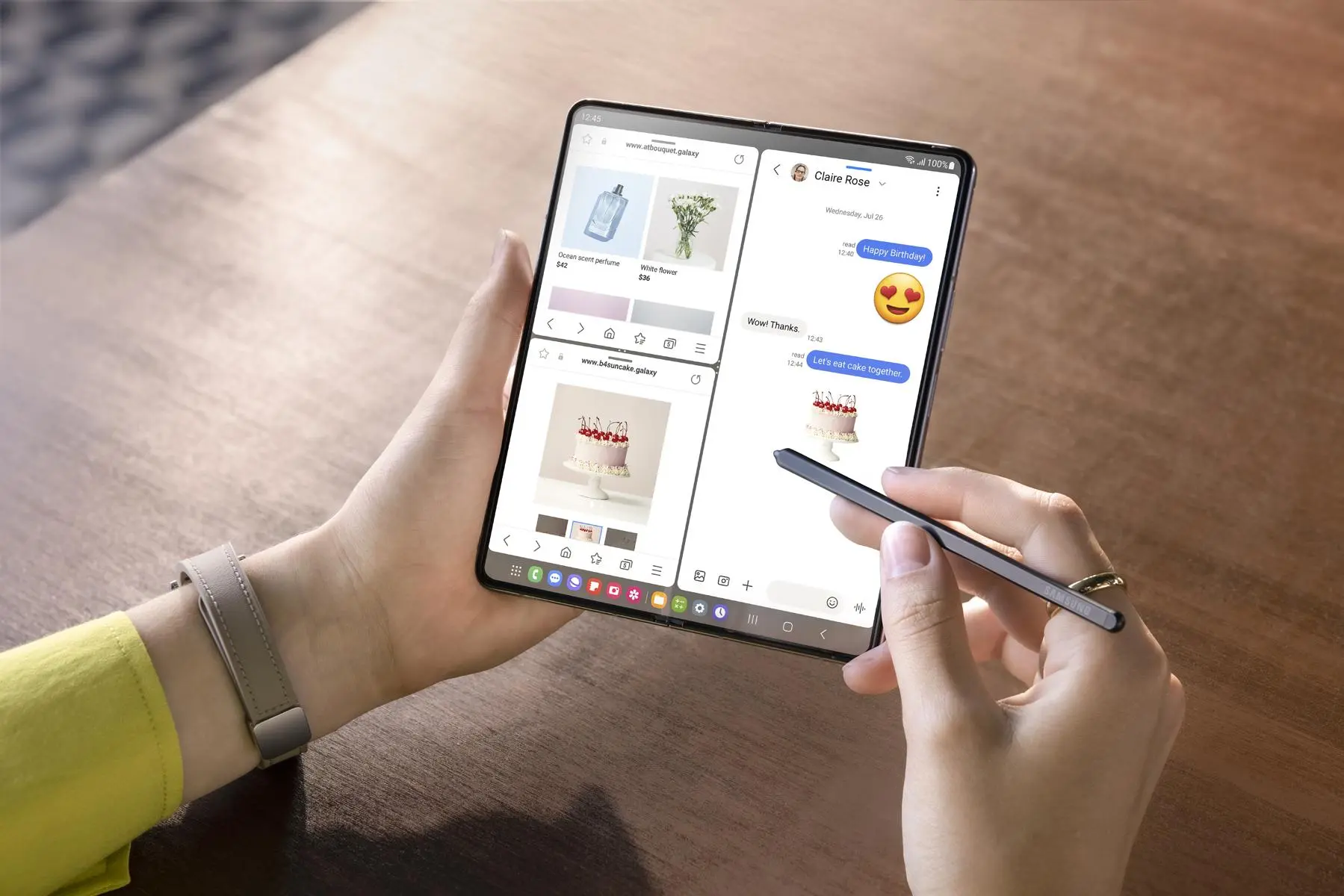
باز کردن گوشیهای تاشو فقط به معنی داشتن نمایشگر بزرگتر نیست؛ بخش مهمی از تجربه کار با این گوشیها به تنظیمات نرمافزاری آنها مربوط میشود. اگر این تنظیمات را درست انتخاب کنید، جابهجایی بین نمایشگر اصلی و نمایشگر بیرونی، اجرای همزمان چند برنامه و استفاده از صفحهکلید بسیار راحتتر خواهد شد.
ادامه اجرای برنامهها روی نمایشگر بیرونی
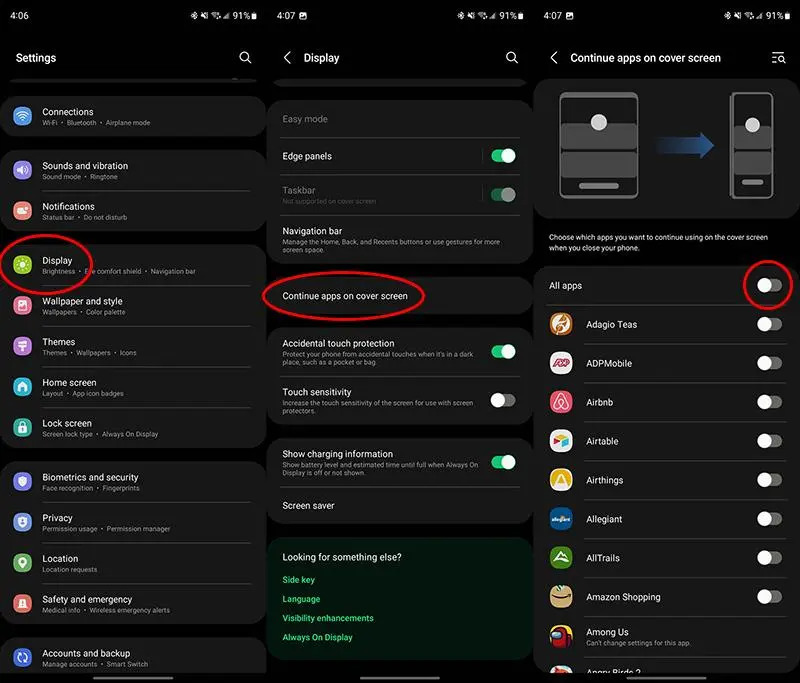
در گوشیهای تاشو سامسونگ میتوانید مشخص کنید برنامهای که روی نمایشگر اصلی باز است، بعد از بستن گوشی روی نمایشگر بیرونی نیز ادامه پیدا کند. این قابلیت برای نقشه، پیامرسانها و برنامههایی که هنگام حرکت نیاز دارید بسیار کاربردی است.
مسیر تنظیمات:
Settings → Display → Continue apps on cover screen
تنظیمات → نمایشگر → ادامه برنامهها در صفحه پوششی
بسته به مدل و نسخه رابط کاربری، گزینههایی مانند ادامه همیشگی، ادامه با کشیدن انگشت به بالا یا عدم ادامه برنامه وجود دارد. اگر نمیخواهید برنامهها بدون تأیید شما روی نمایشگر بیرونی باز شوند، حالت ادامه با کشیدن انگشت به بالا انتخاب مناسبی است.
در گوشیهای تاشوی گوگل نیز تنظیمات مشابهی برای ادامه استفاده از برنامهها هنگام باز و بسته کردن دستگاه وجود دارد. در گوشیهای موتورولا نیز این قابلیت معمولاً در بخش تنظیمات نمایشگر تاشو قرار گرفته است.
این قابلیت در همه برنامهها یکسان عمل نمیکند و ممکن است بعضی برنامهها از تغییر اندازه یا جابهجایی بین دو نمایشگر بهطور کامل پشتیبانی نکنند.
تنظیم جداگانه صفحه اصلی دو نمایشگر
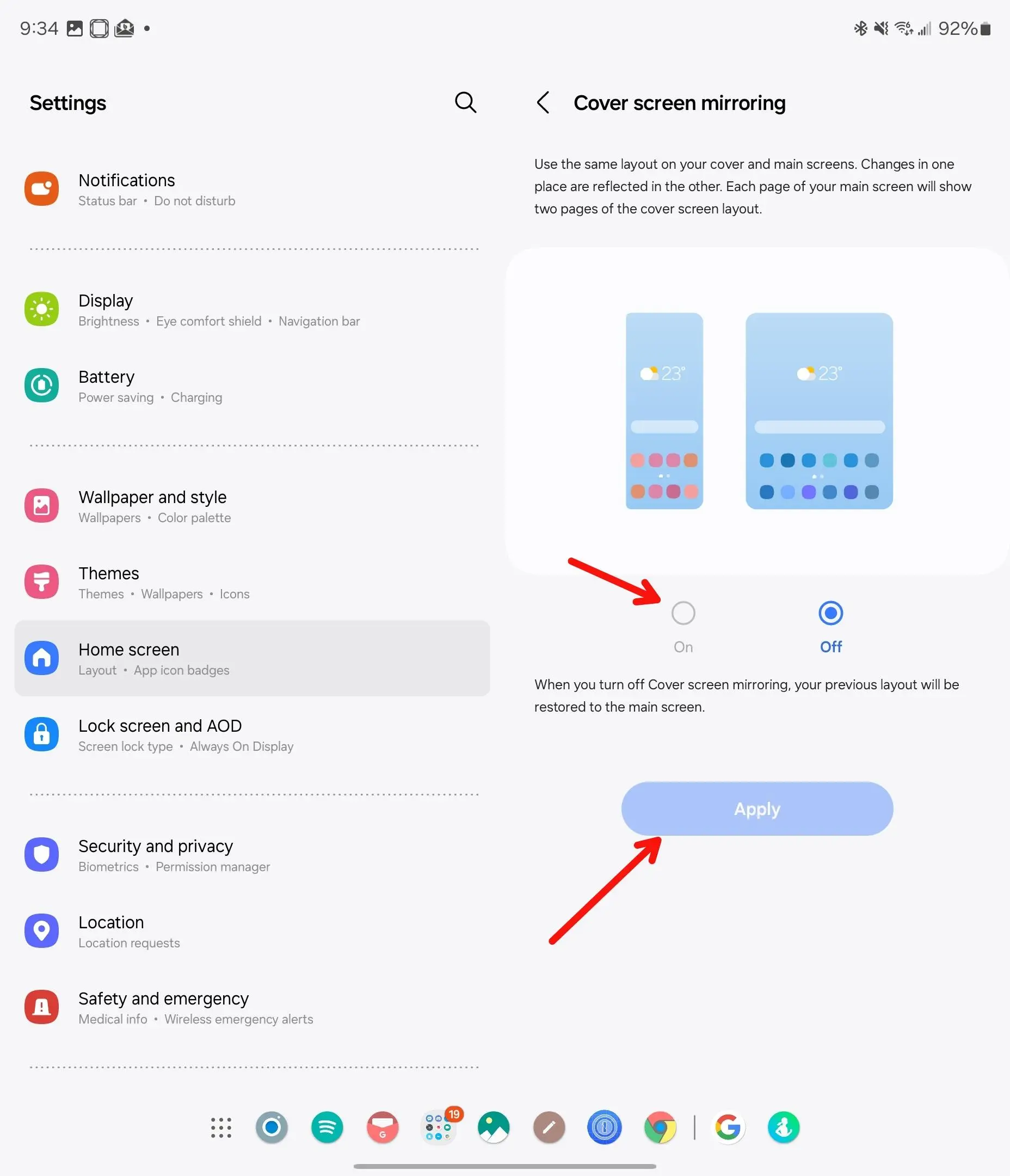
در برخی گوشیهای تاشوی سامسونگ میتوانید صفحه اصلی نمایشگر بیرونی و نمایشگر داخلی را جداگانه تنظیم کنید. این کار باعث میشود برنامههای ضروری و میانبرهای روزمره را روی نمایشگر بیرونی قرار دهید و فضای نمایشگر بزرگ را برای برنامههای کاری و ابزارهای بهرهوری نگه دارید.
مسیر تنظیمات:
Settings → Home screen → Cover screen mirroring
تنظیمات → صفحه اصلی → آینهسازی صفحه پوششی
با غیرفعال کردن این گزینه، میتوانید چیدمان برنامهها و ابزارکها را برای هر نمایشگر جداگانه تنظیم کنید. این قابلیت برای کسانی مفید است که از نمایشگر بیرونی بیشتر برای کارهای سریع و از نمایشگر اصلی برای مطالعه، کار و اجرای چند برنامه استفاده میکنند.
نسبت تصویر برنامهها را در گوشی تاشو اصلاح کنید
برخی برنامهها هنوز با نسبت تصویر غیرمعمول گوشیهای تاشو کاملاً سازگار نیستند. نتیجه ممکن است نمایش ناقص بخشی از رابط کاربری، کشیده شدن تصویر یا ایجاد فضای خالی در اطراف برنامه باشد.
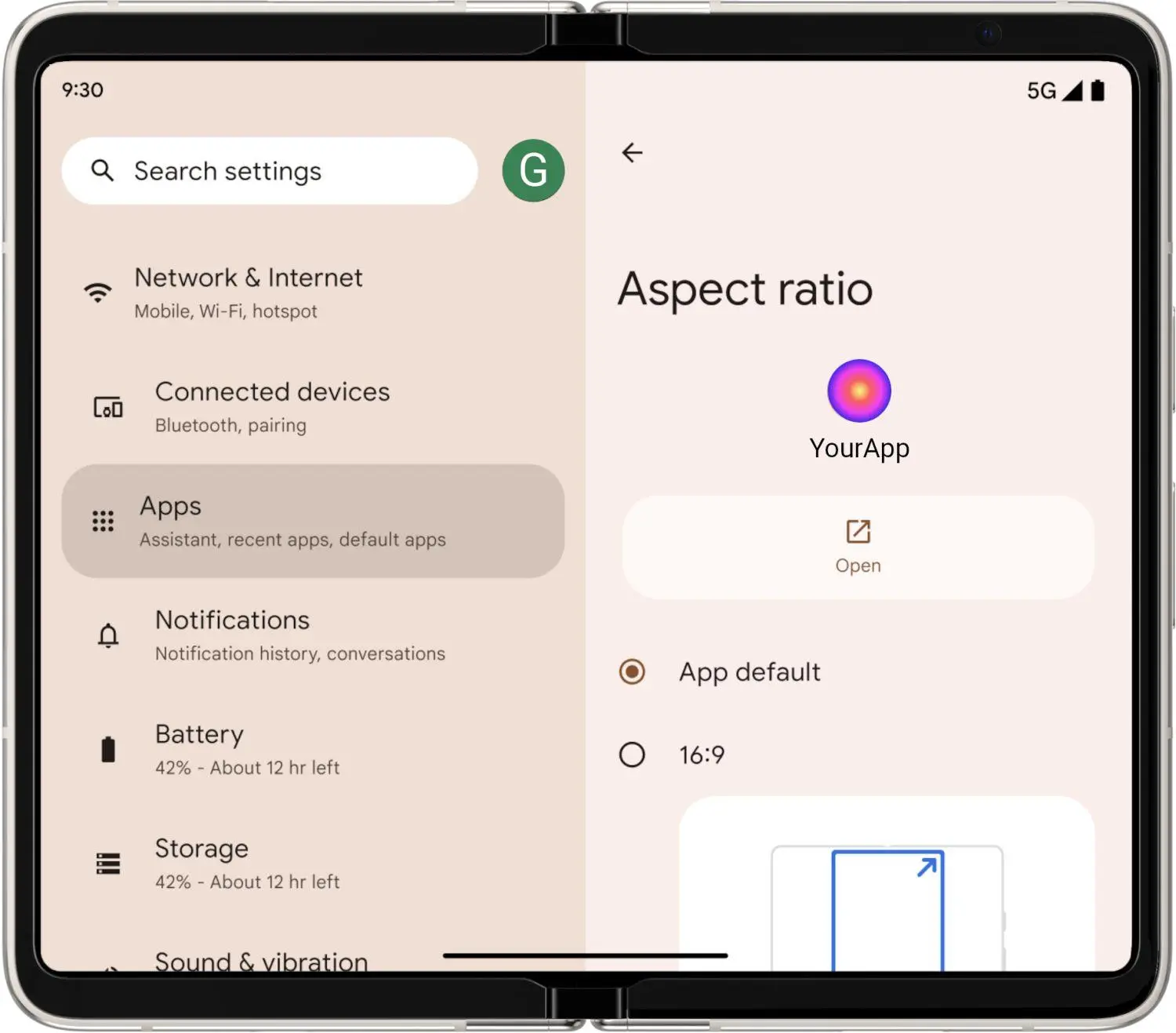
در گوشیهای پیکسل میتوانید برای هر برنامه نسبت تصویر موردنظر را انتخاب کنید.
مسیر تنظیمات:
Settings → Apps → Aspect ratio
تنظیمات → برنامهها → نسبت تصویر
بسته به مدل گوشی گزینههایی مانند حالت پیشفرض برنامه، تمام صفحه، نسبت ۳:۲ یا حالت نیمهصفحه در دسترس است. اگر برنامهای در حالت تمام صفحه ظاهر مناسبی ندارد، تغییر نسبت تصویر میتواند مشکل را برطرف کند.
در گوشیهای سامسونگ نیز میتوانید تنظیمات مربوط به نمایش برنامهها را از بخش برنامهها بررسی کنید.
مسیر تنظیمات:
Settings → Apps → App aspect ratios
تنظیمات → برنامهها → نسبت تصویر برنامهها
در گوشیهای موتورولا نیز تنظیمات مربوط به اندازه نمایش برنامهها در بخش نمایشگر تاشو قرار دارد.
مسیر تنظیمات:
Settings → Foldable display → App display size
تنظیمات → نمایشگر تاشو → اندازه نمایش برنامهها
بهتر است این گزینه را فقط برای برنامههایی تغییر دهید که واقعاً مشکل نمایش دارند و برای سایر برنامهها همان حالت پیشفرض را حفظ کنید.
صفحهکلید تاشو را برای تایپ راحتتر تنظیم کنید
صفحهنمایش عریض گوشیهای تاشو میتواند باعث شود صفحهکلید پیشفرض برای تایپ با دو دست یا حتی یک دست راحت نباشد. در بعضی مدلها صفحهکلید به دو قسمت تقسیم میشود و این حالت ممکن است برای برخی کاربران باعث افزایش اشتباهات تایپی شود.
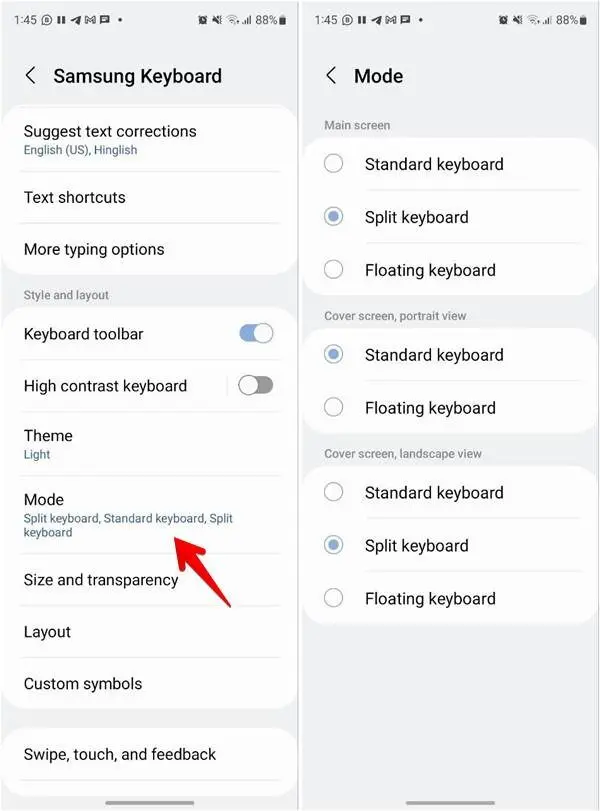
در صفحهکلید سامسونگ میتوانید از نوار ابزار صفحهکلید حالت استاندارد را انتخاب کنید تا کلیدها به شکل یکپارچه نمایش داده شوند. اگر صفحهکلید شناور را ترجیح میدهید، همان بخش امکان انتخاب این حالت را نیز فراهم میکند.
در Gboard نیز میتوانید از نوار ابزار صفحهکلید به تنظیمات مربوط به نوع چیدمان دسترسی پیدا کنید. در صورت استفاده از حالت تقسیمشده، گزینه مربوط به نمایش کلیدهای تکراری را نیز میتوان غیرفعال کرد.
این تغییر ساده میتواند برای افرادی که هنگام تایپ روی نمایشگر بزرگ گوشیهای تاشو اشتباهات زیادی دارند، مفید باشد.
نوار وظیفه را همیشه روی صفحه نگه دارید
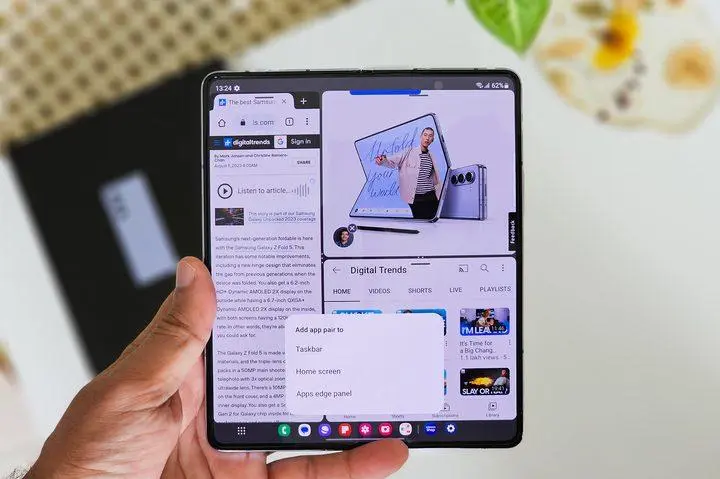
نوار وظیفه در نمایشگر بزرگ گوشیهای تاشو دسترسی سریع به برنامهها و اجرای همزمان چند برنامه را ساده میکند. بهصورت پیشفرض ممکن است این نوار پس از مدتی پنهان شود، اما میتوانید آن را همیشه روی صفحه نگه دارید.
در رابط کاربری سامسونگ مسیر تنظیمات به شکل زیر است:
Settings → Display → Taskbar → Taskbar style → Stay on screen
تنظیمات → نمایشگر → نوار وظیفه → سبک نوار وظیفه → ماندن روی صفحه
در گوشیهای موتورولا مسیر مربوط به نوار وظیفه در بخش نمایشگر تاشو قرار دارد.
Settings → Foldable display → Task bar → Always show
تنظیمات → نمایشگر تاشو → نوار وظیفه → نمایش همیشگی
در گوشیهای پیکسل نیز میتوانید نوار وظیفه را با کشیدن انگشت از پایین صفحه باز کنید و با لمس طولانی خط جداکننده آن، گزینه نمایش همیشگی نوار وظیفه را فعال کنید.
فعال بودن دائمی نوار وظیفه مقدار کمی از فضای نمایشگر را اشغال میکند، اما در عوض اجرای برنامهها، جابهجایی بین برنامههای باز و استفاده از حالت چندپنجرهای سریعتر میشود.
در مجموع، گوشی تاشو زمانی بیشترین کاربرد را دارد که تنظیمات نرمافزاری آن متناسب با نحوه استفاده شما باشد. فعال کردن ادامه برنامهها روی نمایشگر بیرونی، اصلاح نسبت تصویر برنامههای ناسازگار، تغییر حالت صفحهکلید و فعال نگه داشتن نوار وظیفه میتواند تجربه روزمره را بسیار روانتر کند.
گیم پلنت