
مایکروسافت در ویندوز ۱۱ چند قابلیت مرتبط با تایپ، پیشنهاد کلمات و تشخیص دستنویس قرار داده است که برای بهبود تجربه تایپ طراحی شدهاند. بخشی از این قابلیتها میتواند با جمعآوری نمونههایی از محتوایی که کاربر تایپ یا وارد میکند ارتباط داشته باشد. برای کاربرانی که حریم خصوصی اهمیت بیشتری برایشان دارد، بررسی این گزینهها میتواند ارزشمند باشد.
نکته مهم این است که این قابلیت با یک کیلاگر معمولی تفاوت دارد. طبق توضیحات مایکروسافت، دادههای مربوط به شخصیسازی جوهر و تایپ برای بهبود قابلیتهایی مانند تشخیص دستخط، تکمیل خودکار، پیشنهاد کلمه بعدی و اصلاح املا استفاده میشوند و مایکروسافت اعلام کرده که نمونههای جمعآوریشده پردازش میشوند تا شناسههای منحصربهفرد و برخی اطلاعاتی که میتوانند محتوای اصلی را مشخص کنند حذف شوند. با این حال، اگر ترجیح میدهید دادههای مربوط به تایپ تا حد امکان روی خود رایانه باقی بمانند، میتوانید این قابلیت را غیرفعال کنید.
شخصیسازی جوهر و تایپ در ویندوز ۱۱ چیست؟
ویندوز ۱۱ برای بهبود عملکرد قابلیتهای تایپ و دستنویس میتواند یک فهرست سفارشی از کلماتی که کاربر وارد میکند ایجاد کند. این فهرست برای بهبود دقت پیشنهادهای تایپی و تشخیص کلمات کاربرد دارد و با حساب مایکروسافت نیز میتواند مرتبط باشد.
مایکروسافت توضیح میدهد که در صورت فعال بودن گزینه مربوط به بهبود جوهر و تایپ، نمونههایی از محتوای تایپشده یا نوشتهشده میتواند برای بهبود قابلیتهایی مانند تکمیل خودکار و اصلاح املا جمعآوری شود. این دادهها به صورت نمونههای کوچک پردازش میشوند و اطلاعاتی برای کاهش امکان ارتباط دادن آنها با کاربر حذف میشود.
بنابراین بهتر است این قابلیت را با «ثبت تمام کلیدهایی که فشار میدهید» یکی ندانیم. شخصیسازی تایپ یک کیلاگر سنتی نیست و هدف اعلامشده آن بهبود قابلیتهای زبانی ویندوز است.
آیا ویندوز ۱۱ اطلاعات تایپشده را ذخیره میکند؟
نحوه جمعآوری داده به تنظیماتی که در ویندوز فعال کردهاید بستگی دارد. مایکروسافت بین فهرست کلمات سفارشی و دادههای تشخیصی مربوط به بهبود تایپ تفاوت قائل میشود.
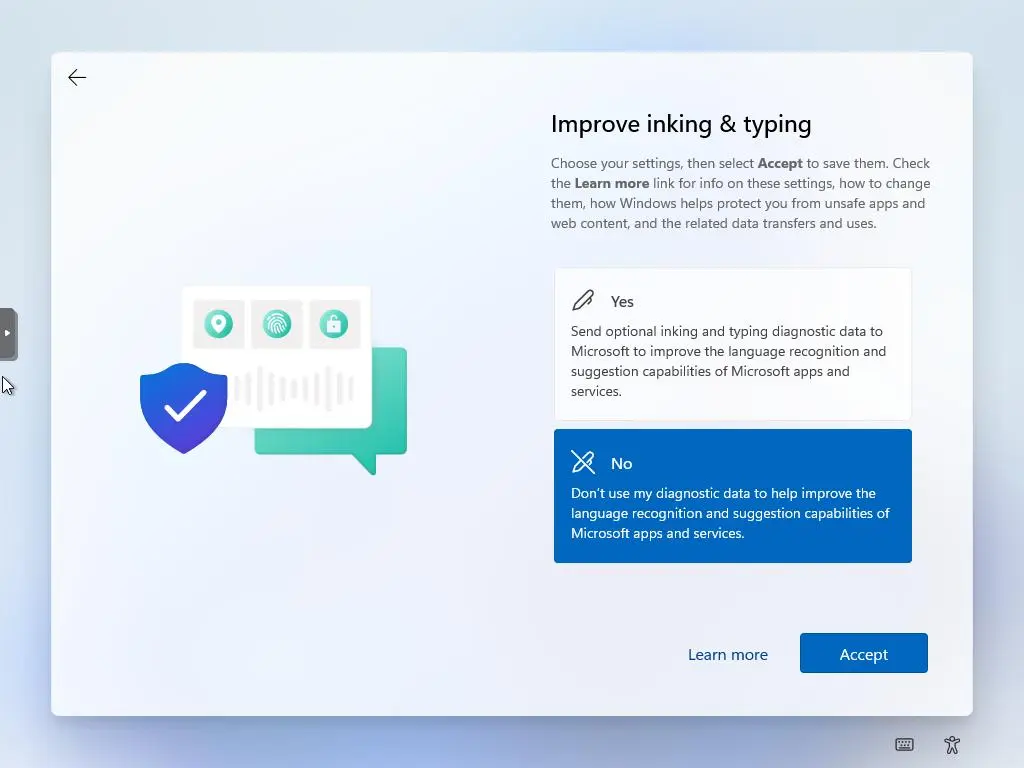
در توضیحات رسمی مایکروسافت آمده است که با فعال بودن گزینه Improve inking & typing نمونههایی از محتوای تایپ یا دستنویس برای بهبود قابلیتهای زبانی جمعآوری میشود. این نمونهها پردازش میشوند تا برخی اطلاعات قابل شناسایی حذف شوند.
در نتیجه، نگرانی اصلی برای کاربرانی که روی حریم خصوصی حساس هستند بیشتر به این موضوع مربوط میشود که بخشی از دادههای مرتبط با تایپ برای پردازش از رایانه خارج میشود. اگر به این قابلیتها نیاز ندارید، غیرفعال کردن آن میتواند سطح دادهای که برای این هدف ارسال میشود را کاهش دهد.
آموزش غیرفعال کردن شخصیسازی تایپ در ویندوز ۱۱
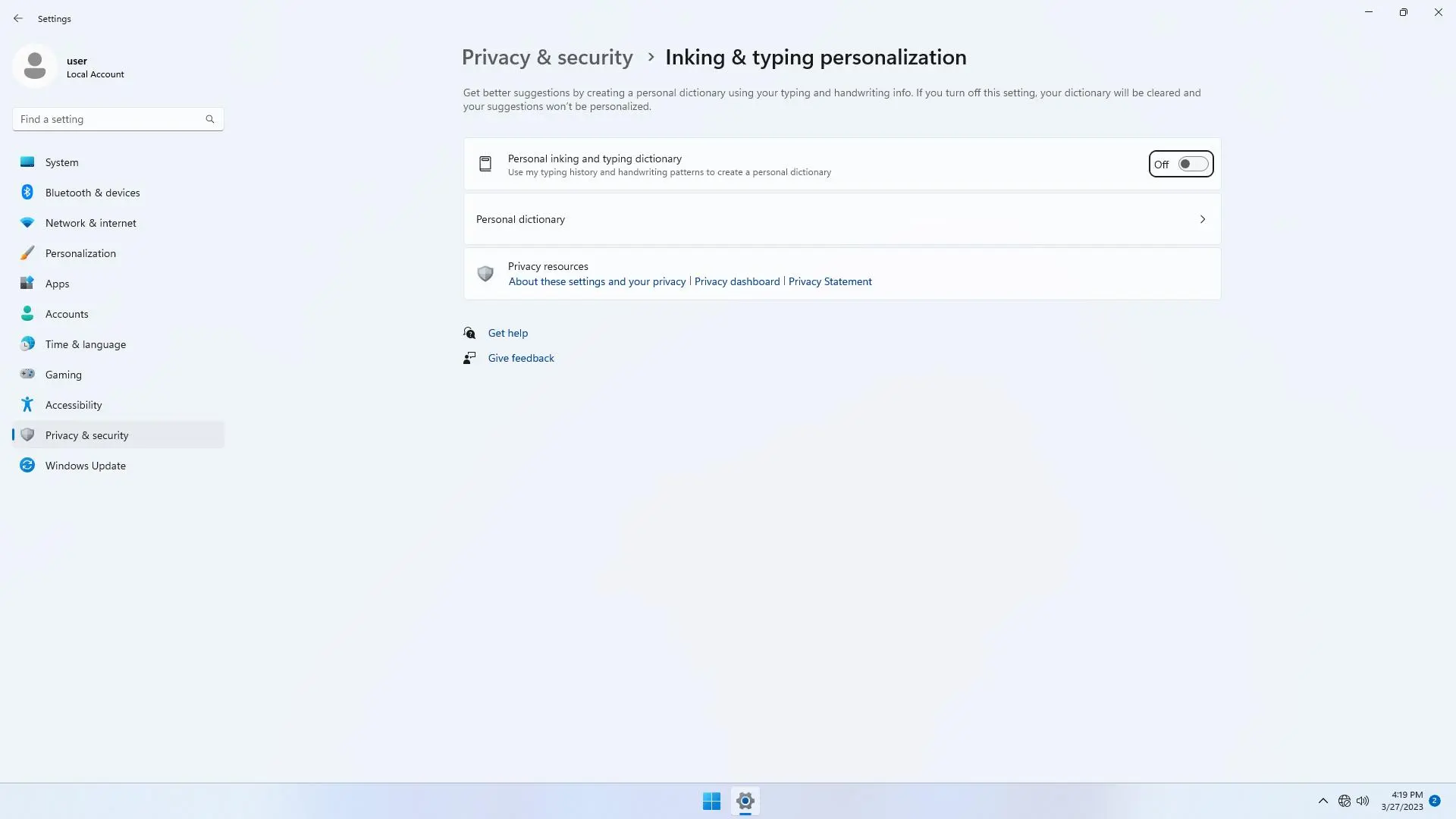
برای غیرفعال کردن فهرست کلمات سفارشی مربوط به تایپ و دستنویس میتوانید از بخش حریم خصوصی ویندوز استفاده کنید.
Windows 11 → Settings → Privacy & security → Inking & typing personalization
در این بخش گزینه مربوط به فهرست سفارشی کلمات تایپ و دستنویس را خاموش کنید. مایکروسافت اعلام کرده که با خاموش کردن این گزینه، فهرست کلمات سفارشی شما نیز پاک میشود.
اگر بعداً دوباره این قابلیت را فعال کنید، ویندوز میتواند از اطلاعات جدید برای ساخت مجدد فهرست شخصی استفاده کند. بنابراین غیرفعال کردن این گزینه بیشتر یک انتخاب برای کنترل قابلیت شخصیسازی است و به معنی خاموش شدن تمام انواع دادههای تشخیصی ویندوز نیست.
گزینه Improve inking & typing را هم بررسی کنید
در نسخههای جدید ویندوز ۱۱ ممکن است گزینهای جداگانه برای بهبود جوهر و تایپ در بخش دادههای تشخیصی وجود داشته باشد. این گزینه با فهرست کلمات سفارشی کاملاً یکسان نیست و باید تنظیمات آن را نیز جداگانه بررسی کنید.
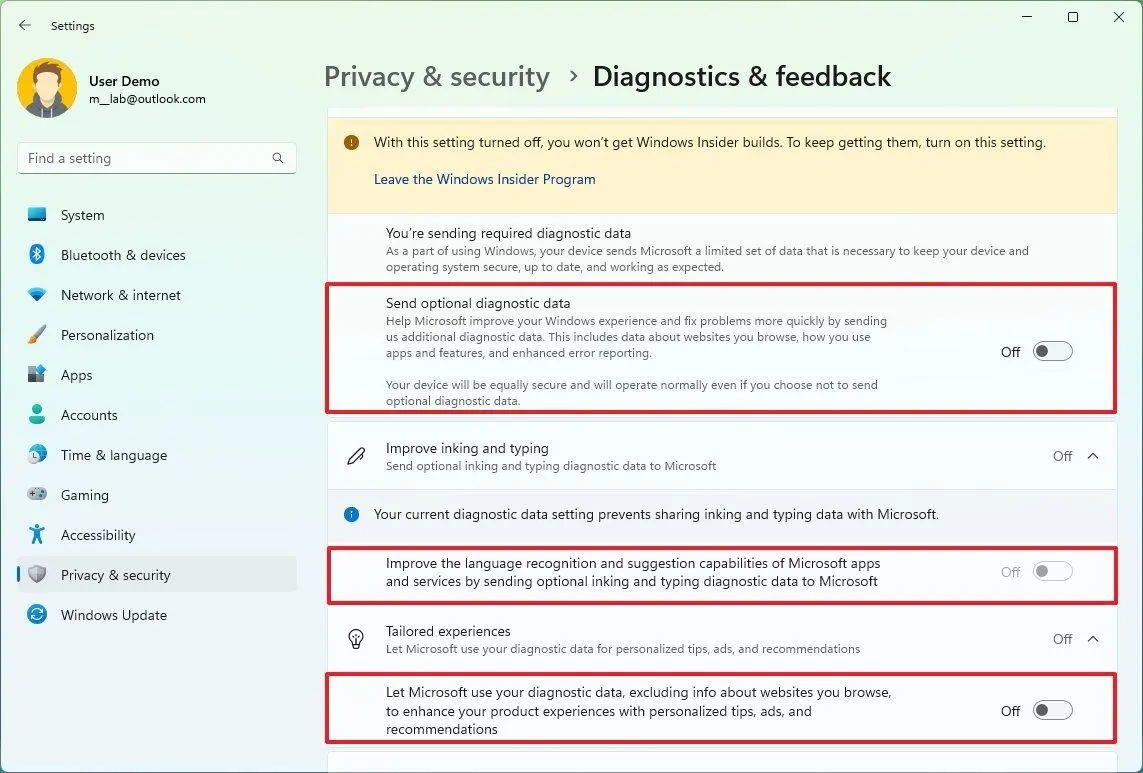
Windows 11 → Settings → Privacy & security → Diagnostics & feedback
در بخش Diagnostics & feedback گزینه Improve inking & typing را پیدا کنید و در صورت تمایل آن را خاموش کنید. مایکروسافت میگوید فعال بودن این گزینه امکان جمعآوری نمونههایی از محتوای تایپ یا دستنویس را برای بهبود قابلیتهای تایپ فراهم میکند.
همچنین در همین بخش میتوانید تنظیم مربوط به ارسال دادههای تشخیصی اختیاری را بررسی کنید. تنظیمات دادههای تشخیصی گستردهتر از شخصیسازی تایپ هستند و اطلاعات مربوط به نحوه عملکرد ویندوز و استفاده از برخی قابلیتها را پوشش میدهند.
غیرفعال کردن این قابلیت چه چیزی را تغییر میدهد؟
مهمترین تغییر، محدود شدن قابلیت شخصیسازی مبتنی بر فهرست کلمات سفارشی است. اگر ویندوز را برای یادگیری کلمات خاص، اصطلاحات تخصصی یا واژههایی که معمولاً تایپ میکنید تنظیم کرده باشید، خاموش کردن قابلیت میتواند باعث حذف این فهرست شود.
به عنوان مثال، اگر مرتب از اصطلاحات تخصصی استفاده میکنید و ویندوز آنها را به فرهنگ لغت سفارشی اضافه کرده باشد، بعد از پاک شدن فهرست ممکن است پیشنهادهای قبلی دیگر مانند گذشته ظاهر نشوند.
در مقابل، امکانات اصلی صفحهکلید و تایپ ویندوز همچنان قابل استفاده هستند. قابلیتهایی مانند تایپ معمولی، اصلاح املایی و برخی پیشنهادهای متنی تنظیمات جداگانهای دارند و خاموش کردن یک گزینه حریم خصوصی به معنی غیرفعال شدن تمام قابلیتهای تایپ نیست.
تفاوت دادههای تایپ با کیلاگر چیست؟
کیلاگر معمولاً برای ثبت رویدادهای صفحهکلید به صورت گسترده طراحی میشود. چنین ابزاری میتواند کلیدهای فشردهشده را ثبت کند و در صورت سوءاستفاده حتی اطلاعات حساسی مانند رمز عبور را هدف قرار دهد.
قابلیت شخصیسازی تایپ ویندوز چنین سازوکاری نیست. مایکروسافت توضیح داده که دادههای مربوط به این قابلیت برای بهبود ویژگیهای زبان و تایپ استفاده میشوند و نمونههای دریافتشده برای حذف برخی شناسهها و اطلاعات قابل شناسایی پردازش میشوند.
با این حال، این تفاوت به این معنی نیست که کاربر نمیتواند درباره ارسال دادههای تایپ حساس باشد. برای افرادی که ترجیح میدهند اطلاعات تایپی تا حد امکان در رایانه باقی بماند، خاموش کردن قابلیتهای غیرضروری حریم خصوصی میتواند انتخاب منطقیتری باشد.
چند تنظیم دیگر برای افزایش حریم خصوصی ویندوز ۱۱
اگر هدف شما کاهش جمعآوری دادههاست، بهتر است فقط به شخصیسازی تایپ محدود نشوید. ویندوز ۱۱ تنظیمات مختلفی برای دادههای تشخیصی، پیشنهادهای شخصیسازیشده و تبلیغات دارد.
Windows 11 → Settings → Privacy & security → General
در این قسمت گزینههای مربوط به پیشنهادهای شخصیسازیشده و برخی قابلیتهای تبلیغاتی ویندوز قرار دارند. مایکروسافت توضیح داده که برخی از این تنظیمات میتوانند برای نمایش پیشنهادها و محتوای شخصیسازیشده مورد استفاده قرار بگیرند.
همچنین بهتر است هر چند وقت یکبار بخش Diagnostics & feedback را بررسی کنید. تنظیمات ویندوز ممکن است با انتشار نسخههای جدید تغییر کنند و نام یا محل برخی گزینهها نیز تغییر کند.
آیا بهتر است شخصیسازی تایپ ویندوز ۱۱ را خاموش کنیم؟
اگر از پیشنهادهای شخصیسازیشده و یادگیری واژههای مورد استفاده خود بهره میبرید، خاموش کردن این قابلیت ممکن است بخشی از امکانات شخصیسازی تایپ را کاهش دهد. در مقابل، اگر اولویت شما کنترل بیشتر روی دادههایی است که برای پردازش ارسال میشوند، غیرفعال کردن گزینههای مربوط به بهبود تایپ میتواند انتخاب مناسبی باشد.
این تنظیم روی عملکرد اصلی ویندوز تأثیر اساسی ندارد و بیشتر به قابلیتهای شخصیسازی زبان و دادههای مرتبط با آن مربوط میشود. بنابراین تصمیم درباره فعال یا غیرفعال بودن آن بیشتر به میزان استفاده شما از پیشنهادهای تایپی و اولویتتان در زمینه حریم خصوصی بستگی دارد.
گیم پلنت