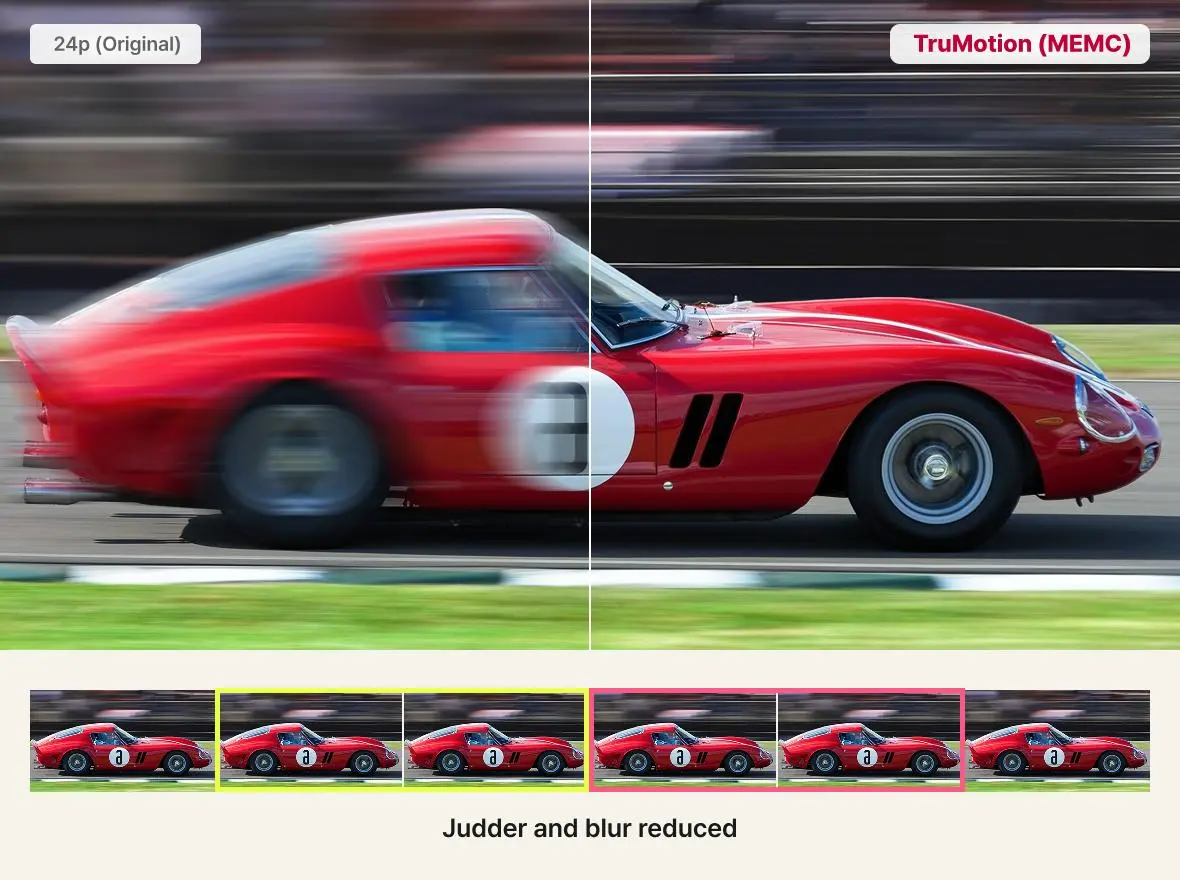
تلویزیونهای هوشمند امروزی برای بهبود کیفیت تصویر از پردازشهای مختلفی استفاده میکنند، اما بعضی از این قابلیتها همیشه نتیجه بهتری ایجاد نمیکنند. یکی از مهمترین آنها Motion Smoothing یا صافسازی حرکت است که با ساخت فریمهای جدید بین فریمهای اصلی تلاش میکند حرکتها را روانتر نشان دهد.
این قابلیت در بعضی محتواها مفید است اما هنگام تماشای فیلم و سریال میتواند ظاهر تصویر را بیش از حد نرم و غیرطبیعی کند. در بازی نیز پردازش اضافی تصویر ممکن است تأخیر ورودی را افزایش دهد. به همین دلیل آشنایی با Motion Smoothing و روش خاموش کردن آن میتواند کیفیت تجربه تماشای تلویزیون را بهتر کند.
Motion Smoothing تلویزیون چیست و چگونه کار میکند؟
Motion Smoothing که با نام Motion Interpolation نیز شناخته میشود، قابلیتی است که تلویزیون با تحلیل دو فریم واقعی تلاش میکند فریمهای جدیدی بین آنها ایجاد کند. هدف این کار افزایش روانی حرکت و کاهش لرزش یا تاری در صحنههای سریع است.
به عنوان مثال اگر محتوای ویدیویی با نرخ ۲۴ فریم بر ثانیه تولید شده باشد، تلویزیون میتواند با پردازش تصویر فریمهای میانی ایجاد کند تا حرکتها روی نمایشگر با نرخ بالاتری نمایش داده شوند. این قابلیت بهصورت نرمافزاری انجام میشود و با نرخ نوسازی واقعی پنل تفاوت دارد.
مشکل زمانی ایجاد میشود که الگوریتم تلویزیون نتواند فریم میانی را بهدرستی حدس بزند. در صحنههای شلوغ یا هنگام حرکت سریع اشیا ممکن است اطراف سوژهها هاله، کشیدگی یا تغییرات غیرطبیعی دیده شود.
چرا Motion Smoothing باعث ایجاد حالت Soap Opera میشود؟
فیلمها معمولاً با نرخ فریم مشخصی تولید میشوند و همین نرخ فریم بخشی از ظاهر سینمایی آنها را شکل میدهد. وقتی تلویزیون فریمهای مصنوعی بیشتری به تصویر اضافه میکند، حرکتها بیش از حد روان میشوند و تصویر ممکن است بیشتر شبیه برنامههای تلویزیونی زنده به نظر برسد.
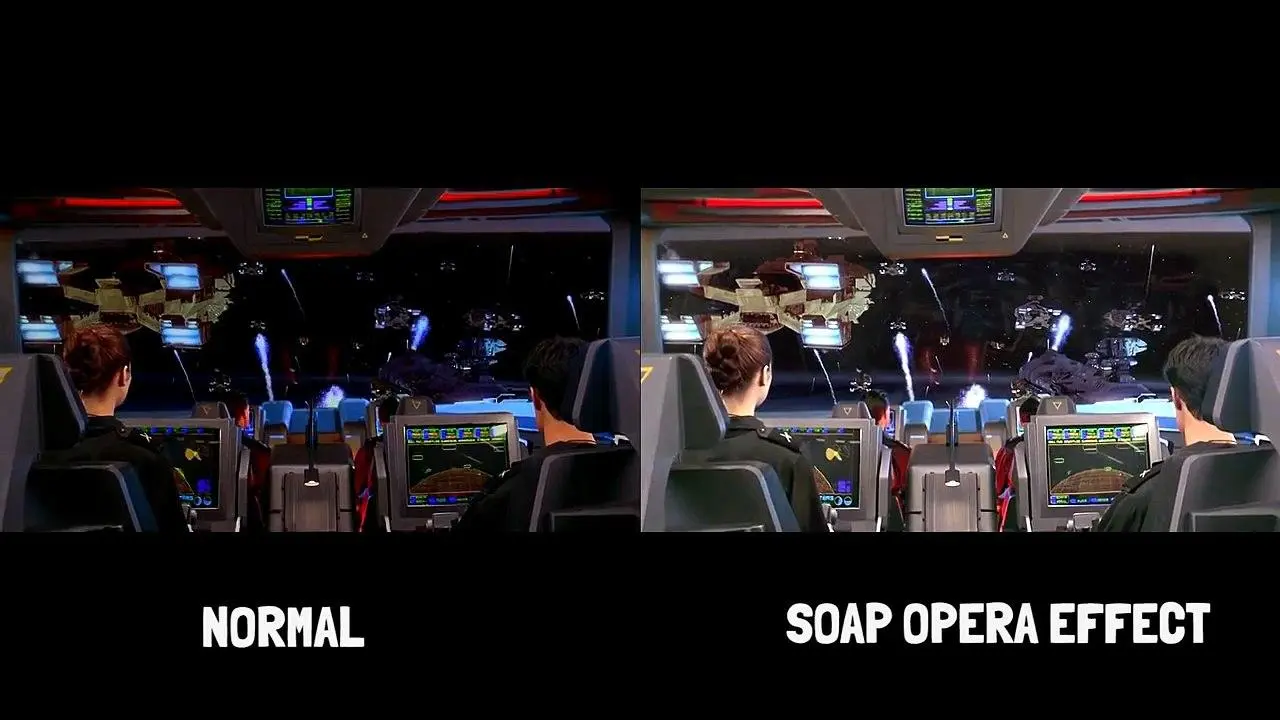
به این تغییر ظاهری معمولاً Soap Opera Effect گفته میشود. البته این اثر برای همه افراد ناخوشایند نیست و بعضی کاربران روانتر شدن حرکت را ترجیح میدهند. بنابراین خاموش کردن این قابلیت بیشتر به نوع محتوای مورد استفاده و سلیقه تصویری کاربر بستگی دارد.
چرا بهتر است Motion Smoothing را هنگام فیلم دیدن خاموش کنیم؟
اگر بیشتر از تلویزیون برای تماشای فیلم و سریال استفاده میکنید، خاموش کردن Motion Smoothing میتواند تصویر را به ظاهر طبیعیتر محتوای اصلی نزدیک کند. در بسیاری از تلویزیونها حالتهای تصویر مانند Movie یا Cinema نیز پردازشهای حرکتی را کاهش میدهند یا تنظیمات مناسبتری برای محتوای سینمایی ارائه میکنند.
علاوه بر تغییر ظاهر حرکت، پردازش بیش از حد ممکن است در صحنههای پیچیده باعث ایجاد ایرادهای تصویری شود. بنابراین اگر هنگام حرکت دوربین یا حرکت سریع اشیا هاله یا کشیدگی مشاهده میکنید، کاهش یا خاموش کردن پردازش حرکتی یکی از تنظیماتی است که ارزش امتحان کردن دارد.
Motion Smoothing در تلویزیونهای مختلف چه نامی دارد؟
شرکتهای سازنده معمولاً از یک نام مشترک برای این قابلیت استفاده نمیکنند. به همین دلیل ممکن است در منوی تلویزیون خودتان عبارت Motion Smoothing را پیدا نکنید.
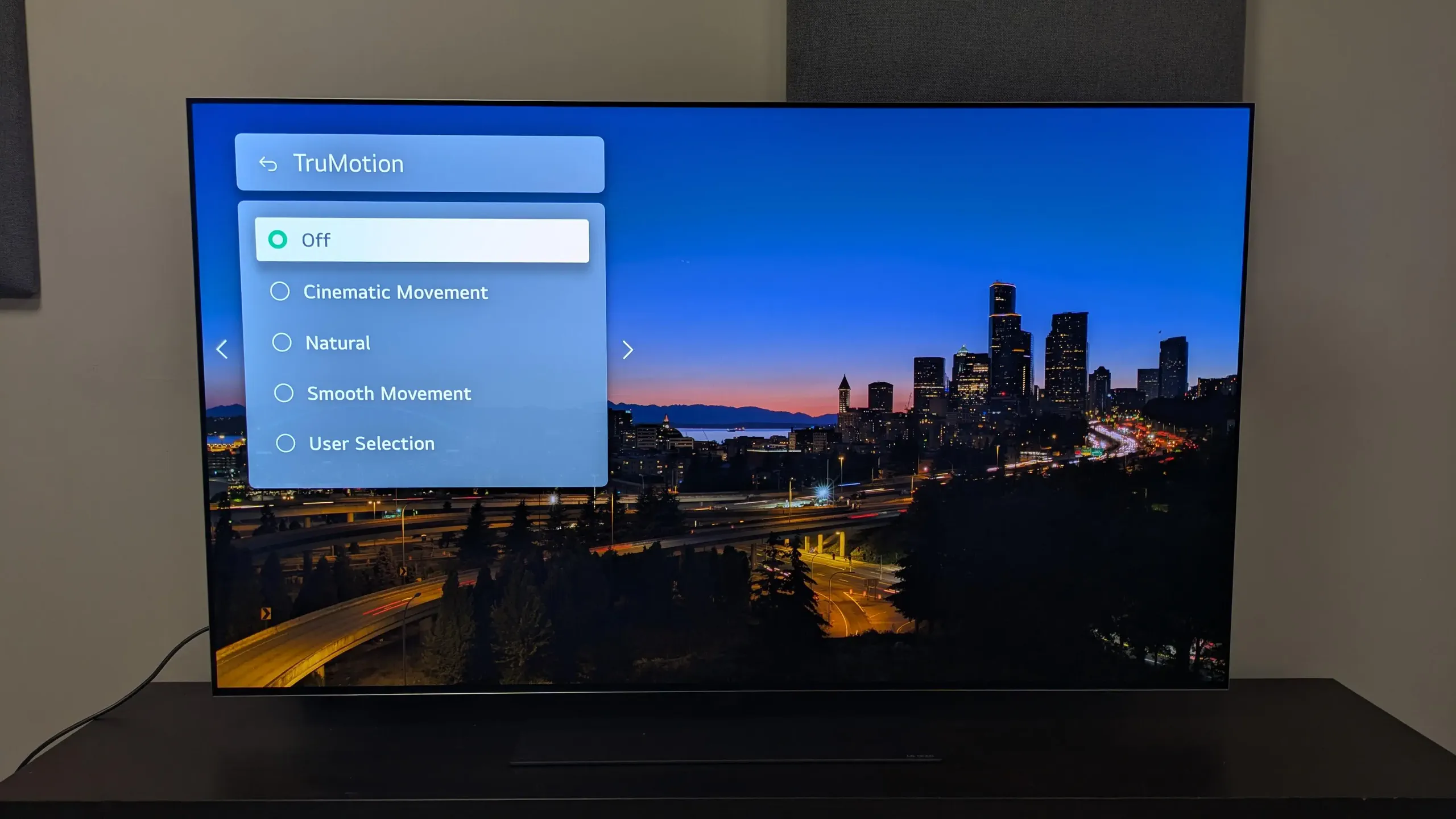
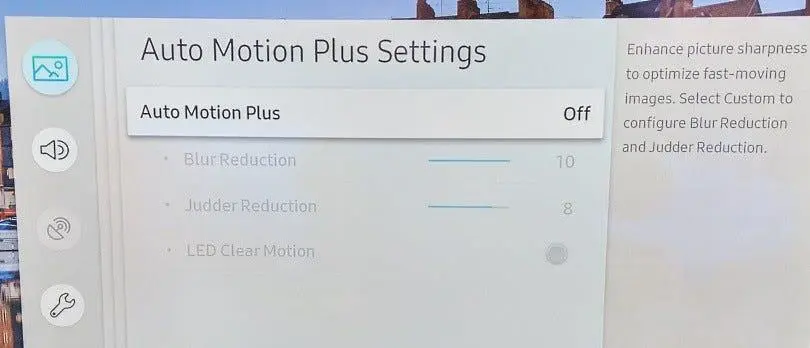
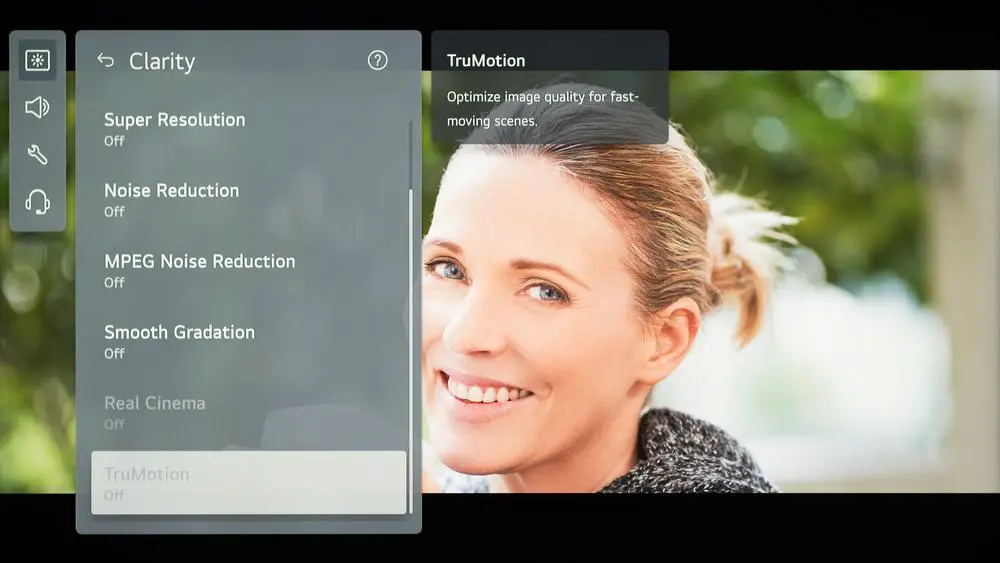
در تلویزیونهای LG معمولاً نام TruMotion دیده میشود. در تلویزیونهای Samsung این قابلیت با نام Auto Motion Plus یا در برخی مدلها با عنوان Picture Clarity شناخته میشود.
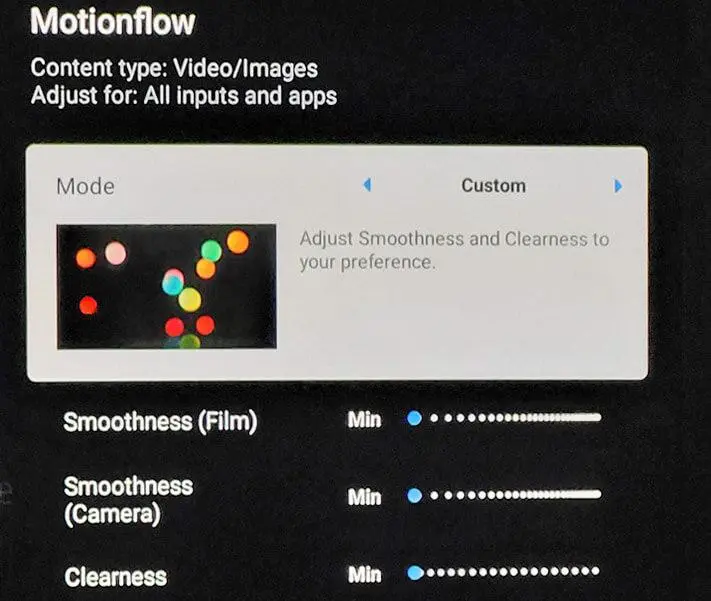
تلویزیونهای Sony نیز از نام Motionflow استفاده میکنند. در بعضی مدلهای TCL نیز گزینههایی مانند Action Smoothing یا Motion Processing دیده میشود.
چگونه Motion Smoothing را در تلویزیون خاموش کنیم؟
محل دقیق گزینه به مدل و نسخه نرمافزار تلویزیون بستگی دارد، اما معمولاً باید وارد تنظیمات تصویر شوید و بخش مربوط به Motion یا Clarity را پیدا کنید.
برای تلویزیونهای Samsung در بسیاری از مدلها مسیر تنظیمات به شکل زیر است:
Settings → Picture → Expert Settings → Auto Motion Plus Settings
سپس گزینه Auto Motion Plus را روی Off قرار دهید. سامسونگ همچنین امکان تنظیم جداگانه کاهش تاری و لرزش را در حالت Custom ارائه میکند.
برای تلویزیونهای LG نیز در بسیاری از مدلهای جدید میتوانید از مسیر زیر به تنظیمات مربوط به حرکت برسید:
Settings → All Settings → Picture → Advanced Settings → Clarity → TruMotion
سپس TruMotion را خاموش کنید یا در صورت تمایل یکی از حالتهای پردازش حرکتی را انتخاب کنید. نام بعضی گزینهها با توجه به مدل و نسخه webOS ممکن است متفاوت باشد.
در تلویزیونهای Sony معمولاً باید در تنظیمات تصویر به بخش Motionflow بروید. Sony برای بعضی مدلها حالتهایی مانند Smooth و Standard و Clear و True Cinema و Custom و Off را ارائه میکند. مسیر و گزینههای دقیق ممکن است با مدل تلویزیون متفاوت باشد.
اگر تلویزیون شما حالت Filmmaker Mode دارد، استفاده از آن نیز میتواند گزینه مناسبی برای تماشای فیلم باشد؛ زیرا این حالت معمولاً بسیاری از پردازشهای اضافی تصویر را کاهش میدهد.
آیا خاموش کردن Motion Smoothing برای بازی هم بهتر است؟
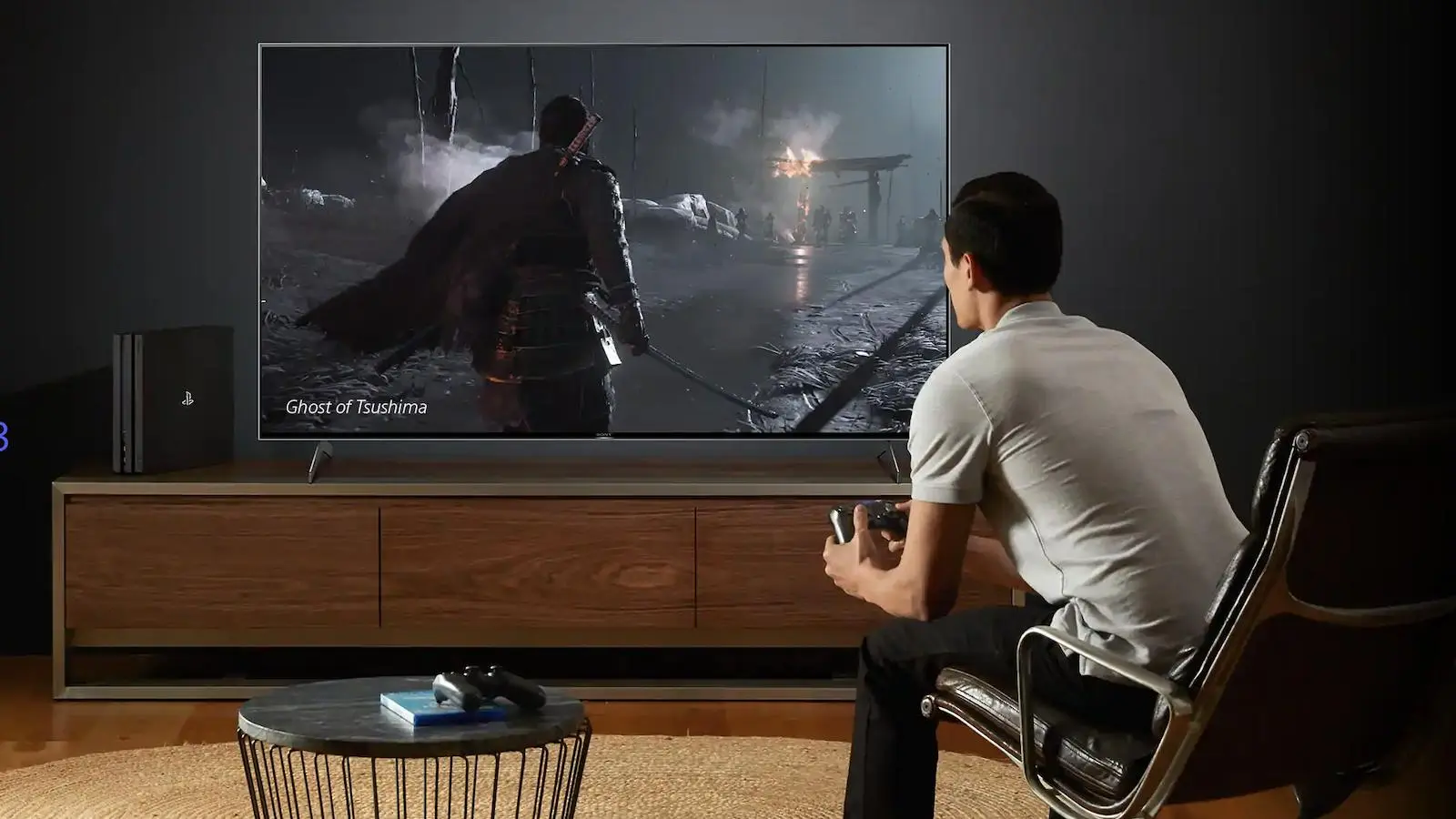
برای بازی معمولاً موضوع مهمتر از ظاهر سینمایی تصویر، Input Lag یا تأخیر بین فرمان کاربر و نمایش نتیجه روی صفحه است. پردازشهای اضافی تصویر میتوانند زمان پردازش سیگنال را افزایش دهند و به همین دلیل بسیاری از تلویزیونها در Game Mode بخش زیادی از پردازشهای سنگین را غیرفعال میکنند.
اگر از PS5 یا Xbox یا کامپیوتر برای بازی استفاده میکنید، بهتر است ابتدا Game Mode تلویزیون را فعال کنید. در بسیاری از مدلها Motion Smoothing هنگام فعال شدن این حالت بهصورت خودکار غیرفعال میشود.
آیا Motion Smoothing برای تماشای مسابقات ورزشی مفید است؟
این قابلیت برای محتوای ورزشی میتواند کاربرد متفاوتی داشته باشد. حرکت سریع توپ، بازیکنان یا خودروها ممکن است با فعال بودن پردازش حرکتی روانتر دیده شود و بعضی کاربران این حالت را برای مسابقات ورزشی ترجیح میدهند.
سامسونگ نیز اشاره میکند که پردازش حرکتی برای محتوای زنده مانند مسابقات ورزشی میتواند مفید باشد، در حالی که فیلمهای سینمایی معمولاً با نرخ فریم پایینتری تولید میشوند و فعال بودن این قابلیت میتواند حالت Soap Opera ایجاد کند.
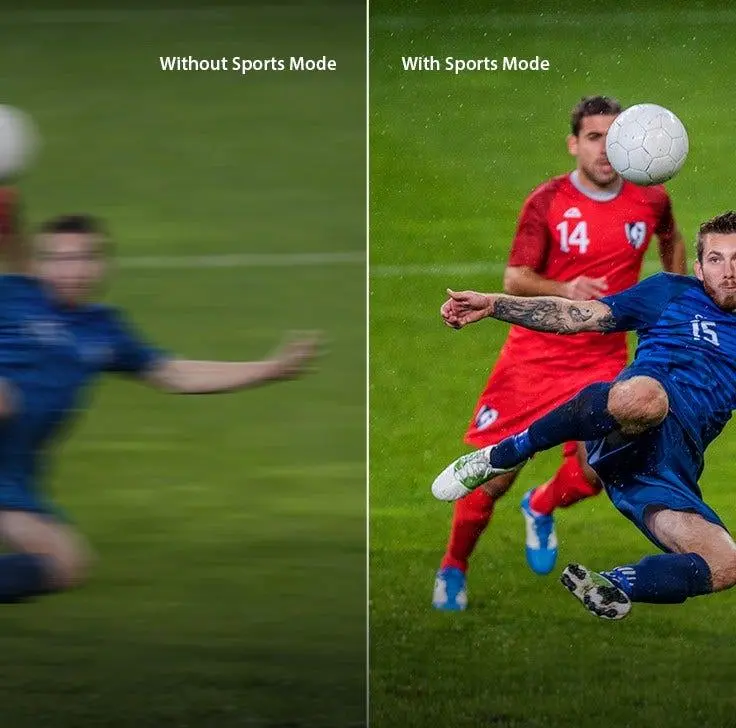
در نتیجه لازم نیست Motion Smoothing را برای همیشه خاموش کنید. میتوانید برای فیلم و سریال آن را خاموش نگه دارید و هنگام تماشای مسابقات ورزشی در صورت رضایت از نتیجه، آن را فعال کنید.
بهترین تنظیم Motion Smoothing برای تلویزیون چیست؟
یک تنظیم واحد که برای تمام تلویزیونها و همه کاربران بهترین باشد وجود ندارد. اگر فیلم و سریال برایتان مهمتر است، Off یا حالتهای مخصوص سینما معمولاً انتخاب منطقیتری هستند.
اگر مسابقات ورزشی تماشا میکنید، میتوانید Motion Smoothing را فعال کنید و میزان کاهش لرزش و تاری را تغییر دهید. برای بازی نیز بهتر است بهجای افزایش پردازش حرکتی، از Game Mode و تنظیمات مخصوص کاهش تأخیر استفاده کنید. آزمایشهای مستقل تلویزیونها نیز نشان میدهد فعال کردن Motion Interpolation در بسیاری از مدلها میتواند Input Lag را افزایش دهد.
در نهایت اگر هنگام تماشای فیلم متوجه تصویر بیش از حد روان و غیرطبیعی شدهاید، خاموش کردن Motion Smoothing یکی از اولین تنظیماتی است که ارزش امتحان کردن دارد.
گیم پلنت