در ویندوز ۱۱ فایلی به نام hiberfil.sys برای قابلیت Hibernate و بخشی از عملکرد Fast Startup روی درایو سیستم ایجاد میشود. حجم این فایل به مقدار RAM و نوع تنظیمات Hibernate بستگی دارد و در سیستمهایی با RAM زیاد میتواند چندین گیگابایت از فضای درایو C را اشغال کند.
برای بسیاری از کامپیوترهای دسکتاپ که از SSDهای NVMe سریع استفاده میکنند، غیرفعال کردن Hibernate میتواند فضای قابلتوجهی آزاد کند. البته حذف این فایل به معنی خراب شدن SSD یا آسیب فوری به آن نیست و ادعای اینکه Fast Startup بهتنهایی آسیب جدی به SSD وارد میکند، بیش از حد قطعی است. میزان نوشتن روی SSD به نحوه استفاده از کامپیوتر و مقدار RAM و دفعات خاموش شدن سیستم بستگی دارد.
فایل hiberfil.sys در ویندوز ۱۱ چیست و چرا حجم زیادی دارد؟
hiberfil.sys فایلی سیستمی است که ویندوز برای ذخیره اطلاعات موردنیاز Hibernate استفاده میکند. هنگام Hibernate، وضعیت حافظه و اطلاعات لازم برای ادامه کار سیستم روی حافظه ذخیرهسازی نوشته میشود تا کامپیوتر بتواند بعداً وضعیت قبلی را بازیابی کند.
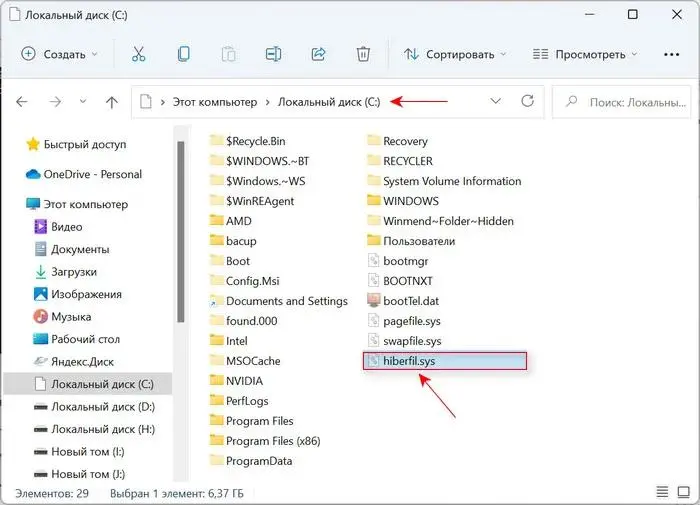
این فایل در درایو سیستم قرار دارد و چون یک فایل محافظتشده سیستمی است، معمولاً در File Explorer دیده نمیشود. اندازه آن نیز ثابت نیست و با تنظیمات Hibernate و مقدار RAM سیستم ارتباط دارد.
در کامپیوترهایی با ۳۲ یا ۶۴ گیگابایت RAM، طبیعی است که این فایل نسبت به سیستمهایی با ۸ یا ۱۶ گیگابایت RAM فضای بیشتری اشغال کند.
آیا hiberfil.sys باعث فرسودگی SSD میشود؟
فعال بودن Hibernate و Fast Startup میتواند باعث نوشتن اطلاعات بیشتری روی SSD شود، اما نباید آن را بهعنوان عامل اصلی کاهش عمر SSD در نظر گرفت. SSDهای جدید برای حجم مشخصی از نوشتن طراحی شدهاند و میزان دوام آنها با معیارهایی مانند TBW مشخص میشود.
همچنین Fast Startup دقیقاً مانند Hibernate کامل عمل نمیکند. در Fast Startup، بخشهایی از وضعیت هسته ویندوز ذخیره میشود تا راهاندازی بعدی سریعتر انجام شود. بنابراین میزان اطلاعات نوشتهشده الزاماً برابر با کل RAM نصبشده نیست.
در سیستمهای دسکتاپ مجهز به SSD NVMe سریع، اگر Hibernate و Fast Startup برایتان کاربردی ندارند، غیرفعال کردن آنها بیشتر به دلیل آزاد کردن فضای ذخیرهسازی و سادهتر شدن مدیریت سیستم منطقی است تا جلوگیری قطعی از فرسودگی SSD.
چگونه hiberfil.sys را در ویندوز ۱۱ حذف کنیم؟
اگر از Hibernate استفاده نمیکنید و Fast Startup هم برایتان ضروری نیست، میتوانید قابلیت Hibernate را بهطور کامل خاموش کنید.
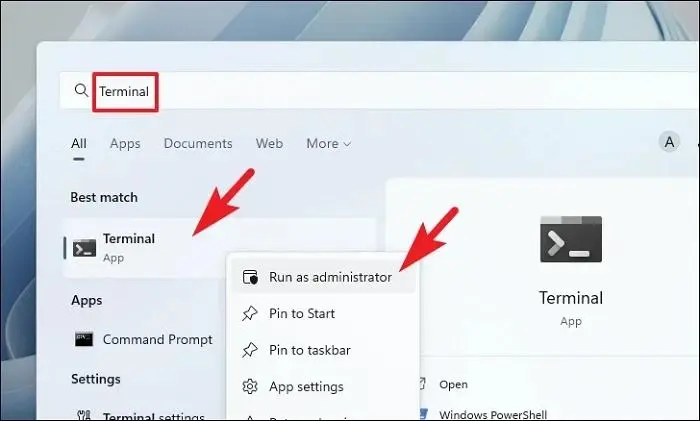
برای باز کردن پنجره Terminal ویندوز از منوی استارت استفاده کنید و سپس روی Windows Terminal کلیک راست کنید و گزینه Run as administrator را انتخاب کنید.
در پنجره Terminal دستور زیر را وارد کنید و Enter را فشار دهید:
powercfg.exe /hibernate off
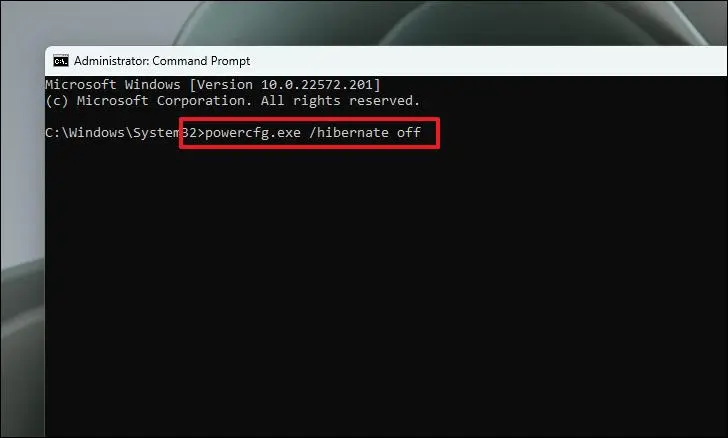
بعد از اجرای دستور، Hibernate غیرفعال میشود و فایل hiberfil.sys نیز حذف خواهد شد. معمولاً برای اعمال این تغییر نیازی به راهاندازی مجدد ویندوز نیست.
مقدار فضای آزادشده به اندازه فایل Hibernate در سیستم شما بستگی دارد و ممکن است چند گیگابایت تا چند ده گیگابایت باشد.
چطور hiberfil.sys را کوچک کنیم و Fast Startup را نگه داریم؟
اگر لپتاپ دارید یا میخواهید Fast Startup همچنان فعال باشد، لازم نیست Hibernate را کاملاً غیرفعال کنید. ویندوز امکان استفاده از حالت Reduced را نیز دارد.
Terminal یا PowerShell را با دسترسی Administrator باز کنید و دستور زیر را اجرا کنید:
powercfg /type reduced
این حالت اندازه فایل Hibernate را کاهش میدهد و بخش موردنیاز برای Fast Startup را حفظ میکند. بنابراین در مقایسه با خاموش کردن کامل Hibernate، فضای کمتری آزاد میشود اما Fast Startup همچنان قابل استفاده خواهد بود.
برای مشاهده وضعیت قابلیتهای Power و حالتهای پشتیبانیشده سیستم نیز میتوانید از دستور زیر استفاده کنید:
powercfg /a
حذف hiberfil.sys برای چه سیستمهایی مناسبتر است؟
اگر کامپیوتر دسکتاپ دارید و معمولاً سیستم را خاموش میکنید و به Hibernate احتیاجی ندارید، خاموش کردن Hibernate روش سادهای برای آزاد کردن فضای درایو سیستم است.
اگر لپتاپ دارید، شرایط متفاوت است. Hibernate میتواند زمانی که نمیخواهید باتری مصرف شود اما قصد دارید وضعیت برنامهها و پنجرههای باز را حفظ کنید، مفید باشد. در چنین سیستمی بهتر است قبل از غیرفعال کردن آن، نیاز خودتان به Hibernate را در نظر بگیرید.
در صورتی که فقط به دنبال آزاد کردن چند گیگابایت فضا هستید، ابتدا حجم واقعی hiberfil.sys را بررسی کنید. اگر حجم فایل برایتان قابلتوجه نیست، تغییر این قابلیت ضرورت خاصی ندارد.
آیا خاموش کردن Hibernate باعث سریعتر شدن ویندوز ۱۱ میشود؟
خیر، نباید انتظار افزایش محسوس سرعت کلی ویندوز را داشته باشید. غیرفعال کردن Hibernate بیشتر باعث آزاد شدن فضای درایو سیستم میشود.
در سیستمهای مجهز به SSD NVMe سریع، راهاندازی معمولی ویندوز نیز میتواند بسیار سریع باشد و تفاوت Fast Startup با بوت عادی در استفاده روزمره همیشه محسوس نیست. بنابراین انتخاب بین این دو حالت بیشتر به نحوه استفاده شما از کامپیوتر و اهمیت Hibernate و Fast Startup بستگی دارد.
جمعبندی
اگر یک کامپیوتر دسکتاپ با SSD NVMe و RAM زیاد دارید و هیچوقت از Hibernate یا Fast Startup استفاده نمیکنید، اجرای دستور زیر سادهترین روش برای حذف hiberfil.sys و آزاد کردن فضای درایو C است:
powercfg.exe /hibernate off
اگر میخواهید Fast Startup باقی بماند، بهجای حذف کامل Hibernate از حالت Reduced استفاده کنید:
powercfg /type reduced
گیم پلنت