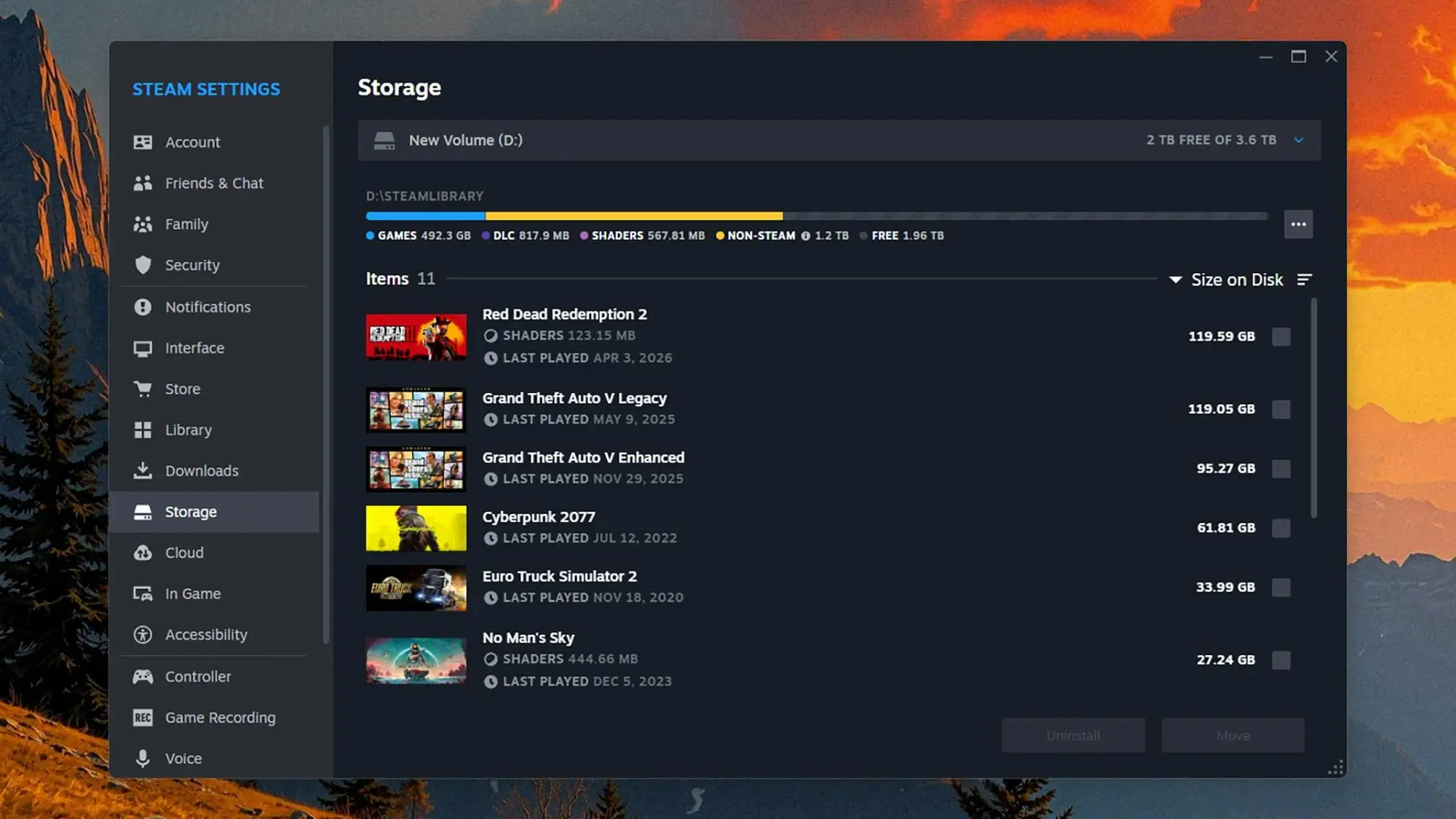
بازیهای کامپیوتری جدید بهخصوص عناوین AAA گاهی بیش از ۱۰۰ گیگابایت از فضای SSD را اشغال میکنند و نگه داشتن چند بازی بزرگ بهصورت همزمان میتواند یک SSD دو ترابایتی را نیز بهسرعت پر کند. در چنین شرایطی فشردهسازی فایلهای بازی میتواند بدون حذف بازیها مقداری از فضای اشغالشده را آزاد کند. فناوری مورد استفاده در این روش، فشردهسازی شفاف فایلها در سطح فایلسیستم ویندوز است؛ یعنی بازی همچنان فایلها را مانند حالت عادی میبیند و لازم نیست هر بار فایلها را از یک آرشیو ZIP یا RAR استخراج کنید.
یکی از ابزارهای جدید این کار Game Compressor است که از فشردهسازی LZX ویندوز استفاده میکند. این برنامه میتواند کتابخانه بازیها را بررسی کند و قبل از فشردهسازی تخمین بزند هر بازی چه مقدار فضا آزاد خواهد کرد. نسخه فعلی این ابزار برای ویندوز ۱۰ و ویندوز ۱۱ منتشر شده و به فضای ذخیرهسازی با فرمت NTFS نیاز دارد.
فشرده سازی بازی در ویندوز چگونه فضای SSD را آزاد می کند؟
فشردهسازی مورد استفاده در این روش با تبدیل بازی به یک فایل آرشیوی انجام نمیشود. فایلها همچنان در محل نصب خود باقی میمانند اما اطلاعات آنها روی دیسک به شکل فشرده ذخیره میشود. هنگامی که بازی به یک فایل نیاز دارد، ویندوز آن را در همان لحظه از حالت فشرده خارج میکند و در اختیار برنامه قرار میدهد. به همین دلیل بعد از فشردهسازی معمولاً نیازی به استخراج دوباره بازی نیست.
ویندوز از طریق ابزار داخلی compact.exe نیز چنین قابلیتی را ارائه میدهد. مایکروسافت در مستندات رسمی خود LZX را یکی از الگوریتمهای فشردهسازی فایلهای اجرایی معرفی کرده است. LZX نسبت به الگوریتمهای دیگر فشردهسازی بیشتری ایجاد میکند اما عملیات فشردهسازی آن سنگینتر است.
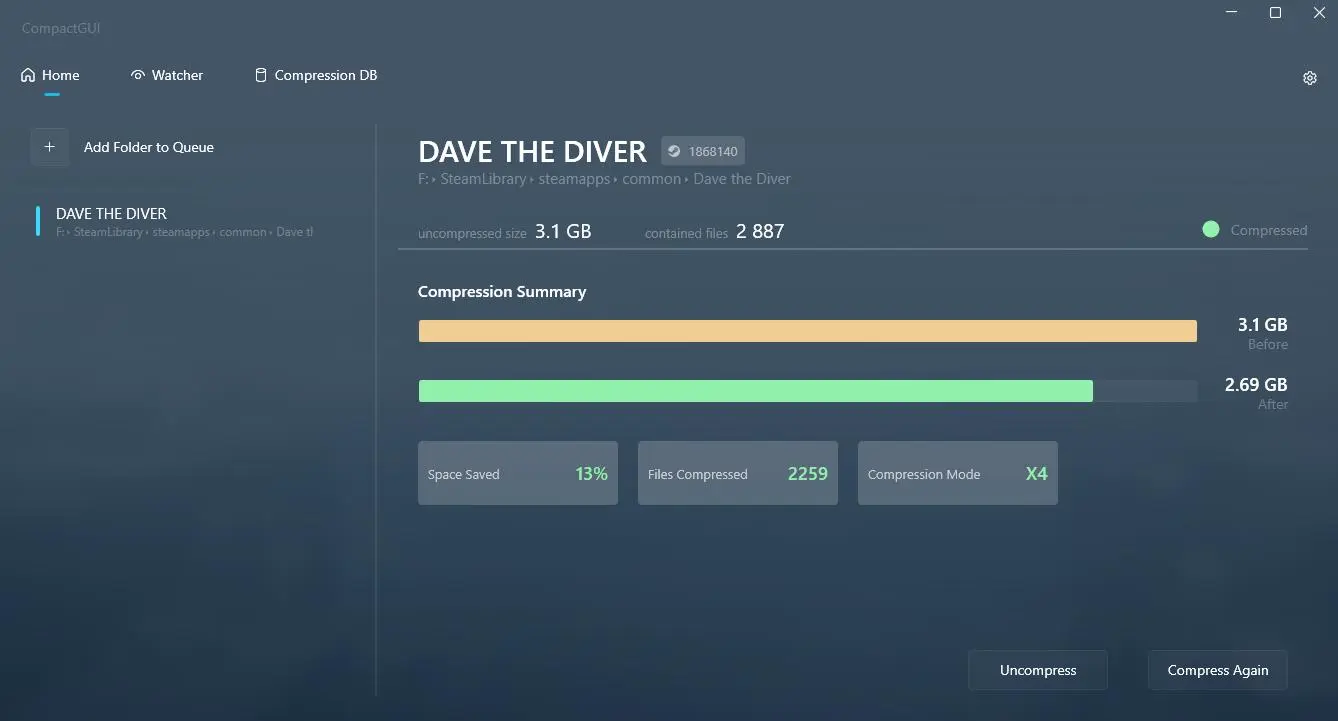
تفاوت مهم این روش با گزینه معمول Compress contents to save disk space در ویندوز همین الگوریتم و شیوه استفاده از آن است. ابزارهای تخصصی مانند CompactGUI و Game Compressor رابط گرافیکی سادهتری برای استفاده از قابلیتهای فشردهسازی داخلی ویندوز فراهم میکنند.
آموزش استفاده از Game Compressor برای کم کردن حجم بازی ها
Game Compressor بعد از اجرا میتواند بازیهای نصبشده را در بخش Game Library شناسایی کند. طبق اطلاعات منتشرشده برای این ابزار، امکان بررسی کتابخانههایی مانند Steam و برخی لانچرهای دیگر وجود دارد و برنامه میتواند میزان صرفهجویی احتمالی را پیش از شروع عملیات نشان دهد. مقدار واقعی کاهش حجم به ساختار فایلهای هر بازی بستگی دارد و عدد نمایشدادهشده فقط یک تخمین است.
برای بررسی بازیها ابتدا کتابخانه را اسکن کنید و سپس مقدار فضای قابل آزادسازی را برای هر عنوان بررسی کنید. بهتر است ابتدا بازیهایی را انتخاب کنید که درصد کاهش حجم بالاتری دارند. بعضی بازیها از قبل بهشدت فشرده شدهاند و ممکن است فشردهسازی مجدد آنها فقط چند صد مگابایت فضای خالی ایجاد کند.
در رابط Game Compressor میتوانید بازیهای مناسب را به صف فشردهسازی اضافه کنید و سپس عملیات را اجرا کنید. قابلیت دیگری نیز برای شناسایی بازیهایی وجود دارد که بعد از دریافت آپدیت دوباره نیاز به بهینهسازی دارند. همچنین فشردهسازی قابل برگشت است و در صورت نیاز میتوانید بازی را به وضعیت قبلی برگردانید.
کدام بازی ها را نباید فشرده کنیم؟
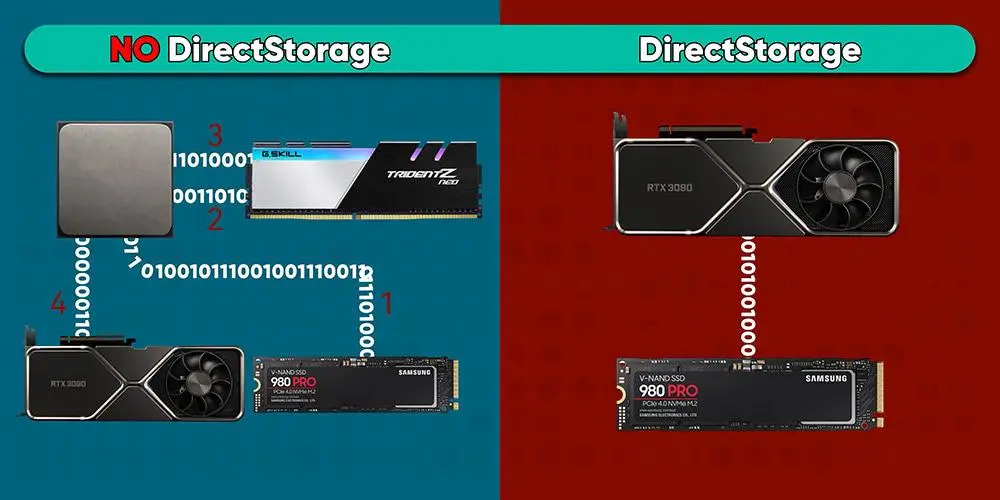
مهمترین نکته پیش از فشردهسازی، توجه به DirectStorage است. این فناوری برای دسترسی سریعتر به دادههای ذخیرهشده روی SSDهای NVMe طراحی شده و میتواند بخشی از فرایند انتقال و فشردهگشایی دادهها را با استفاده از سختافزار انجام دهد. مایکروسافت برای DirectStorage پشتیبانی از فشردهگشایی توسط GPU و همچنین حالت جایگزین مبتنی بر CPU را مستند کرده است.
به همین دلیل فشردهسازی سطح فایلسیستم همیشه برای بازیهای مجهز به DirectStorage انتخاب مناسبی نیست. ابزارهایی مانند CompactGUI نیز برای بازیهایی که از DirectStorage استفاده میکنند هشدار در نظر گرفتهاند. بنابراین اگر ابزار مورد استفاده هنگام بررسی یک بازی هشدار سازگاری نمایش میدهد، بهتر است بدون بررسی بیشتر سراغ فشردهسازی آن بازی نروید.
برای بازیهای معمولی نیز میزان صرفهجویی اهمیت دارد. اگر یک بازی ۱۰۰ گیگابایتی فقط چند درصد قابلیت کاهش حجم داشته باشد، زمان لازم برای فشردهسازی ممکن است ارزش فضای آزادشده را نداشته باشد. در مقابل، بازیهایی که فایلهای زیادی با قابلیت فشردهسازی مناسب دارند میتوانند دهها گیگابایت فضای بیشتری در اختیار شما قرار دهند.
آیا فشرده سازی بازی روی سرعت و اجرای آن تاثیر دارد؟
در فشردهسازی شفاف، فایل بازی هنگام استفاده بهصورت لحظهای از حالت فشرده خارج میشود. بنابراین پردازنده بخشی از کار را برای فشردهگشایی انجام میدهد. روی یک پردازنده نسبتاً جدید این هزینه میتواند کم باشد اما مقدار دقیق تأثیر به بازی و نوع فایلهای آن بستگی دارد. CompactGUI نیز توضیح میدهد که الگوریتمهای جدیدتر ویندوز برای استفاده روی برنامهها و بازیها طراحی شدهاند و شدت تأثیر عملکرد با توجه به الگوریتم انتخابی متفاوت است.
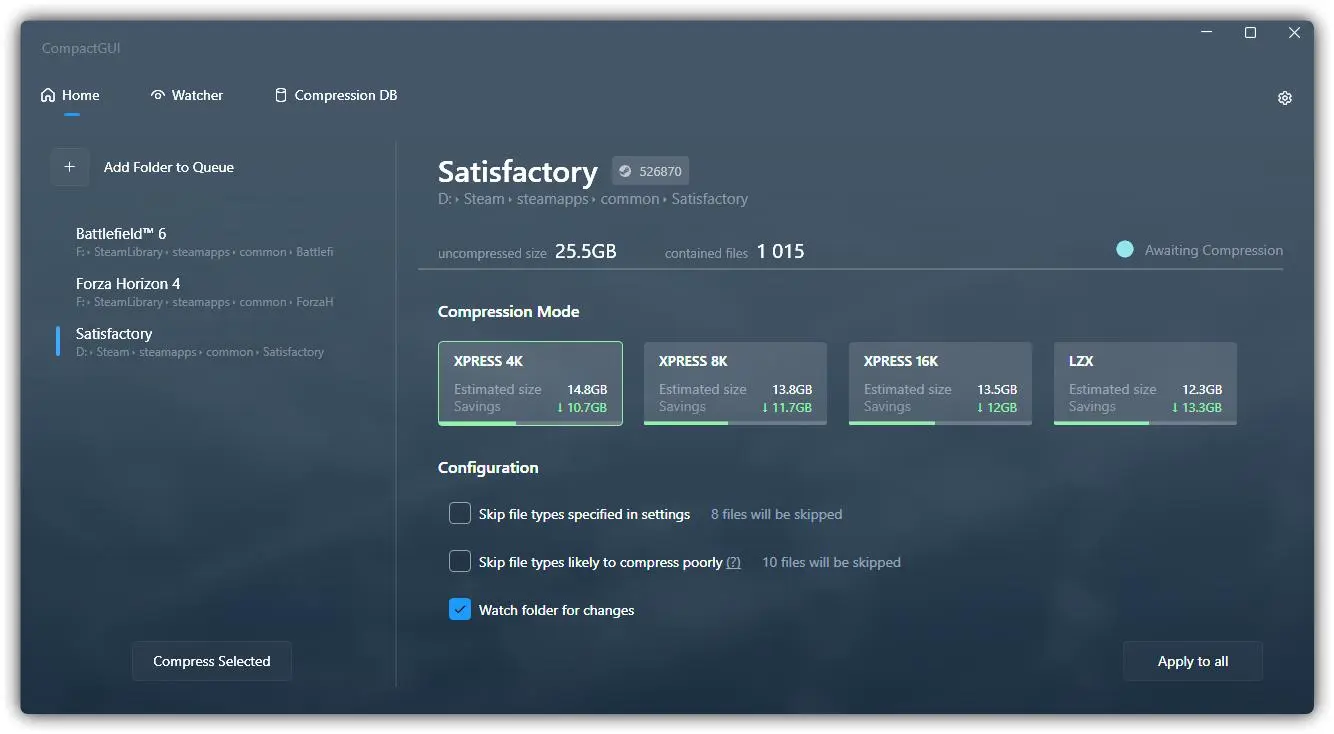
در الگوریتمهای ویندوز، XPRESS4K سریعتر و کمحجمتر از نظر میزان فشردهسازی است. XPRESS8K تعادل بهتری میان سرعت و میزان فشردهسازی ایجاد میکند و LZX بیشترین فشردهسازی را ارائه میدهد اما عملیات آن سنگینتر است. به همین دلیل انتخاب LZX برای تمام بازیها الزاماً بهترین تصمیم نیست و قدرت پردازنده و میزان استفاده از بازی اهمیت دارد.
نکته مهم دیگر این است که آپدیت بازی میتواند بخشی از فایلهای قبلی را تغییر دهد. در این حالت ممکن است فایلهای جدید دوباره با وضعیت فشردهنشده روی دیسک قرار بگیرند و لازم باشد پس از آپدیت، وضعیت فشردهسازی را دوباره بررسی کنید. Game Compressor برای همین موضوع قابلیت شناسایی بازیهای نیازمند بهینهسازی مجدد را ارائه میکند.
روش رایگان فشرده سازی بازی بدون Game Compressor
اگر نمیخواهید برای یک ابزار جداگانه هزینه کنید، ویندوز خودش امکان استفاده از compact.exe را دارد. این ابزار از طریق Command Prompt قابل استفاده است و میتواند فایلها و پوشههای روی پارتیشن NTFS را فشرده یا از حالت فشرده خارج کند. مستندات رسمی مایکروسافت نیز استفاده از LZX را از طریق گزینه مربوط به فایلهای اجرایی تأیید میکند.
برای باز کردن Command Prompt ویندوز میتوانید آن را از منوی استارت جستوجو کنید. سپس باید دستورات مناسب را با توجه به پوشه بازی وارد کنید. این روش رایگان است اما برای کاربر عادی به اندازه ابزارهای گرافیکی راحت نیست و انتخاب پوشه و الگوریتم مناسب را باید خودتان انجام دهید.
ابزار CompactGUI نیز یک رابط گرافیکی برای همین قابلیت داخلی ویندوز است. این برنامه امکان انتخاب پوشه بازی و الگوریتم فشردهسازی را فراهم میکند و در کنار آن قابلیتهایی مانند بررسی وضعیت پوشه و نظارت بر تغییرات فایلها را ارائه میدهد.
در نتیجه اگر SSD شما تقریباً پر شده است، قبل از خرید یک SSD جدید میتوانید ابتدا بازیهای نصبشده را بررسی کنید و ببینید کدامیک قابلیت فشردهسازی مناسبی دارند. Game Compressor این کار را سادهتر میکند زیرا کتابخانه بازیها را اسکن میکند و میزان صرفهجویی احتمالی را نمایش میدهد. با این حال فشردهسازی جایگزین ارتقای فضای ذخیرهسازی نیست و برای بازیهای دارای DirectStorage باید با احتیاط بیشتری عمل کرد. همچنین نسخه فعلی Game Compressor در Steam با قیمت ۵٫۹۹ دلار عرضه شده است.
گیم پلنت