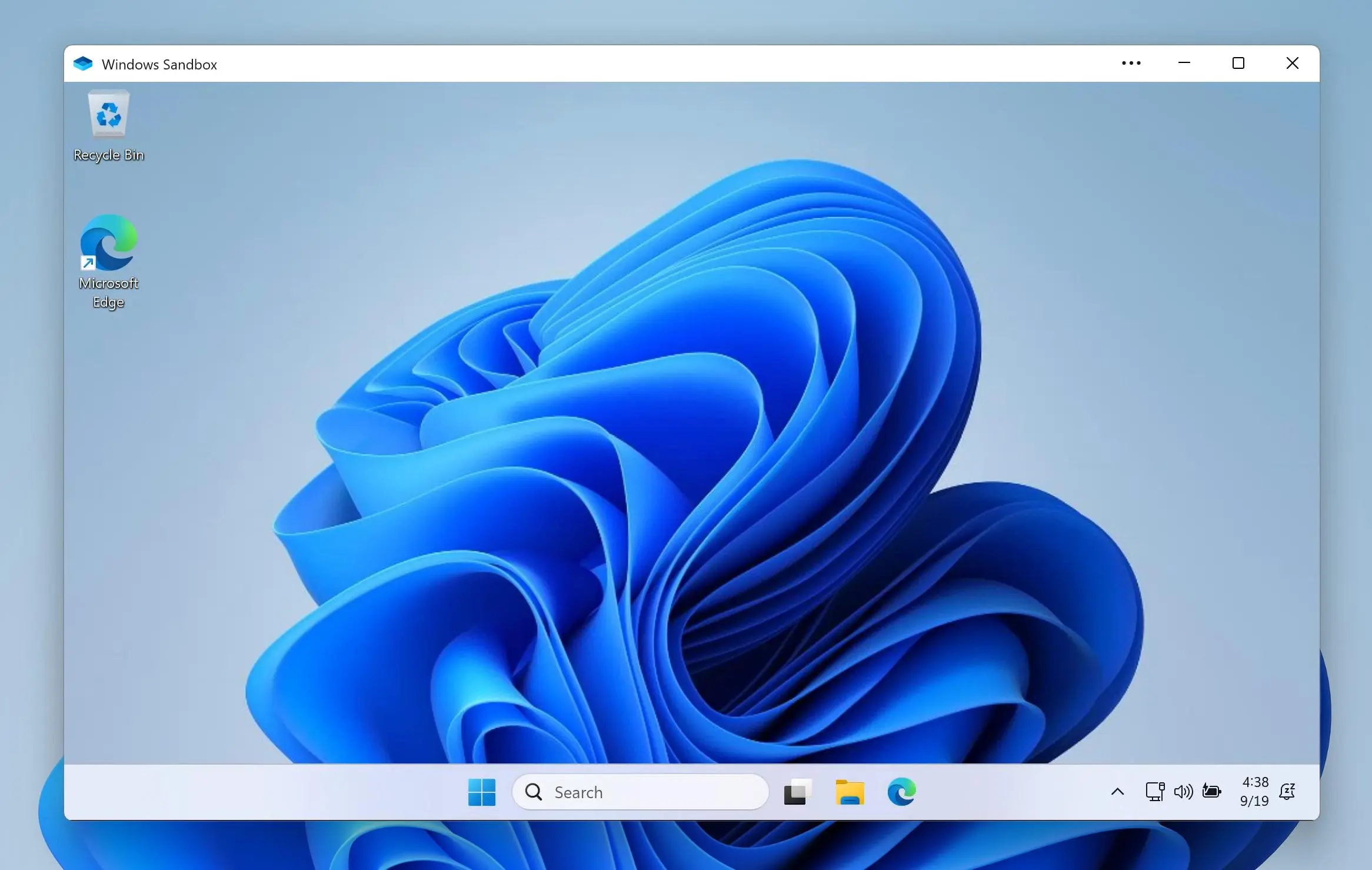
اگر از ویندوز ۱۱ استفاده میکنید، لازم نیست برای بسیاری از کارهای روزمره بلافاصله سراغ نرمافزارهای جانبی بروید. مایکروسافت چند ابزار کاربردی را مستقیماً در ویندوز قرار داده یا بهصورت رایگان برای آن ارائه میکند که میتوانند کارهایی مانند گرفتن اسکرینشات، ضبط صفحه، آزمایش نرمافزارهای ناشناس، ویرایش عکس و مدیریت پنجرهها را بسیار سادهتر کنند.
بعضی از این ابزارها بهصورت پیشفرض در ویندوز ۱۱ وجود دارند و بعضی دیگر مانند PowerToys باید جداگانه نصب شوند. در ادامه چهار ابزار کاربردی را بررسی میکنیم که برای استفاده روزمره ارزش زیادی دارند.
ابزار Snipping Tool در ویندوز ۱۱ برای اسکرینشات و ضبط صفحه
Snipping Tool دیگر فقط یک ابزار ساده برای گرفتن عکس از صفحه نیست. نسخه جدید آن امکاناتی مانند گرفتن اسکرینشات از بخش مشخصی از صفحه، ضبط ویدئویی از صفحه، برش تصویر و اضافه کردن علامت و نوشته را در اختیار کاربر قرار میدهد. قابلیت Text actions نیز میتواند متن موجود در تصویر را تشخیص دهد و برای کپی کردن آن استفاده شود. پردازش OCR مربوط به Text actions روی خود دستگاه انجام میشود.
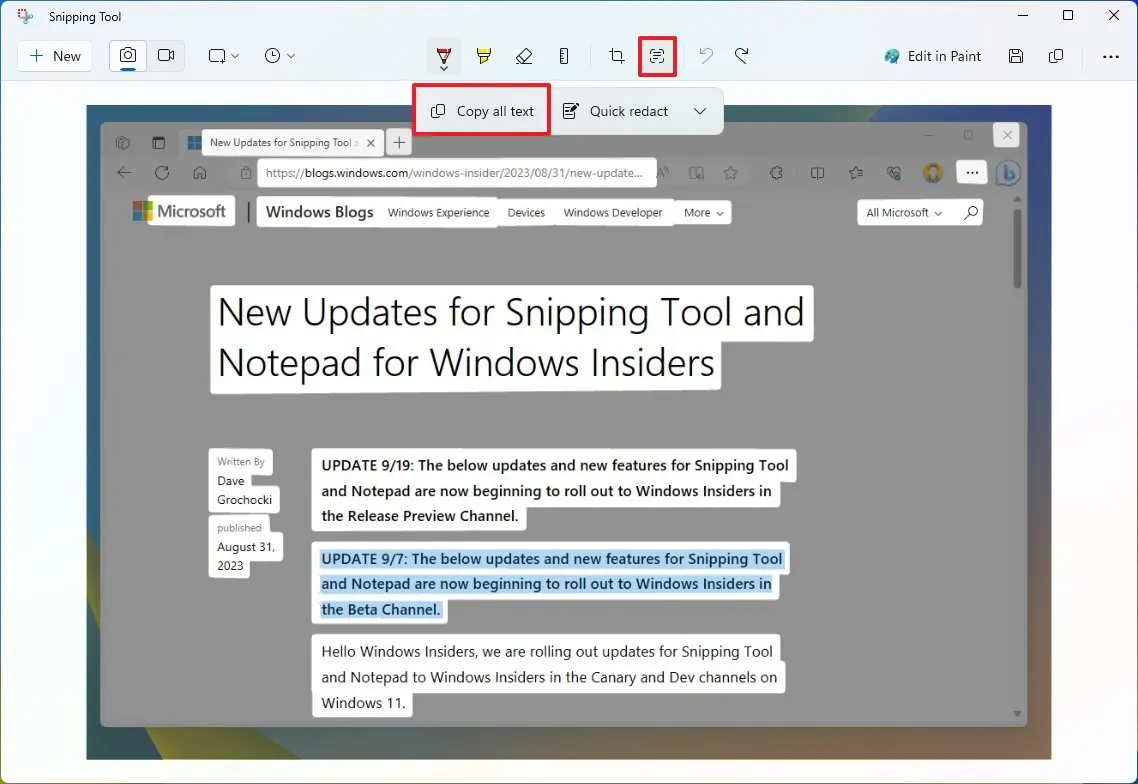
برای باز کردن این ابزار میتوانید عبارت Snipping Tool را در جستوجوی منوی استارت ویندوز وارد کنید. پس از گرفتن تصویر نیز امکان ویرایش سریع آن وجود دارد و فایلهای اسکرینشات بهصورت خودکار در پوشه Screenshots ذخیره میشوند مگر اینکه تنظیمات ذخیره خودکار را تغییر داده باشید.
این ابزار برای کاربرانی که مرتب از صفحه عکس میگیرند یا باید بخشی از یک صفحه وب و برنامه را برای دیگران ارسال کنند، میتواند نیاز به چند نرمافزار جداگانه را کاهش دهد.
Windows Sandbox برای اجرای برنامههای ناشناس و آزمایش نرمافزار
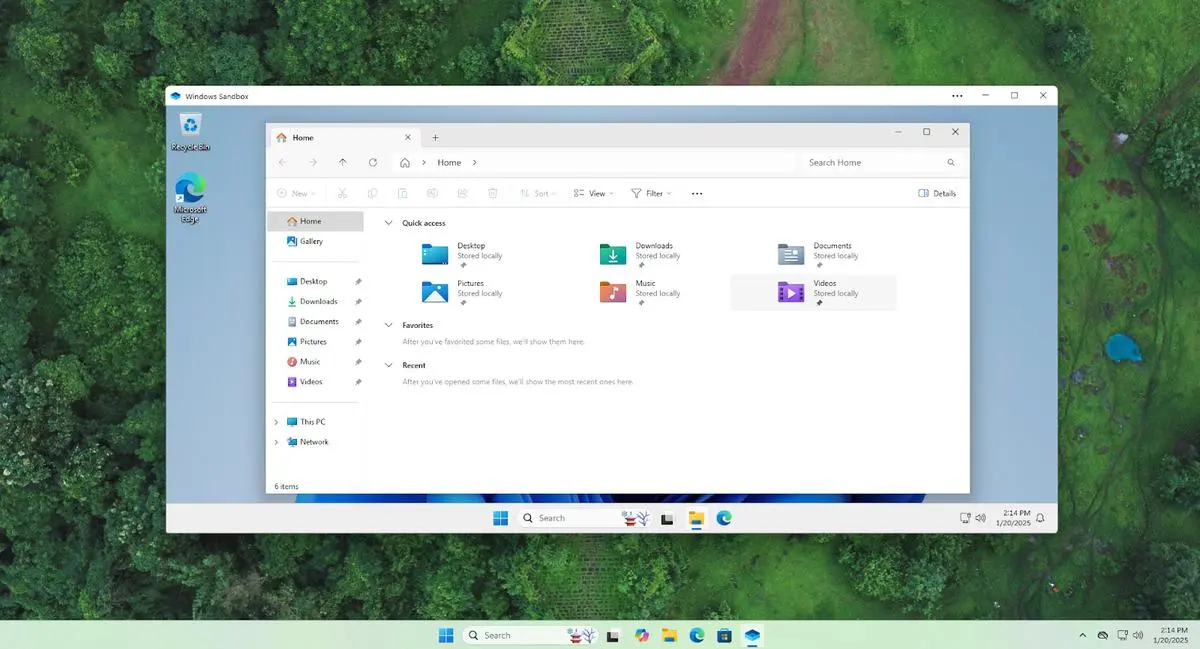
Windows Sandbox یک محیط موقت و ایزوله از ویندوز است که برای آزمایش نرمافزارها، فایلهای ناشناس و بعضی فعالیتهای پرریسک کاربرد دارد. محیط Sandbox پس از بسته شدن از بین میرود و تغییرات انجامشده در آن به نصب اصلی ویندوز منتقل نمیشود. مایکروسافت استفاده از آن را برای آزمایش برنامهها و فایلهای ناشناس و همچنین ایجاد یک محیط تمیز برای تست نرمافزارها پیشنهاد میکند.
برای فعال کردن آن در ویندوز معمولاً از قابلیتهای اختیاری سیستم استفاده میشود:
Control Panel → Programs → Turn Windows features on or off
کنترل پنل ← برنامهها ← فعال یا غیرفعال کردن ویژگیهای ویندوز
در پنجرهای که باز میشود، Windows Sandbox را پیدا کنید و آن را فعال کنید. بعد از راهاندازی مجدد سیستم، امکان اجرای Sandbox در ویندوز فراهم میشود.
نکته مهم این است که Windows Sandbox در نسخه Home ویندوز ارائه نمیشود و فقط در نسخههای Pro و Enterprise و Education در دسترس است.
برای فایلهایی که به آنها اعتماد ندارید، بهتر است علاوه بر استفاده از Sandbox احتیاطهای دیگری مانند غیرفعال کردن دسترسی شبکه در محیط آزمایشی را نیز در نظر بگیرید. مایکروسافت نیز برای اجرای فایلهای ناشناس، امکان استفاده از Sandbox بدون شبکه را مطرح کرده است.
برنامه Photos ویندوز ۱۱ برای ویرایش سریع عکس
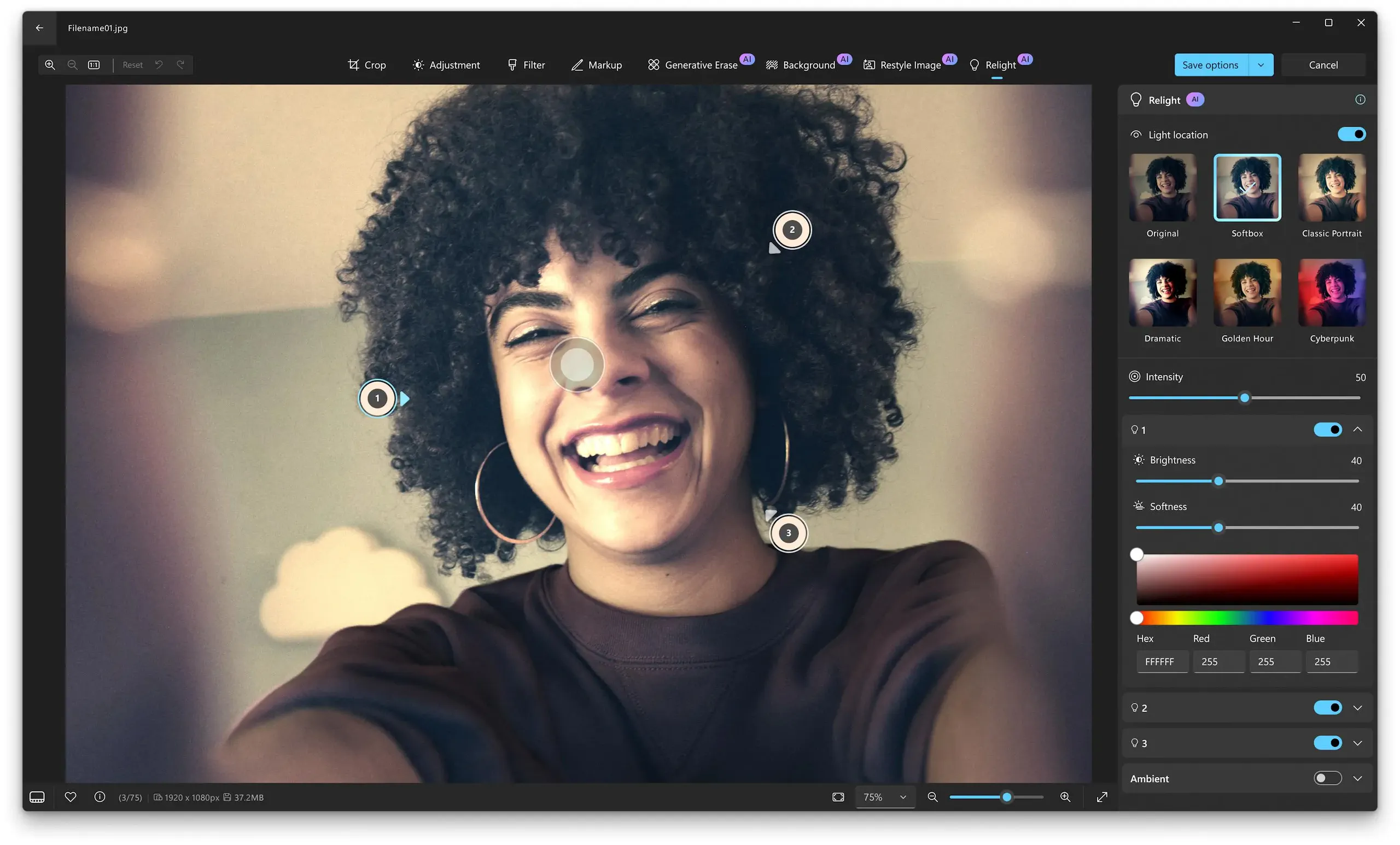
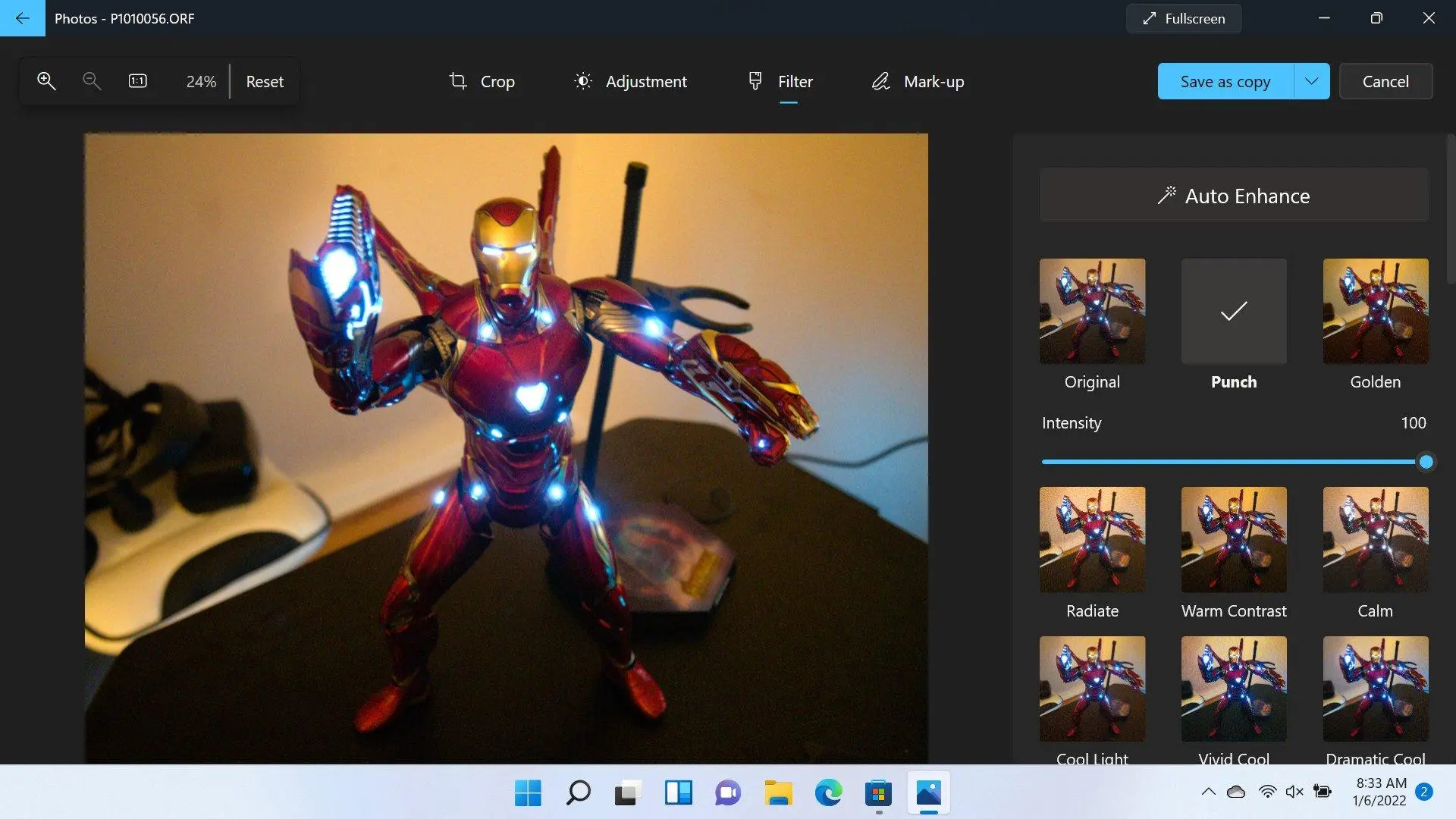
برنامه Photos در ویندوز ۱۱ فقط یک نمایشگر عکس نیست و امکانات مختلفی برای مدیریت و ویرایش تصاویر دارد. میتوانید عکسها را مرتب کنید، پوشههای مختلف را به مجموعه تصاویر اضافه کنید و تصاویر ذخیرهشده در OneDrive را نیز از داخل برنامه مشاهده کنید.
برای ویرایشهای معمول مانند برش تصویر، تغییر ظاهر عکس و انجام اصلاحات سریع، Photos میتواند کافی باشد و در بسیاری از موارد نیازی به باز کردن یک ویرایشگر سنگینتر نیست.
در نسخههای جدید اکوسیستم عکس مایکروسافت، قابلیتهای مبتنی بر هوش مصنوعی مانند Generative Erase نیز برای حذف بخشهایی از تصویر ارائه شدهاند. دسترسی به بعضی قابلیتهای هوش مصنوعی ممکن است به حساب Microsoft و اتصال اینترنت وابسته باشد و بسته به نسخه برنامه و منطقه متفاوت باشد.
یکی دیگر از امکانات مفید Photos ارتباط با OneDrive است. با ورود به حساب کاربری میتوانید تصاویر ذخیرهشده در OneDrive را از داخل برنامه مشاهده کنید.
Microsoft PowerToys برای افزایش امکانات ویندوز ۱۱
PowerToys مجموعهای رایگان و متنباز از ابزارهای مختلف برای ویندوز است که امکانات بیشتری را به سیستمعامل اضافه میکند. این مجموعه همچنان در حال توسعه است و ابزارهای متنوعی مانند FancyZones و Command Palette و Quick Accent و Color Picker و PowerRename را در اختیار کاربران قرار میدهد.
برای نصب PowerToys در ویندوز ۱۱ میتوانید از Microsoft Store استفاده کنید یا آن را از روشهای رسمی دیگر نصب کنید. حداقل سیستم موردنیاز فعلی شامل Windows 11 یا Windows 10 نسخه 2004 و جدیدتر و پردازنده ۶۴ بیتی با معماری x64 یا ARM64 است.
FancyZones برای مدیریت حرفهای پنجرهها
FancyZones یکی از کاربردیترین ابزارهای PowerToys برای کار با چند پنجره و چند نمایشگر است. با آن میتوانید چیدمانهای اختصاصی برای پنجرهها ایجاد کنید تا هر برنامه در بخش مشخصی از صفحه قرار بگیرد.
PowerToys → FancyZones
PowerToys ← فنسیزونز
این قابلیت بهخصوص روی نمایشگرهای عریض یا سیستمهای چندمانیتوره کاربرد دارد. میتوانید چیدمانهای آماده را انتخاب کنید یا یک Layout اختصاصی بسازید و اندازه نواحی مختلف را مطابق نیاز خود تغییر دهید.
Command Palette برای دسترسی سریع به برنامهها و فرمانها
Command Palette یک ابزار جستوجو و اجرای سریع است که میتواند برنامهها، فرمانها، فایلها و ابزارهای مختلف ویندوز را از یک رابط واحد در دسترس قرار دهد. این ابزار برای کاربرانی که ترجیح میدهند به جای جستوجوی دستی در منوها از صفحهکلید استفاده کنند، کاربردی است.
برای فعال کردن آن ابتدا PowerToys را باز کنید و وارد تنظیمات Command Palette شوید. سپس قابلیت مربوط به آن را فعال کنید. میانبر اجرای Command Palette نیز از داخل تنظیمات آن قابل تغییر است.
Quick Accent برای نوشتن سریع حروف و کاراکترهای خاص
Quick Accent یکی دیگر از ابزارهای PowerToys است که برای وارد کردن حروف دارای علامت و برخی کاراکترهای خاص طراحی شده است. با فعال کردن آن میتوانید هنگام نگه داشتن یک حرف، مجموعهای از حروف مرتبط را مشاهده و گزینه موردنظر را انتخاب کنید.
PowerToys → Quick Accent
PowerToys ← کوییک اَکسنت
تنظیماتی مانند کلید فعالسازی، زبانها و مجموعه کاراکترها و مدت زمان نگه داشتن کلید از داخل تنظیمات Quick Accent قابل تغییر است.
کدام ابزارهای ویندوز ۱۱ را بهتر است بشناسیم؟
این چهار ابزار کاربردهای متفاوتی دارند. Snipping Tool برای اسکرینشات و ضبط صفحه مناسب است، Windows Sandbox محیطی موقت برای آزمایش نرمافزار فراهم میکند، Photos برای مدیریت و ویرایش سریع عکسها کاربرد دارد و PowerToys مجموعه بزرگی از ابزارهای تکمیلی را به ویندوز اضافه میکند.
نکته مهم این است که لازم نیست همه قابلیتهای PowerToys را فعال کنید. میتوانید فقط ابزارهایی را که در کار روزمره به آنها نیاز دارید فعال نگه دارید. در نتیجه محیط ویندوز شلوغ نمیشود و امکانات موردنیاز شما همیشه در دسترس خواهند بود. مایکروسافت در حال حاضر دهها ابزار مختلف را در PowerToys ارائه میکند و فهرست آن با انتشار نسخههای جدید تغییر میکند.
گیم پلنت