ترفند ویندوز ۱۱

۱۵ ترفند مخفی و کاربردی ویندوز ۱۱ که باید بشناسید

اگر مدت زیادی است از ویندوز استفاده می‌کنید، احتمالاً هنوز بعضی از قابلیت‌های کاربردی آن را کشف نکرده‌اید. بسیاری از این امکانات بدون نصب برنامه اضافی در اختیار شما هستند و می‌توانند کارهایی مثل تایپ کردن، مدیریت پنجره‌ها، جابه‌جایی فایل‌ها و حتی بستن برنامه‌های هنگ‌کرده را سریع‌تر کنند.

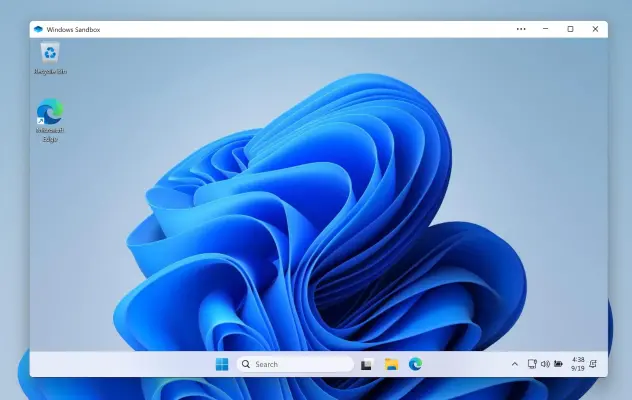
۴ ابزار مخفی و کاربردی ویندوز ۱۱؛ Snipping Tool، Sandbox و PowerToys

اگر از ویندوز ۱۱ استفاده می‌کنید، لازم نیست برای بسیاری از کارهای روزمره بلافاصله سراغ نرم‌افزارهای جانبی بروید. مایکروسافت چند ابزار کاربردی را مستقیماً در ویندوز قرار داده یا به‌صورت رایگان برای آن ارائه می‌کند که می‌توانند کارهایی مانند گرفتن اسکرین‌شات، ضبط صفحه، آزمایش نرم‌افزارهای ناشناس، ویرایش عکس و مدیریت پنجره‌ها را بسیار ساده‌تر کنند.

بعضی از این ابزارها به‌صورت پیش‌فرض در ویندوز ۱۱ وجود دارند و بعضی دیگر مانند PowerToys باید جداگانه نصب شوند. در ادامه چهار ابزار کاربردی را بررسی می‌کنیم که برای استفاده روزمره ارزش زیادی دارند.

ترفندهای کاربردی ویندوز ۱۱ که کار با کامپیوتر را سریع‌تر و راحت‌تر می‌کنند

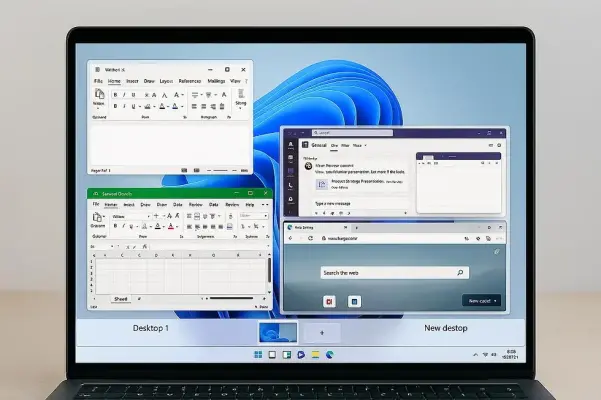
ویندوز ۱۱ فقط به امکاناتی که در صفحه اصلی تنظیمات یا منوی استارت دیده می‌شوند محدود نیست. بعضی قابلیت‌ها در منوهای کمتر شناخته‌شده قرار گرفته‌اند و بعضی دیگر با یک میانبر یا دستور ساده فعال می‌شوند. در ادامه چند قابلیت کاربردی را بررسی می‌کنیم که می‌توانند برای مدیریت برنامه‌ها، افزایش بهره‌وری و استفاده راحت‌تر از لپ‌تاپ مفید باشند.

چگونه منوی راست‌کلیک شلوغ ویندوز ۱۱ را با یک برنامه رایگان خلوت کنیم؟

ویندوز ۱۱ از زمان عرضه پیشرفت زیادی کرده است، اما هنوز یک بخش آن واقعاً آزاردهنده است: منوی راست‌کلیک. این منو از همان ابتدای کار که برنامه‌های متعددی نصب نکرده‌ایم، شلوغ است و هرچه اپ‌های جانبی بیشتری نصب شوند، وضعیت آن بدتر می‌شود.

خوشبختانه می‌توانید این منو را خلوت‌تر کنید و مجبور نیستید با تنظیمات پیش‌فرض کنار بیایید. در ادامه با گیم پلنت همراه باشید تا یک اپ رایگان با نام Windows 11 Context Menu Manager را بررسی کنیم، نرم‌افزاری که منوی راست‌کلیک را به شکل دلخواه شما ساده‌تر و خلوت‌تر می‌کند.

آخرین دیدگاه‌ها
۲۰۰ دیدگاه و پاسخ آخر