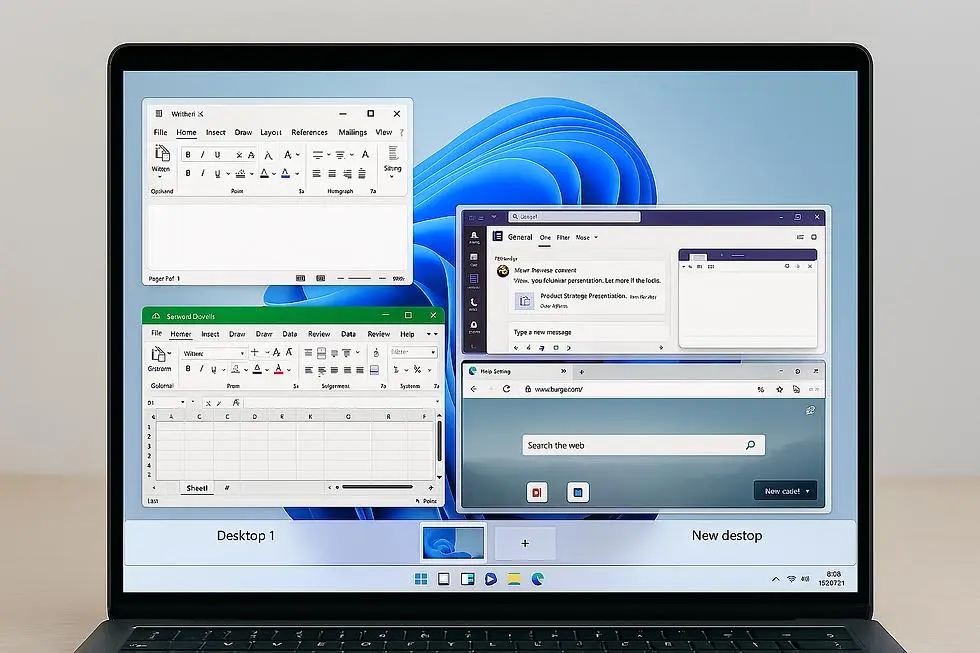
ویندوز ۱۱ فقط به امکاناتی که در صفحه اصلی تنظیمات یا منوی استارت دیده میشوند محدود نیست. بعضی قابلیتها در منوهای کمتر شناختهشده قرار گرفتهاند و بعضی دیگر با یک میانبر یا دستور ساده فعال میشوند. در ادامه چند قابلیت کاربردی را بررسی میکنیم که میتوانند برای مدیریت برنامهها، افزایش بهرهوری و استفاده راحتتر از لپتاپ مفید باشند.
بهروزرسانی همزمان برنامهها با WinGet
یکی از مشکلات ویندوز این است که برنامهها ممکن است از منابع مختلف نصب شده باشند و همه آنها از Microsoft Store بهروزرسانی نشوند. ابزار WinGet که بخشی از Windows Package Manager است میتواند فهرست برنامههای قابل ارتقا را بررسی کند و در صورت وجود نسخه جدید آنها را بهروزرسانی کند.
برای اینکه ابتدا ببینید چه برنامههایی نسخه جدید دارند، Command Prompt یا PowerShell را باز کنید و این دستور را اجرا کنید:
winget upgrade
بعد از بررسی فهرست میتوانید برای ارتقای برنامههای شناساییشده از دستور زیر استفاده کنید:
winget upgrade --all
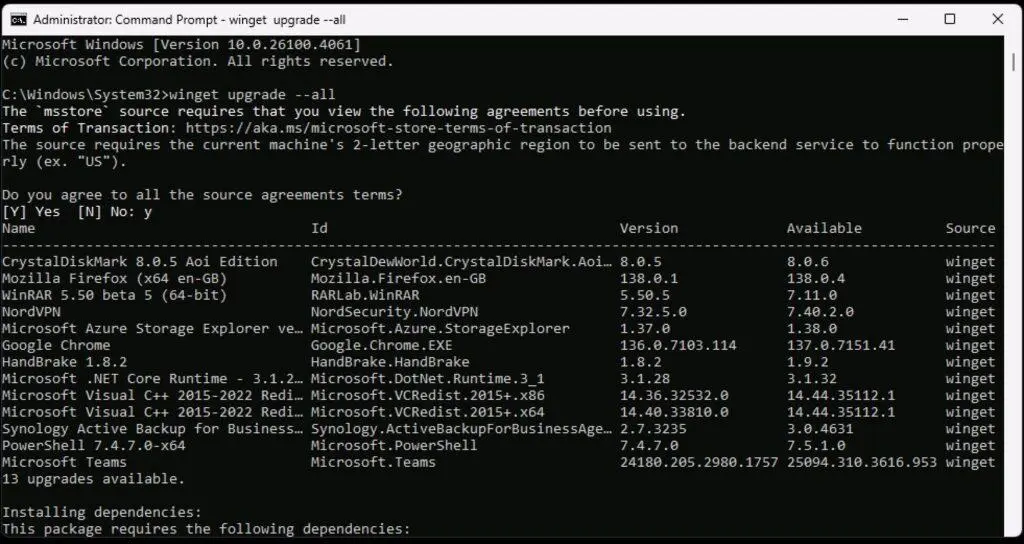
نکته مهم این است که --all به معنی بهروزرسانی تکتک برنامههای نصبشده روی کامپیوتر نیست. فقط برنامههایی که WinGet بتواند آنها را شناسایی کند و نسخه جدیدشان در منابع مربوطه موجود باشد، در این فرایند قرار میگیرند. بعضی بستهها نیز ممکن است به دلیل ناشناخته بودن نسخه یا تنظیمات Pin بهصورت عادی ارتقا پیدا نکنند.
بستن اجباری برنامههای هنگکرده از نوار وظیفه
اگر برنامهای پاسخ نمیدهد، معمولاً باید Task Manager را باز کنید و پردازش مربوط به آن را ببندید. در نسخههای جدید ویندوز ۱۱ میتوان گزینه End Task را مستقیماً به منوی راستکلیک برنامهها در نوار وظیفه اضافه کرد.
مسیر تنظیمات:
Settings → System → Advanced → End Task
در بعضی نسخههای قدیمیتر ویندوز ۱۱ ممکن است این گزینه در بخش For developers قرار داشته باشد.

پس از فعال کردن گزینه End Task کافی است روی آیکون برنامهای که در حال اجراست در Taskbar کلیک راست کنید و End task را انتخاب کنید. این روش برای برنامههای هنگکرده یا زمانی که میخواهید یک برنامه را سریعاً متوقف کنید کاربردی است.
با این حال End Task با بستن عادی برنامه تفاوت دارد و میتواند فرایند برنامه را بهصورت اجباری متوقف کند. بنابراین اگر فایل یا پروژهای ذخیرهنشده دارید، بهتر است ابتدا از روش معمول بستن برنامه استفاده کنید.
اجرای برنامههای ناشناس در محیط ایزوله Windows Sandbox
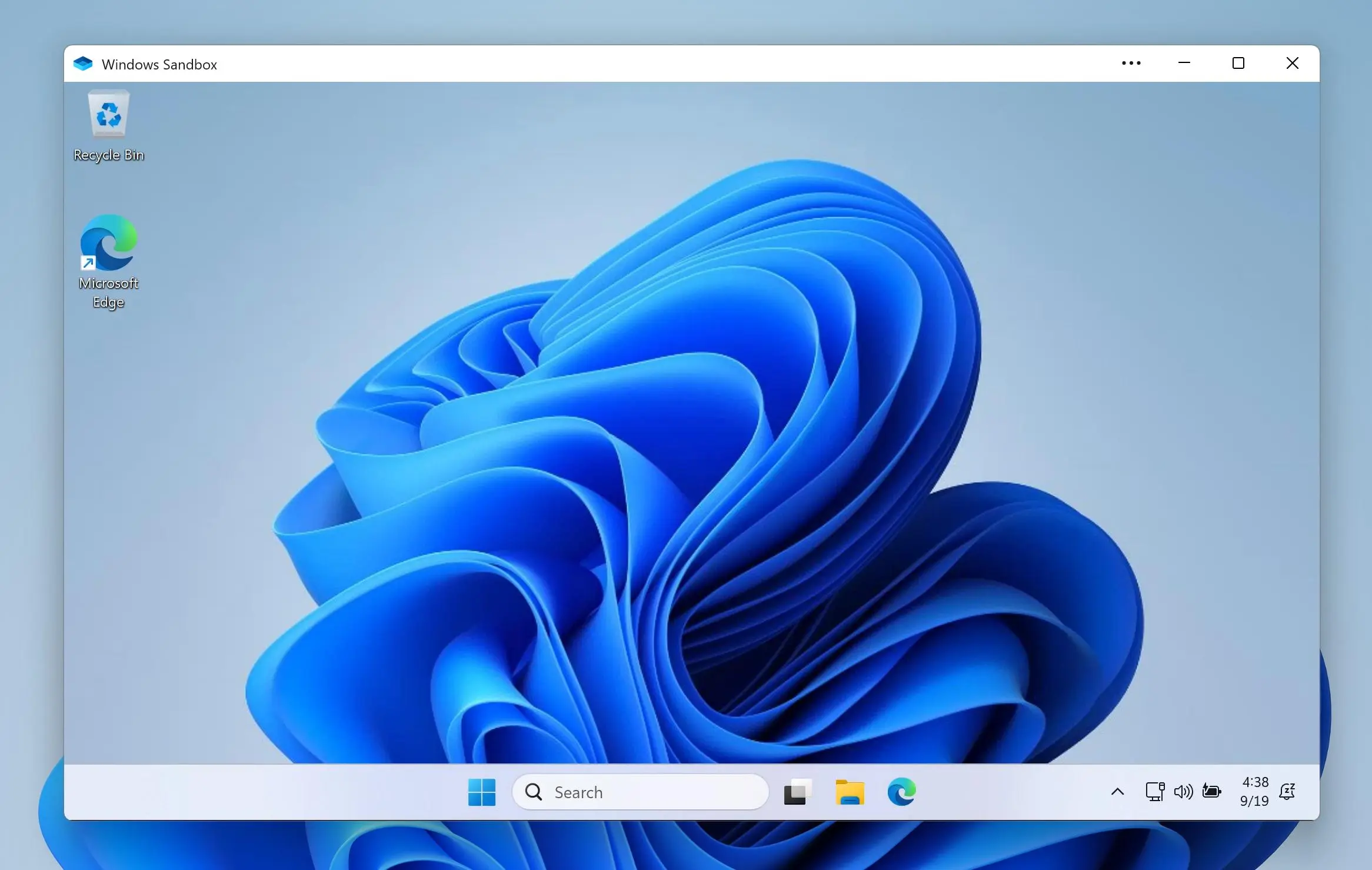
اگر میخواهید یک برنامه ناشناس یا فایل مشکوک را بررسی کنید، اجرای مستقیم آن در محیط اصلی ویندوز همیشه انتخاب مناسبی نیست. Windows Sandbox یک محیط دسکتاپ موقت و ایزوله ارائه میکند که برای آزمایش برنامهها و فایلهای غیرقابل اعتماد طراحی شده است.
Windows Sandbox در نسخههای Pro، Enterprise و Education ویندوز ۱۱ ارائه میشود و در Windows Home در دسترس نیست. برای استفاده از آن علاوه بر پشتیبانی سختافزار از مجازیسازی، حداقل ۴ گیگابایت رم نیاز است و مایکروسافت ۸ گیگابایت رم را پیشنهاد میکند.
برای فعال کردن این قابلیت در ویندوز ۱۱ میتوانید از جستوجوی ویندوز عبارت زیر را پیدا کنید:
Turn Windows features on or off
سپس گزینه Windows Sandbox را فعال کنید و در صورت درخواست سیستم را ریاستارت کنید. پس از اجرا یک محیط ویندوز تمیز در اختیار شما قرار میگیرد. فایلها و برنامههایی که داخل Sandbox ایجاد یا نصب میشوند پس از بستن آن باقی نمیمانند.
البته فعال بودن شبکه در Sandbox بهصورت پیشفرض میتواند باعث شود برنامهای که داخل آن اجرا میکنید به شبکه دسترسی داشته باشد. برای بررسی فایلها یا برنامههای مشکوک بهتر است این موضوع را نیز در نظر بگیرید.
اجرای برنامههای اندروید از طریق Phone Link
Phone Link یکی از قابلیتهای کاربردی ویندوز برای اتصال گوشی اندرویدی به کامپیوتر است. با توجه به مدل گوشی و قابلیتهای پشتیبانیشده میتوانید پیامها، اعلانها، تصاویر و برنامههای گوشی را از طریق کامپیوتر مدیریت کنید.
در دستگاههای سازگار حتی امکان استفاده از قابلیت Phone screen برای نمایش صفحه گوشی روی کامپیوتر وجود دارد. در این حالت برنامه واقعاً روی گوشی اجرا میشود و کامپیوتر نقش نمایشگر و ابزار ورودی را دارد. بنابراین Phone Link را نباید با یک شبیهساز کامل اندروید اشتباه گرفت.
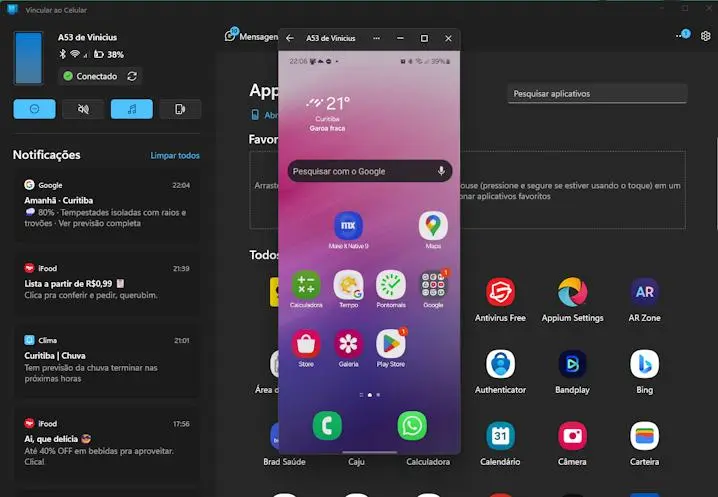
برای اتصال بهتر است گوشی و کامپیوتر به یک شبکه وایفای متصل باشند. در حال حاضر قابلیت نمایش صفحه گوشی روی کامپیوتر برای همه دستگاههای اندرویدی در دسترس نیست و به مدل گوشی و بازار عرضه بستگی دارد.
یکی از کاربردهای جالب این قابلیت زمانی است که گوشی در دسترس شما نیست و میخواهید از طریق موس و صفحهکلید کامپیوتر با یک برنامه روی گوشی کار کنید.
شخصیسازی ژستهای تاچپد در ویندوز ۱۱
تاچپد لپتاپ فقط برای حرکت دادن نشانگر و اسکرول کردن نیست. در ویندوز ۱۱ میتوان ژستهای سهانگشتی و چهارانگشتی را برای کارهایی مانند نمایش دسکتاپ، جابهجایی بین برنامهها و باز کردن Task View تنظیم کرد. بعضی از این قابلیتها به Precision Touchpad نیاز دارند.
مسیر تنظیمات:
Settings → Bluetooth & devices → Touchpad
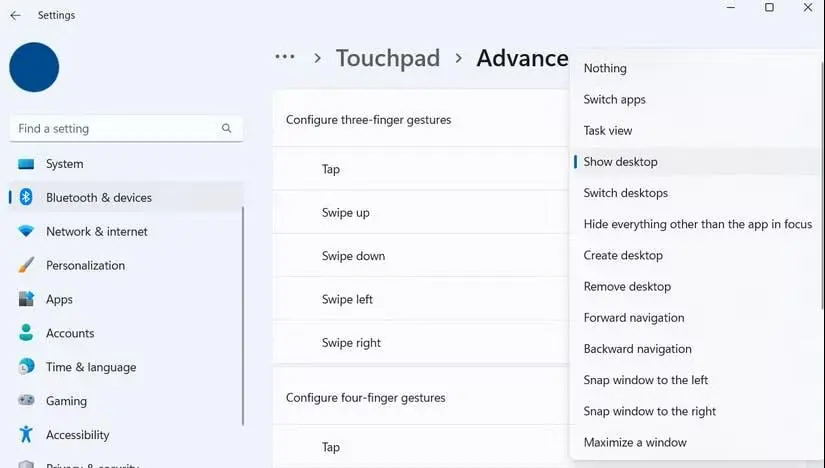
در بخش Three-finger gestures و Four-finger gestures میتوانید عملکرد ضربه و حرکت انگشتها را تغییر دهید. برای مثال میتوان یک حرکت را به نمایش دسکتاپ یا جابهجایی بین پنجرهها اختصاص داد.
در نسخههای جدیدتر ویندوز ۱۱ تنظیمات تاچپد امکانات بیشتری نیز دریافت کردهاند. برای برخی Precision Touchpadها گزینههایی مانند سرعت اسکرول و زوم و اسکرول شتابدار نیز در تنظیمات جدید دیده میشود.
چند میانبر ویندوز ۱۱ که ارزش حفظ کردن دارند
میانبرهای صفحهکلید میتوانند بسیاری از کارهای روزمره را بدون جابهجایی دست بین موس و صفحهکلید انجام دهند. چند میانبر کاربردی ویندوز ۱۱ عبارتاند از:
- Win + V برای باز کردن تاریخچه Clipboard
- Win + Z برای نمایش Snap Layouts
- Win + K برای باز کردن بخش Cast و اتصال به نمایشگر بیسیم
- Win + . برای باز کردن پنل ایموجی
- Win + Tab برای باز کردن Task View
- Win + Shift + S برای گرفتن اسکرینشات از بخشی از صفحه
- Win + Shift + ← یا → برای انتقال پنجره فعال بین نمایشگرها
برای استفاده از Clipboard History ممکن است لازم باشد ابتدا تاریخچه کلیپبورد را فعال کنید.
مسیر تنظیمات:
Settings → System → Clipboard → Clipboard history
همچنین Win + Z برای نمایش Snap Layouts کاربرد دارد و میتواند چیدمان چند پنجره را سریعتر کند. ویندوز ۱۱ علاوه بر این میانبرها از چند دسکتاپ نیز پشتیبانی میکند که برای جدا کردن محیط کار و فعالیتهای مختلف مفید است.
جمعبندی
بخش قابل توجهی از قابلیتهای کاربردی ویندوز ۱۱ در امکانات ظاهراً سادهای مانند WinGet، ژستهای تاچپد، Clipboard History و Snap Layouts پنهان شدهاند. قابلیتهایی مانند Windows Sandbox و Phone Link نیز در شرایط خاص میتوانند امکاناتی فراتر از استفاده معمول از ویندوز در اختیار شما قرار دهند.
اگر با لپتاپ کار میکنید، شخصیسازی ژستهای تاچپد و استفاده از میانبرها میتواند تعداد زیادی از کارهای تکراری را سریعتر کند. برای مدیریت برنامهها نیز WinGet و End Task دو ابزار کاربردی هستند که بدون نصب ابزارهای جانبی میتوانند بخشی از نیازهای روزمره را پوشش دهند.
گیم پلنت