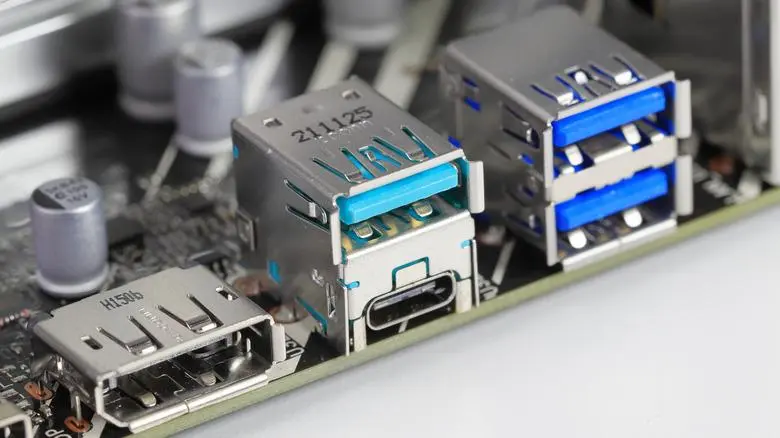
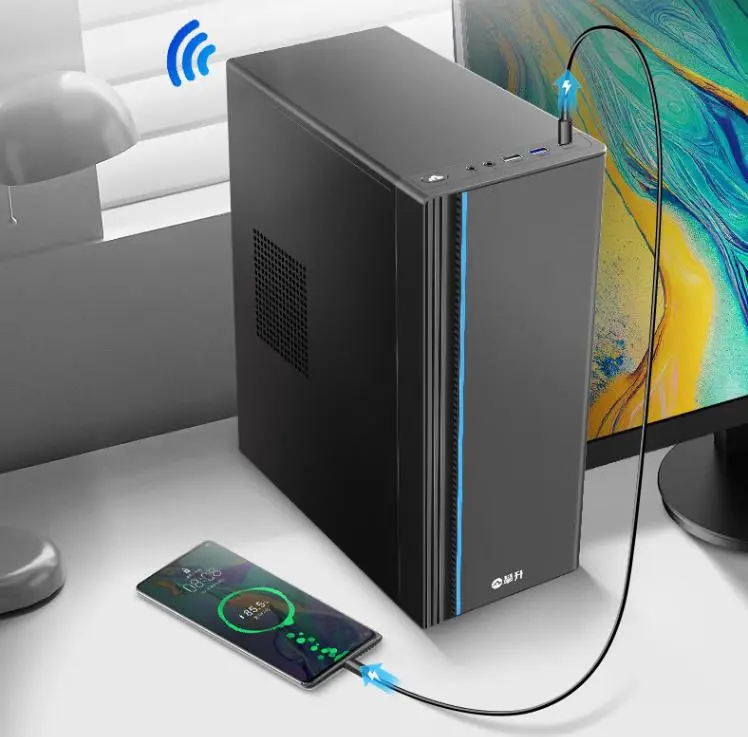
خاموش شدن کامپیوتر لزوماً به معنی قطع شدن تمام برق مادربورد نیست. وقتی کامپیوتر رومیزی را از ویندوز خاموش میکنید و کابل برق همچنان به پریز متصل است، منبع تغذیه میتواند بخشی از برق آمادهبهکار را در اختیار مادربورد قرار دهد. به همین دلیل در بعضی سیستمها یک یا چند پورت USB بعد از خاموش شدن هم میتوانند برق داشته باشند. این قابلیت برای شارژ گوشی یا بعضی تجهیزات USB کاربرد دارد و در مادربوردهای سازگار حتی میتواند برای روشن کردن سیستم با کیبورد یا موس نیز استفاده شود.
چرا پورت USB بعد از خاموش شدن کامپیوتر همچنان برق دارد؟
تفاوت خاموش شدن ویندوز با قطع کامل برق کامپیوتر
وقتی ویندوز را خاموش میکنید، سیستم وارد وضعیت خاموشی موسوم به S5 میشود اما تا زمانی که کابل برق متصل است ممکن است بخشی از مدارهای مادربورد همچنان از برق آمادهبهکار استفاده کنند. این وضعیت با جدا کردن کابل برق از پاور تفاوت دارد. در حالت دوم منبع برق آمادهبهکار نیز قطع میشود و قابلیتهایی که به آن وابسته هستند دیگر کار نمیکنند.
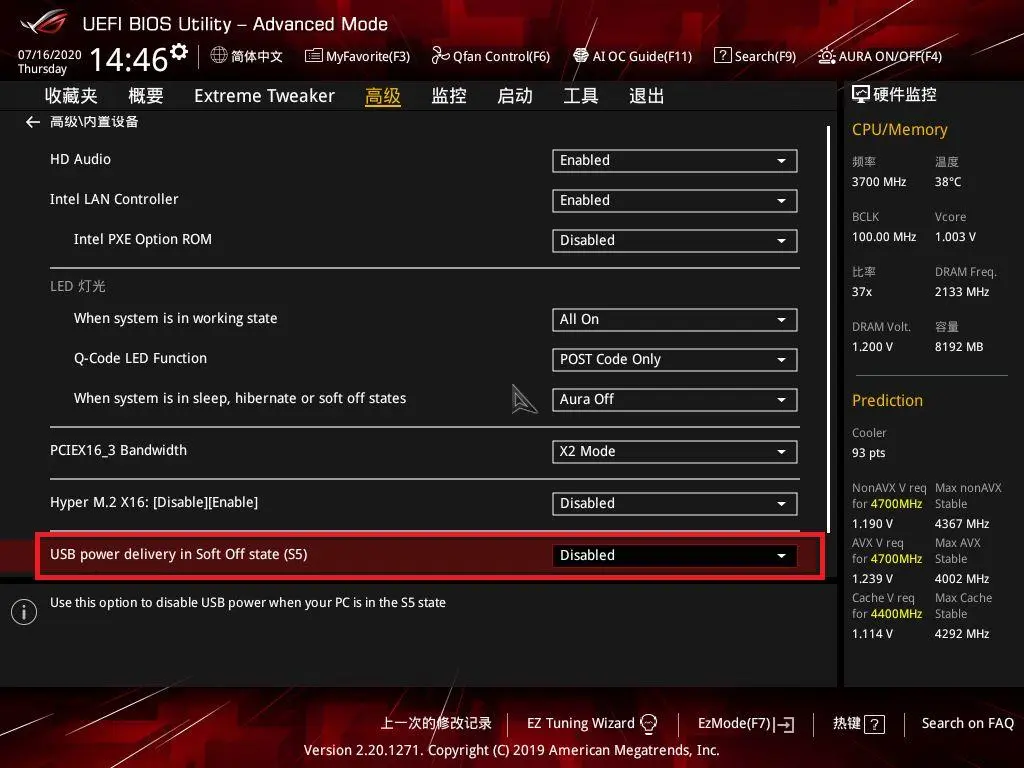
البته همه پورتهای USB الزاماً در این حالت برق ندارند. سازنده مادربورد میتواند تنها یک پورت مشخص یا مجموعهای از پورتها را برای شارژ در حالت خاموش فعال کند. حتی در بعضی مادربوردها گزینهای در UEFI برای کنترل برق USB در وضعیت S5 وجود دارد. بنابراین اگر گوشی را به یک پورت وصل کردید و شارژ نشد، بهتر است پورتهای دیگر را نیز امتحان کنید.
چگونه بفهمیم کدام USB در حالت خاموش برق دارد؟
سادهترین روش این است که کامپیوتر را در حالی که به برق شهری متصل است خاموش کنید و سپس گوشی یا یک وسیله USB دیگر را به پورتهای مختلف متصل کنید. اگر گوشی شروع به شارژ کرد یا چراغ وسیله USB روشن شد، آن پورت از برق آمادهبهکار استفاده میکند.
در برخی مادربوردها پورت مخصوص شارژ ممکن است با علامت باتری یا عبارتهایی مانند Charging مشخص شده باشد. البته رنگ USB به تنهایی معیار مطمئنی برای تشخیص این قابلیت نیست و بهتر است دفترچه مادربورد یا تنظیمات UEFI را بررسی کنید. بعضی مادربوردهای MSI و GIGABYTE نیز به صورت سختافزاری از شارژ در وضعیت خاموش پشتیبانی میکنند.
تنظیم برق USB در حالت خاموش از BIOS
فعال کردن USB Standby Power یا USB Power Delivery
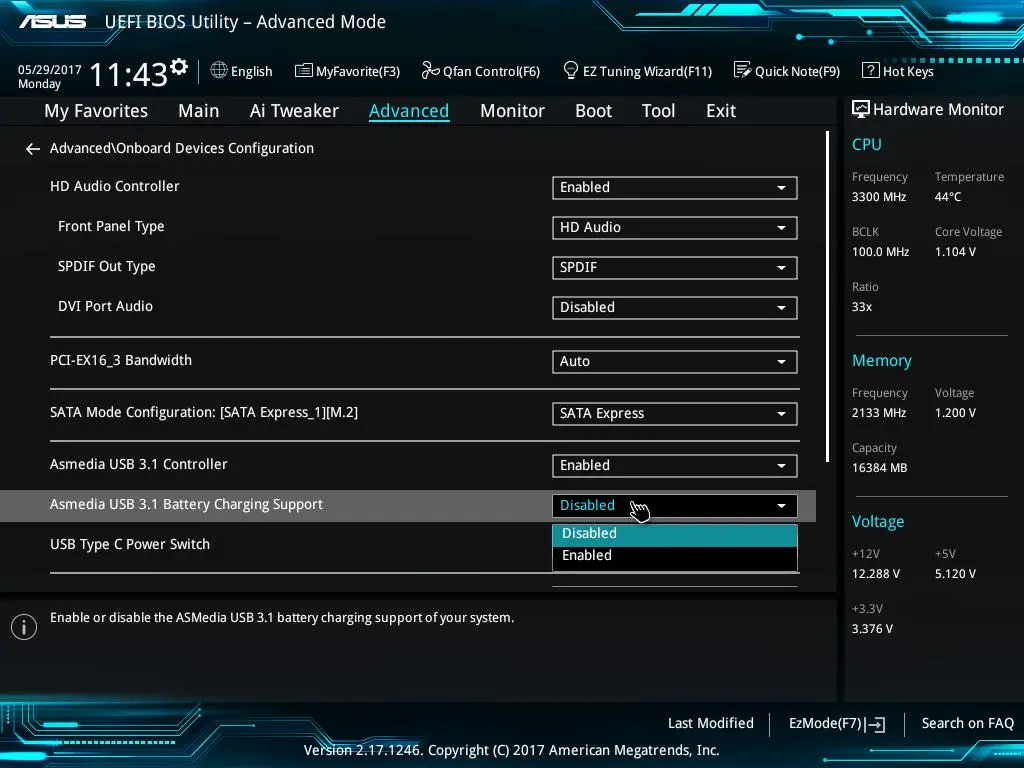
اگر مادربورد از برق USB در حالت خاموش پشتیبانی کند ممکن است گزینهای مانند USB Standby Power یا USB power delivery in Soft Off state (S5) در BIOS یا UEFI داشته باشد. نام و محل این گزینه به سازنده و مدل مادربورد بستگی دارد. برای نمونه در برخی مادربوردهای MSI گزینه USB Standby Power at S4/S5 برای تأمین برق آمادهبهکار USB استفاده میشود و در بعضی مادربوردهای ASUS نیز گزینه مربوط به USB در وضعیت S5 وجود دارد.
برای پیدا کردن این تنظیم معمولاً باید وارد BIOS یا UEFI شوید و بخش تنظیمات مربوط به مدیریت برق یا تجهیزات داخلی مادربورد را بررسی کنید.
BIOS/UEFI > Advanced > Power Management یا Onboard Devices Configuration
BIOS/UEFI > پیشرفته > مدیریت انرژی یا پیکربندی دستگاههای داخلی
اگر گزینه مربوط به برق USB روی Disabled باشد، فعال کردن آن میتواند برق پورتهای پشتیبانیشده را پس از خاموش شدن حفظ کند. توجه داشته باشید که نام گزینه و محل آن در هر مادربورد متفاوت است و ممکن است چنین قابلیتی اصلاً وجود نداشته باشد.
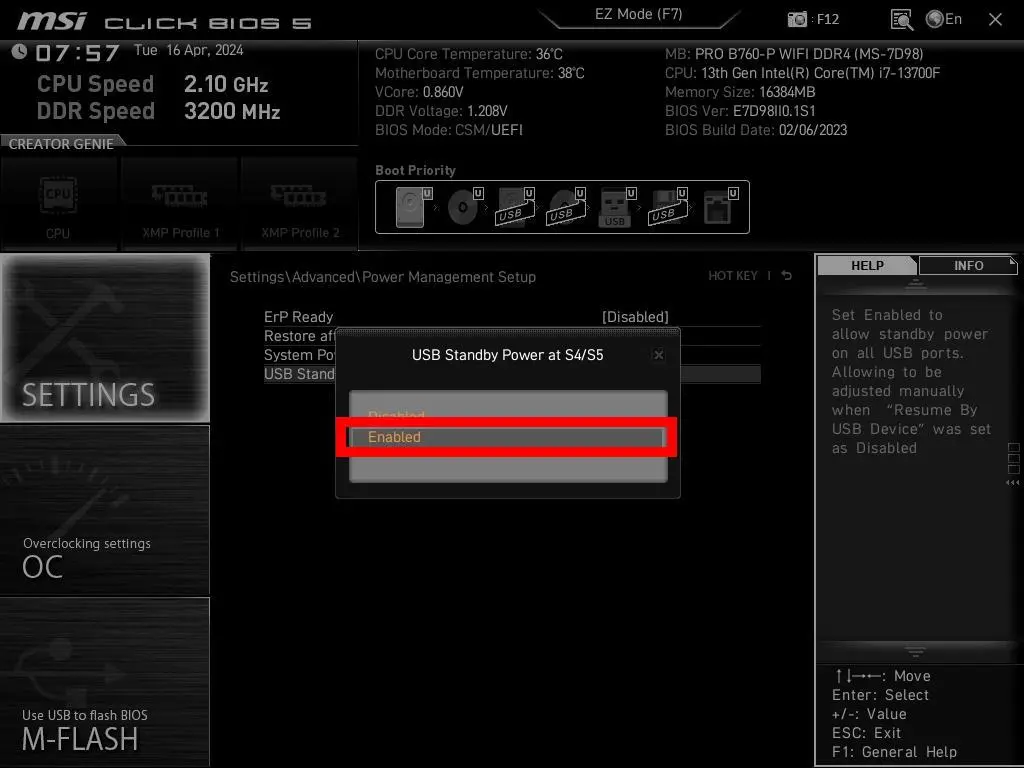
ErP و Deep Sleep چگونه برق USB را قطع میکنند؟
گزینههایی مانند ErP با هدف کاهش مصرف انرژی در حالت خاموش طراحی شدهاند. فعال بودن این نوع تنظیمات میتواند برق آمادهبهکار بخشهایی از مادربورد را کاهش دهد یا قطع کند و در نتیجه USBهایی که برای شارژ یا قابلیتهای بیدار کردن سیستم به این برق نیاز دارند دیگر فعال نباشند.
بنابراین اگر USB کامپیوتر قبلاً بعد از خاموش شدن گوشی را شارژ میکرد اما پس از تغییر تنظیمات BIOS دیگر این کار را انجام نمیدهد، تنظیمات مدیریت انرژی را بررسی کنید. این موضوع به مدل مادربورد و نحوه پیادهسازی ErP بستگی دارد و نباید یک مسیر یا گزینه یکسان را برای همه کامپیوترها در نظر گرفت.
آیا میتوان کامپیوتر را با کیبورد یا موس USB روشن کرد؟
قابلیت Wake on USB به سختافزار و BIOS وابسته است
برق داشتن پورت USB به تنهایی به معنی امکان روشن کردن کامپیوتر با کیبورد یا موس نیست. مادربورد باید از قابلیت Wake یا Power On از طریق USB پشتیبانی کند و تنظیم مربوط به آن نیز فعال باشد. در برخی سیستمها کیبورد یا موس میتواند کامپیوتر را از حالت Sleep بیدار کند و در بعضی مادربوردها امکان روشن شدن از وضعیت خاموش نیز از طریق منطق سختافزاری فراهم شده است.
مایکروسافت نیز توضیح میدهد که قابلیت بیدار کردن سیستم به پشتیبانی سختافزار و BIOS وابسته است و همه کامپیوترها از تمام وضعیتهای بیدارشدن پشتیبانی نمیکنند. در ویندوز نیز میتوان برای بعضی تجهیزات USB قابلیت بیدار کردن سیستم را مدیریت کرد.
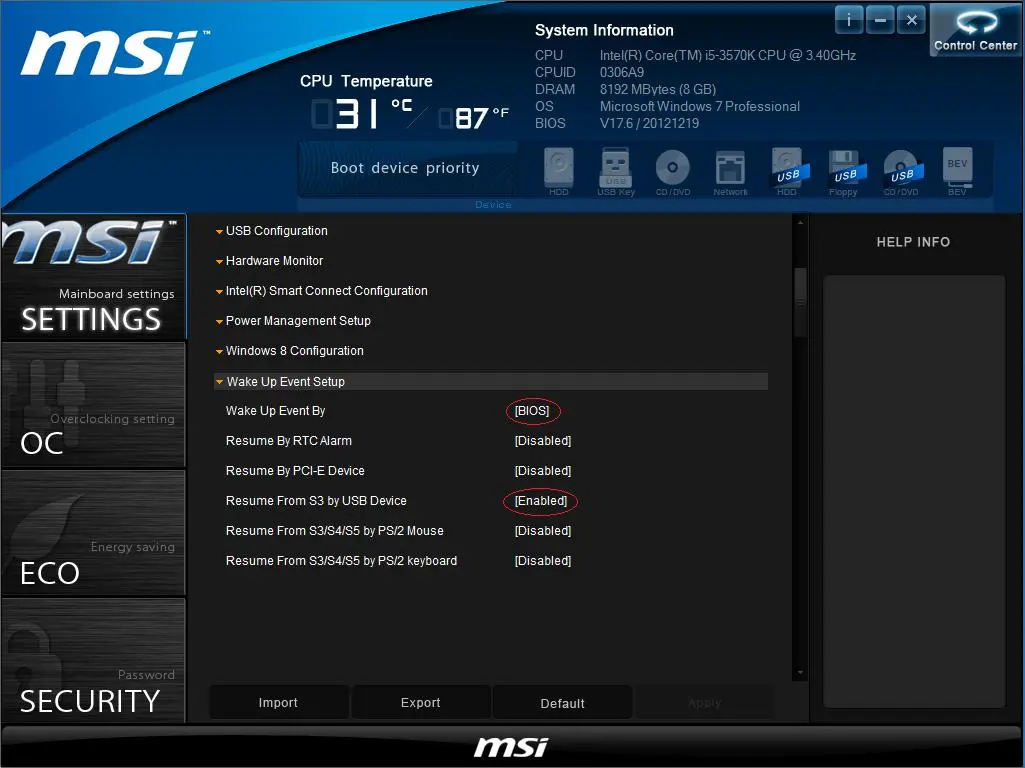
چرا یک پورت USB کار میکند اما پورت دیگر نه؟
مادربورد ممکن است تنها پورت خاصی را به مدار برق آمادهبهکار یا قابلیت Wake متصل کرده باشد. بنابراین اگر کیبورد را به پورتی وصل کنید که فقط در حالت عادی فعال است، فشار دادن کلید نمیتواند سیستم را بیدار یا روشن کند.
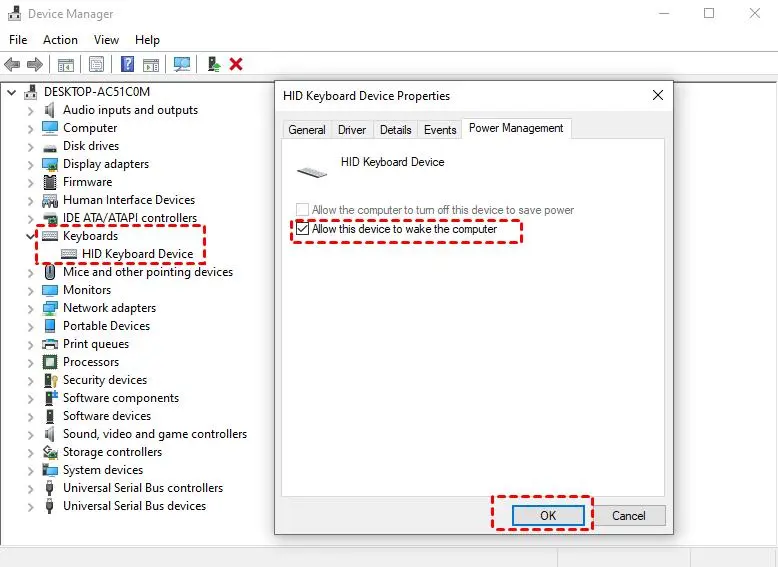
در ویندوز نیز برای دستگاههایی که از Wake پشتیبانی میکنند میتوان تنظیمات مربوط به اجازه بیدار کردن کامپیوتر را در Device Manager بررسی کرد. البته این تنظیم بیشتر برای وضعیتهای Sleep کاربرد دارد و اگر مشکل مربوط به خاموشی کامل باشد، تنظیمات BIOS و سختافزار اهمیت بیشتری پیدا میکنند.
برای بررسی تنظیمات کیبورد یا موس USB در ویندوز میتوانید مشخصات دستگاه را باز کنید:
Device Manager > Keyboards یا Mice and other pointing devices > Properties > Power Management
اگر گزینه Allow this device to wake the computer وجود داشته باشد، میتوانید بررسی کنید که اجازه بیدار کردن سیستم برای آن دستگاه فعال باشد. نمایش این گزینه به سختافزار و درایور دستگاه وابسته است.
بعضی مادربوردها حتی بدون CPU میتوانند BIOS را فلش کنند
BIOS Flashback چگونه بدون اجرای ویندوز کار میکند؟
یکی از جالبترین نمونههای استفاده از برق آمادهبهکار در مادربوردهای جدید، قابلیت BIOS Flashback است. در مادربوردهای سازگار میتوان فایل BIOS را روی فلش USB قرار داد و از طریق یک پورت و دکمه اختصاصی firmware مادربورد را بهروزرسانی کرد. در این روش نیازی به اجرای ویندوز یا ورود معمولی به BIOS نیست و در بسیاری از مدلهای سازگار حتی CPU و رم نیز لازم نیستند.
نام این قابلیت بسته به سازنده متفاوت است. GIGABYTE آن را Q-Flash Plus مینامد و MSI از Flash BIOS Button استفاده میکند. ASUS از USB BIOS FlashBack و ASRock از BIOS Flashback استفاده میکنند. در همه موارد باید بررسی کنید که مدل دقیق مادربورد شما از این قابلیت پشتیبانی میکند.
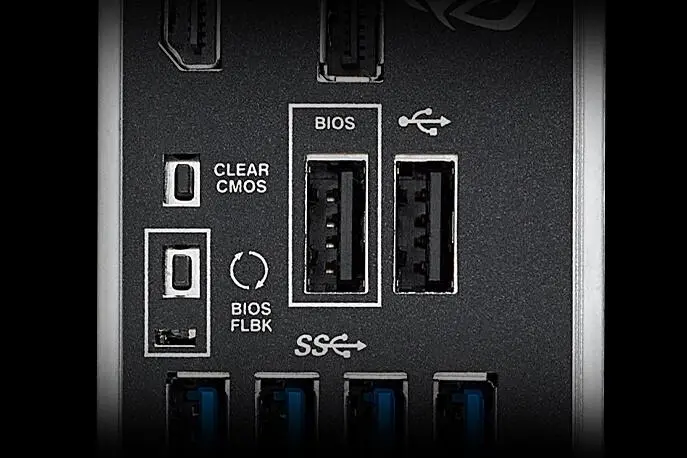
پورت مخصوص BIOS Flashback را اشتباه نگیرید
در مادربوردهای دارای Flashback معمولاً تنها یکی از پورتهای USB برای این کار در نظر گرفته شده است. پورت ممکن است با عباراتی مانند BIOS یا BIOS Flashback مشخص شده باشد. در Q-Flash Plus نیز پورت اختصاصی و دکمه مربوط به این قابلیت وجود دارد. بنابراین نمیتوان فلش USB را به صورت تصادفی به هر پورت متصل کرد.
برای نمونه در مادربوردهای GIGABYTE باید فایل BIOS متناسب با مدل مادربورد روی فلش FAT32 قرار گیرد و طبق دستورالعمل همان مدل نام فایل تغییر کند. MSI نیز برای مدلهای دارای Flash BIOS Button دستورالعمل مخصوص خود را دارد و نام فایل مورد استفاده در این فرایند MSI.ROM است.
خاموش بودن کامپیوتر یک وضعیت کاملاً صفر و یک نیست
برق آمادهبهکار چه قابلیتهایی را ممکن میکند؟
شارژ کردن گوشی از USB، دریافت فرمان Wake از کیبورد یا موس و اجرای BIOS Flashback در مادربوردهای سازگار سه قابلیت متفاوت هستند اما یک نکته مشترک دارند: بخشی از مدار مادربورد میتواند حتی وقتی سیستمعامل اجرا نمیشود همچنان برق داشته باشد.
با این حال نباید این موضوع را با روشن بودن کامپیوتر اشتباه گرفت. در حالت خاموش سیستمعامل در حال اجرا نیست و CPU و سایر قطعات اصلی سیستم در وضعیت کاری معمول قرار ندارند. قابلیتهای ذکرشده توسط مدارهای آمادهبهکار و کنترلرهای مخصوص مادربورد اجرا میشوند.
چگونه بفهمیم مادربورد ما از این قابلیتها پشتیبانی میکند؟
بهترین راه برای بررسی این قابلیتها، مراجعه به دفترچه راهنما یا صفحه مشخصات مدل دقیق مادربورد است. عبارت USB Standby Power و USB Power Delivery in S5 میتوانند به قابلیت تأمین برق USB در حالت خاموش اشاره کنند. گزینههایی مانند Wake on USB و Power On By USB نیز معمولاً به قابلیت روشن یا بیدار کردن سیستم از طریق USB مربوط هستند. در مادربوردهای مجهز به فلش BIOS نیز ممکن است نامهایی مانند Q-Flash Plus یا Flash BIOS Button یا BIOS Flashback را مشاهده کنید.
اگر هدف شما فقط شارژ گوشی هنگام خاموش بودن کامپیوتر است، ابتدا پورتهای مختلف را در وضعیت خاموش آزمایش کنید. اگر هدف روشن کردن سیستم با کیبورد یا موس است، علاوه بر برق USB باید پشتیبانی مادربورد از Wake یا Power On و تنظیمات BIOS را نیز بررسی کنید. برای فلش BIOS بدون CPU و رم نیز وجود دکمه و پورت اختصاصی Flashback شرط اصلی است.
گیم پلنت