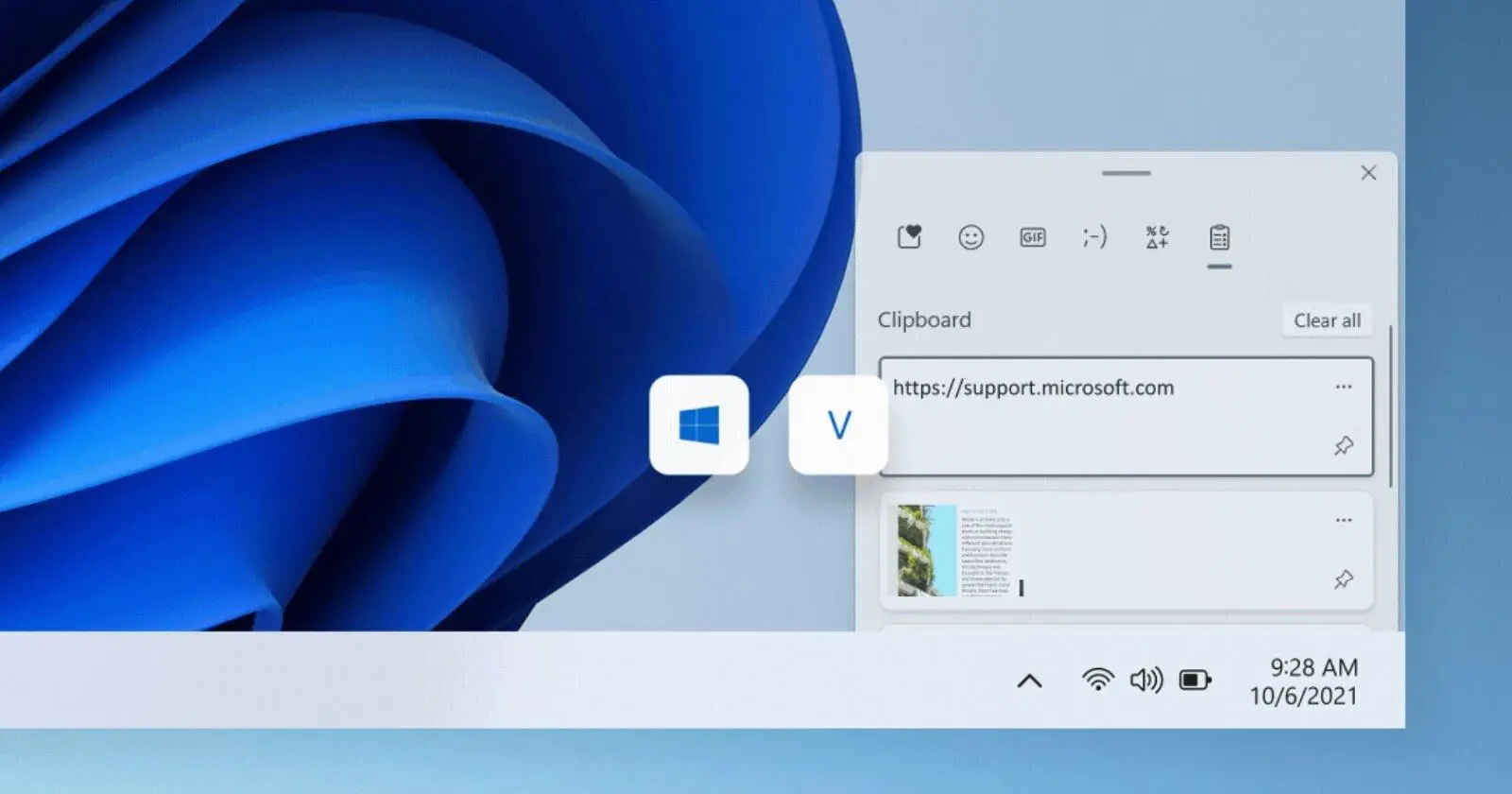
قابلیت Clipboard History در ویندوز ۱۱ به شما اجازه میدهد به جای اینکه فقط آخرین مورد کپیشده را در اختیار داشته باشید، چندین مورد اخیر را نگه دارید و هرکدام را در زمان نیاز دوباره Paste کنید. این قابلیت برای کارهایی که نیاز به کپی و پیست مکرر متن یا تصویر دارند بسیار کاربردی است و بدون نصب برنامه جانبی در ویندوز وجود دارد.
تاریخچه کلیپبورد به صورت پیشفرض فعال نیست و پس از فعالسازی با میانبر Win + V در دسترس قرار میگیرد. ویندوز حداکثر ۲۵ مورد کپیشده را در تاریخچه نگه میدارد و موارد قدیمیتر در صورت پر شدن فهرست حذف میشوند. مواردی که Pin شدهاند از این قاعده مستثنا هستند.
چگونه Clipboard History را در ویندوز ۱۱ فعال کنیم؟
برای فعال کردن تاریخچه کلیپبورد میتوانید از تنظیمات ویندوز استفاده کنید. این روش برای کاربرانی مناسب است که میخواهند تنظیمات همگامسازی و پاکسازی کلیپبورد را نیز ببینند.
مسیر تنظیمات:
Settings > System > Clipboard
تنظیمات > سیستم > کلیپبورد
در صفحه Clipboard گزینه Clipboard history را فعال کنید. راه سریعتر این است که Win + V را فشار دهید. اگر تاریخچه فعال نباشد گزینه Turn on نمایش داده میشود و با انتخاب آن قابلیت فعال خواهد شد.
بعد از فعال شدن، هر بار که چند متن یا محتوای سازگار را با Ctrl + C کپی کنید، میتوانید با Win + V فهرست موارد اخیر را باز کنید و روی مورد دلخواه بزنید تا در محل انتخابشده Paste شود.
چطور از تاریخچه کلیپبورد ویندوز ۱۱ استفاده کنیم؟
پس از فعال کردن قابلیت، کافی است در هر برنامهای که میخواهید چیزی وارد کنید، محل موردنظر را انتخاب کرده و Win + V را فشار دهید. پنل کلیپبورد باز میشود و مواردی که اخیراً کپی کردهاید در آن نمایش داده میشوند. با انتخاب هر مورد، همان محتوا در محل انتخابشده قرار میگیرد.
یکی از کاربردهای مهم Clipboard History این است که میتوانید چند متن، لینک یا قطعه اطلاعات را پشت سر هم کپی کنید و بعد هنگام نوشتن مقاله، ایمیل یا سند، بدون اینکه دوباره به منبع مراجعه کنید آنها را از تاریخچه انتخاب کنید.
برای متنهایی که نباید قالببندی اصلی خود را همراه داشته باشند نیز گزینه Paste as Text در منوی سهنقطه برخی موارد وجود دارد. این گزینه برای حذف قالببندی اضافی هنگام کپی متن از وبسایتها یا اسناد کاربردی است.
چگونه یک متن را در Clipboard ویندوز ۱۱ سنجاق کنیم؟
اگر عبارتی را مرتب استفاده میکنید، میتوانید آن را در تاریخچه کلیپبورد پین کنید. این کار برای متنهایی مانند پاسخهای آماده، آدرسها، کدها یا اطلاعاتی که مرتب Copy و Paste میشوند کاربرد دارد.
با Win + V تاریخچه کلیپبورد را باز کنید و روی آیکون سنجاق کنار مورد موردنظر بزنید. موارد سنجاقشده حتی پس از راهاندازی مجدد کامپیوتر باقی میمانند و با گزینه Clear all نیز حذف نمیشوند.
در مقابل، موارد معمولی تاریخچه با Restart شدن ویندوز پاک میشوند. بنابراین اگر اطلاعاتی را برای استفاده طولانیتر لازم دارید، بهتر است آن پین را کنید.
چگونه تاریخچه کلیپبورد ویندوز را پاک کنیم و همگامسازی را فعال کنیم؟
برای حذف یک مورد خاص، Win + V را فشار دهید و از منوی سهنقطه همان مورد گزینه Delete را انتخاب کنید. برای پاک کردن موارد غیرسنجاقشده نیز میتوانید از Clear all استفاده کنید. همچنین امکان پاک کردن اطلاعات کلیپبورد از داخل تنظیمات ویندوز وجود دارد.
مسیر پاک کردن اطلاعات کلیپبورد:
Settings > System > Clipboard > Clear clipboard data
تنظیمات > سیستم > کلیپبورد > پاک کردن دادههای کلیپبورد
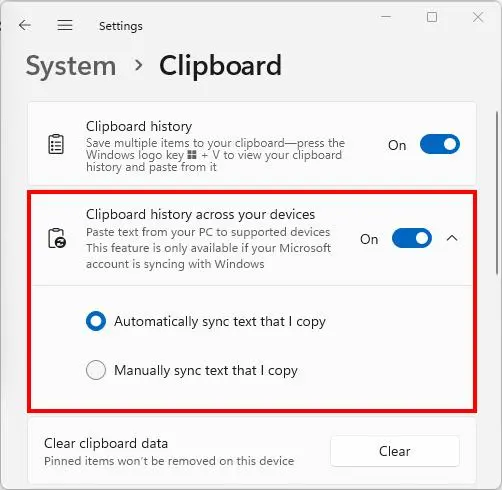
ویندوز امکان همگامسازی تاریخچه کلیپبورد با دستگاههای دیگر را نیز فراهم میکند. برای استفاده از این قابلیت باید با همان حساب مایکروسافت یا حساب کاری مربوط به دستگاههای موردنظر وارد شده باشید. امکان همگامسازی خودکار یا همگامسازی دستی متنهای کپیشده وجود دارد.
مسیر فعال کردن همگامسازی:
Settings > System > Clipboard > Clipboard history across your devices
تنظیمات > سیستم > کلیپبورد > تاریخچه کلیپبورد در دستگاههای شما
اگر اطلاعات حساسی مانند رمز عبور یا کلیدهای دسترسی را کپی میکنید، بهتر است همگامسازی خودکار کلیپبورد را با دقت بیشتری تنظیم کنید تا چنین اطلاعاتی به دستگاههای دیگر منتقل نشود.
محدودیتهای Clipboard History ویندوز ۱۱ چیست؟
Clipboard History با وجود کاربرد زیاد، یک مدیر کلیپبورد حرفهای و نامحدود نیست. تاریخچه معمولی حداکثر ۲۵ مورد را نگه میدارد و اندازه هر مورد نیز حداکثر ۴ مگابایت است. فرمتهایی مانند متن، HTML و Bitmap در محدودیتهای اعلامشده مایکروسافت پشتیبانی میشوند.
بنابراین اگر مرتب با تعداد بسیار زیادی قطعه متن و تصویر کار میکنید یا به جستجو میان صدها مورد کپیشده نیاز دارید، امکانات داخلی ویندوز ممکن است کافی نباشد. در چنین شرایطی میتوان از برنامههای اختصاصی مدیریت کلیپبورد استفاده کرد.
با این حال برای استفاده روزمره، قابلیت داخلی ویندوز ۱۱ معمولاً نیاز به نصب برنامه اضافی را برطرف میکند؛ بهخصوص اگر بیشتر کار شما شامل کپی و پیست متن، لینک، اطلاعات کوتاه یا چند مورد پرتکرار باشد.
گیم پلنت