تنظیمات ویندوز 11

آموزش انتقال Pagefile ویندوز ۱۱ به SSD دوم؛ بهترین تنظیمات حافظه مجازی

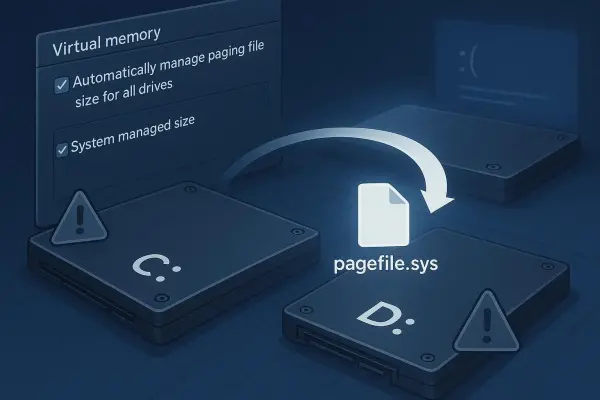
فایل pagefile.sys یکی از اجزای مهم مدیریت حافظه در ویندوز ۱۱ است که بخشی از اطلاعات کم‌استفاده حافظه را روی فضای ذخیره‌سازی قرار می‌دهد. این فایل معمولاً روی درایوی قرار دارد که ویندوز روی آن نصب شده است و اندازه آن نیز به‌صورت خودکار توسط سیستم مدیریت می‌شود.

اگر کامپیوتر شما دو SSD دارد، ممکن است این سؤال مطرح شود که آیا انتقال Pagefile به SSD دوم باعث کاهش فعالیت درایو ویندوز یا افزایش سرعت سیستم می‌شود. پاسخ به نوع درایوها، مقدار رم و میزان استفاده سیستم از حافظه مجازی بستگی دارد و در بسیاری از کامپیوترها، مدیریت خودکار ویندوز همچنان انتخاب مناسبی است.
ترفندهای کاربردی ویندوز ۱۱ که کار با کامپیوتر را سریع‌تر و راحت‌تر می‌کنند

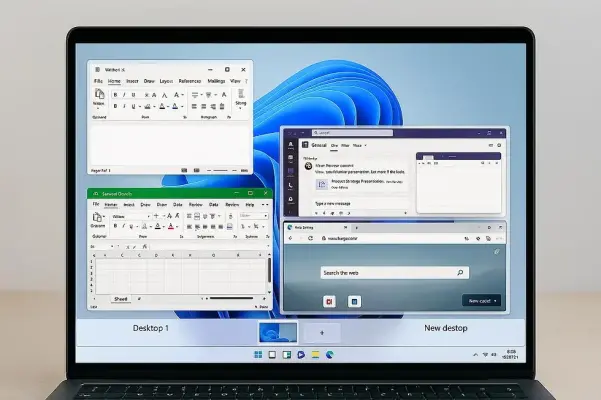
ویندوز ۱۱ فقط به امکاناتی که در صفحه اصلی تنظیمات یا منوی استارت دیده می‌شوند محدود نیست. بعضی قابلیت‌ها در منوهای کمتر شناخته‌شده قرار گرفته‌اند و بعضی دیگر با یک میانبر یا دستور ساده فعال می‌شوند. در ادامه چند قابلیت کاربردی را بررسی می‌کنیم که می‌توانند برای مدیریت برنامه‌ها، افزایش بهره‌وری و استفاده راحت‌تر از لپ‌تاپ مفید باشند.

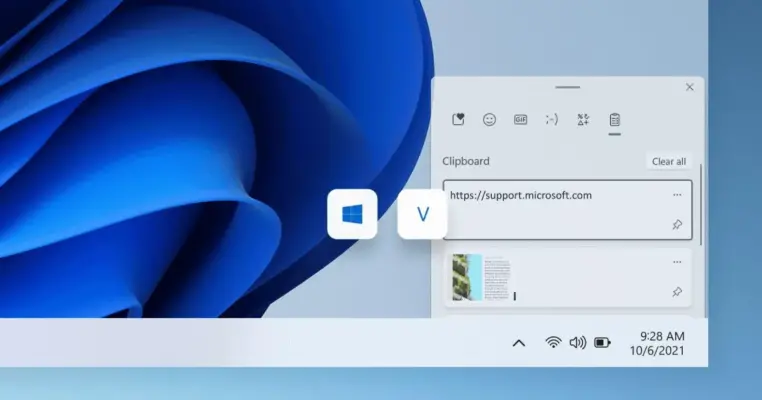
تاریخچه کلیپ‌بورد ویندوز ۱۱ چیست؟ آموزش فعال کردن Clipboard History با Win + V

قابلیت Clipboard History در ویندوز ۱۱ به شما اجازه می‌دهد به جای اینکه فقط آخرین مورد کپی‌شده را در اختیار داشته باشید، چندین مورد اخیر را نگه دارید و هرکدام را در زمان نیاز دوباره Paste کنید. این قابلیت برای کارهایی که نیاز به کپی و پیست مکرر متن یا تصویر دارند بسیار کاربردی است و بدون نصب برنامه جانبی در ویندوز وجود دارد.

تاریخچه کلیپ‌بورد به صورت پیش‌فرض فعال نیست و پس از فعال‌سازی با میانبر Win + V در دسترس قرار می‌گیرد. ویندوز حداکثر ۲۵ مورد کپی‌شده را در تاریخچه نگه می‌دارد و موارد قدیمی‌تر در صورت پر شدن فهرست حذف می‌شوند. مواردی که Pin شده‌اند از این قاعده مستثنا هستند.

آموزش شخصی سازی منوی راست کلیک ویندوز ۱۱ با Nilesoft Shell؛ حذف و اضافه کردن گزینه‌ها

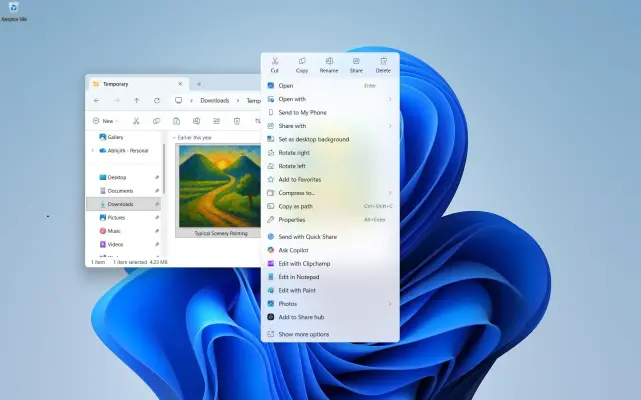
منوی راست کلیک ویندوز ۱۱ یکی از بخش‌هایی است که با نصب برنامه‌های مختلف می‌تواند به‌تدریج شلوغ و کند شود. مایکروسافت اکنون در حال آزمایش نسخه‌ای جدید از Context Menu است که علاوه بر باز شدن سریع‌تر، کنترل بیشتری برای انتخاب گزینه‌های نمایش‌داده‌شده در اختیار کاربر قرار می‌دهد. این قابلیت فعلاً در نسخه‌های آزمایشی Windows Insider در حال توسعه است و هنوز به‌عنوان قابلیت عمومی همه سیستم‌های ویندوز ۱۱ عرضه نشده است.

در عین حال، اگر نمی‌خواهید برای تغییرات مایکروسافت منتظر بمانید، ابزار رایگان و متن‌باز Nilesoft Shell می‌تواند کنترل بسیار بیشتری روی منوی راست کلیک ایجاد کند. این ابزار امکان حذف گزینه‌های اضافی، ساخت زیرمنو، اضافه کردن فرمان‌های اختصاصی و تغییر ظاهر Context Menu را فراهم می‌کند.

چگونه تبلیغات بخش جستجوی ویندوز 11 را از طریق تنظیمات ویندوز غیرفعال کنیم؟

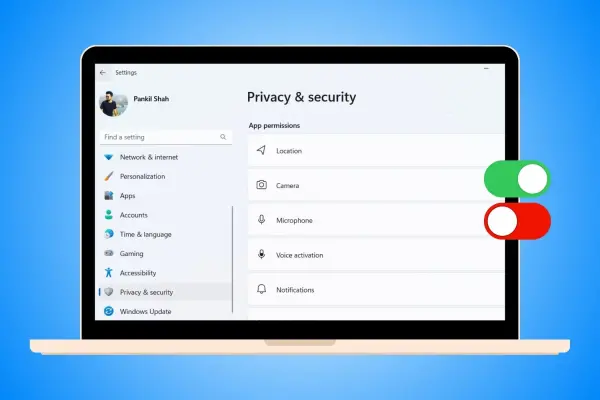
مایکروسافت بالاخره دارد به یکی از آزاردهنده ترین مشکلات ویندوز 11 رسیدگی می کند. این شرکت در کانال آزمایشی Windows Insider تغییراتی را برای بخش جستجوی ویندوز منتشر کرده که قرار است این قسمت را خلوت تر و کاربردی تر کند و تا حد زیادی از نمایش تبلیغات و پیشنهادهای اضافی جلوگیری کند. البته برای اینکه نتیجه بهتری بگیرید، باید چند تنظیم را هم خودتان تغییر دهید.

نسخه جدید Windows Search با ظاهر ساده تر و آرام تری شروع می شود. در طراحی جدید دیگر قرار نیست صفحه اصلی جستجو پر از موضوعات ترند، اطلاعات تصادفی و قابلیت هایی باشد که خیلی از کاربران عملاً به آنها نیازی ندارند.

در ادامه نحوه غیرفعال کردن تبلیغات مزاحم در منوی استارت ویندوز ۱۱ را توضیح می‌دهیم. با ما باشید.

آخرین دیدگاه‌ها
۲۰۰ دیدگاه و پاسخ آخر